- మీరు ACSMను PDF/EPUBకి మార్చాలనుకుంటే, ఈ గైడ్ మీకు చెల్లింపు మరియు ఉచిత సాఫ్ట్వేర్ ఎంపికలలో ఉత్తమమైన వాటిని అందిస్తుంది.
- ఈ పనికి నా మొదటి ఎంపిక ఈబుక్ కన్వర్టర్ ఇది గొప్ప మార్పిడి వేగాన్ని అందిస్తుంది మరియు ఫలితాల కోసం మంచి ఈబుక్ నాణ్యతను నిర్ధారిస్తుంది.
- జాబితాలోని ఉత్తమ ACSM నుండి pdf/epub కన్వర్టర్ Adobe Digital Editions ఫైల్స్ (Google Books వంటివి) నుండి DRM రక్షణను తొలగించగలదు, కాబట్టి మరిన్ని వివరాల కోసం చదవడం కొనసాగించండి.
- నా జాబితాలో ACSM ఫైల్ల కోసం కొన్ని ఉచిత ఆన్లైన్ కన్వర్టర్లు కూడా ఉన్నాయి, ఇవి మరిన్ని రకాల ఈ-బుక్స్ ఫైల్లకు కూడా మద్దతు ఇస్తాయి, కాబట్టి వాటిని క్రింద చూడండి!
మీరు బహుశా మీ పబ్లిక్ లైబ్రరీ నుండి ACSM ఈ-బుక్స్ను కంప్యూటర్లోకి డౌన్లోడ్ చేసుకుని ఉండవచ్చు లేదా అడోబ్ డిజిటల్ ఎడిషన్స్ అప్లికేషన్ నుండి స్థానికంగా పుస్తకాలను డౌన్లోడ్ చేసుకుని ఉండవచ్చు, కానీ మీకు నచ్చిన PDF లేదా ePub రీడింగ్ యాప్లలో ఆ పుస్తకాలు తెరవబడలేదని గమనించి ఉండవచ్చు. ఎందుకంటే ACSM పుస్తకాలను అడోబ్ డిజిటల్ ఎడిషన్స్ (సంక్షిప్తంగా ADE) ద్వారా మాత్రమే తెరవగలరు మరియు వాటికి DRM రక్షణ ఉంటుంది. దీనిని అధిగమించడానికి ఉన్న ఏకైక మార్గం ACSMను PDF/EPUBగా మార్చడం (మరియు DRMను తొలగించడం).
ACSM అంటే ఏమిటి?
ACSM ఫైల్ అనేది ఒక అడోబ్ కంటెంట్ సర్వర్ మెసేజ్ ఫైల్, ఇది డిజిటల్ ప్రచురణను డౌన్లోడ్ చేయడం గురించిన సమాచారాన్ని కలిగి ఉంటుంది మరియు అడోబ్ DRM ద్వారా రక్షించబడుతుంది.
ACSM ఫైల్ అనేది అసలైన ఇ-బుక్ కాదు, కానీ అది వినియోగదారునికి మరియు అడోబ్ కంటెంట్ సర్వర్ DRM సాఫ్ట్వేర్కు మధ్య ఉండే ఒక రకమైన లింక్ లేదా సందేశం. మీరు ACSM ఫైల్ను తెరిచినప్పుడు, అసలైన ఇ-బుక్ ఇంటర్నెట్ ద్వారా ఒక సుదూర మూలం నుండి డౌన్లోడ్ చేయబడుతుంది.
మీరు ఈ-బుక్ను డౌన్లోడ్ చేసినప్పుడు (అంటే మీ గూగుల్ ప్లే బుక్స్టోర్ నుండి), మీకు “URL.ascm” అనే ఫైల్ లభిస్తుంది. ACSM ఫైల్స్ సగటున 1-5 KB పరిమాణంలో ఉంటాయి.
సారాంశం:
- ACSM ఫైల్స్ ఈ-బుక్స్ కావు.
- ACSM ఫైల్స్ అడోబి DRM-రక్షిత ఈబుక్స్ డౌన్లోడ్ను నిర్వహిస్తాయి.
- ACSM ఫైళ్లను Adobe Digital Editions తో తెరవాలి.
Adobe Digital Editions ACSMలో DRM అంటే ఏమిటి?
DRM అంటే డిజిటల్ రైట్స్ మేనేజ్మెంట్, దీని ముఖ్య ఉద్దేశ్యం డిజిటల్ కంటెంట్ ఫైల్లను అనధికారికంగా యాక్సెస్ చేయడాన్ని లేదా కాపీ చేయడాన్ని నిరోధించడం. ACSM పుస్తకాల విషయంలో, వినియోగదారులు దాని ఆన్లైన్ లైబ్రరీ పుస్తకాలను వ్యక్తిగత లాభాల కోసం లేదా ప్రజలతో పంచుకోవడం కోసం కాపీ చేయకుండా DRM నిరోధిస్తుంది. లైబ్రరీ వెబ్సైట్ల నుండి లేదా ప్రముఖ పుస్తక విక్రేతల నుండి వచ్చే రక్షిత పుస్తకాలను, మీ (అదే) Adobe IDకి లింక్ చేయబడిన ADE సేవ నడుస్తున్న పరికరంలో మరియు Adobe Digital Editionsలో మాత్రమే చదవగలరు.
ACSM ఫైల్స్ మరియు Adobe DRM రక్షణ సరిగ్గా ఎలా పనిచేస్తాయి?
సృష్టికర్తలు లేదా కాపీరైట్ హక్కుదారులు ఈ-బుక్లను రక్షించడానికి అడోబ్ కంటెంట్ సర్వర్ను ఉపయోగించాలని ఎంచుకుంటే, ఈ కంటెంట్ను కొనుగోలు చేసినప్పుడు, అది కొనుగోలుదారు యొక్క అడోబ్ ఐడికి స్వయంచాలకంగా అనుసంధానించబడుతుంది. ఈ ఐడి వ్యక్తిగతమైనది మరియు బదిలీ చేయలేనిది, మరియు అడోబ్ DRM రక్షణతో ఏదైనా ఫైల్ను కొనుగోలు చేసే ముందు వినియోగదారు దీనిని తప్పనిసరిగా సెటప్ చేసుకోవాలి. ఈ ఐడి లేకుండా, నేపథ్యంలో నడుస్తున్న అడోబ్ సర్వర్ అప్లికేషన్కు, కాపీ-రక్షిత ACSM ఫైల్కు యాక్సెస్ ఇవ్వాలా వద్దా అని తెలుసుకునే మార్గం ఉండదు.
ACSM ఫైళ్లను PDF/ePub/Kindle/Word ఫార్మాట్లకు ఎలా మార్చగలను?
ఈ పనిలో మీకు అనేక థర్డ్-పార్టీ టూల్స్ సహాయపడగలవు. ఈ ఆర్టికల్లో, మీ ACSM ఈ-బుక్స్ను PDF (ePub, Kindle, Word) ఫార్మాట్లోకి మార్చడంలో మీకు సహాయపడే ఉత్తమ ACSM కన్వర్టర్లను మనం పరిశీలిద్దాం.
గమనిక: ఈ సాధనాలలో కొన్ని ఉచితం కాగా, మరికొన్నింటిని ఉపయోగించడానికి మీరు లైసెన్స్ కోడ్ను కొనుగోలు చేయాల్సి రావచ్చు.
2023లో ఉత్తమ ACSM కన్వర్టర్లు
అడోబ్ డిజిటల్ ఎడిషన్స్ (ప్రాథమిక అవసరం)
నేను మునుపటి భాగంలో వివరించినట్లుగా, మీరు డౌన్లోడ్ చేసిన ACSM ఫైల్లను తెరవాలనుకుంటే Adobe Digital Editions అవసరం.
దశ 1. అడోబ్ డిజిటల్ ఎడిషన్స్ 4.5తో ప్రారంభించండి.
డౌన్లోడ్ PC/Mac కోసం Adobe Digital Editions 4.5 ఇన్స్టాలర్ను రన్ చేసి, తెరపై కనిపించే సూచనలను అనుసరించండి.
దశ 2. అడోబ్ ఐడితో అడోబ్ డిజిటల్ ఎడిషన్స్ను ఆథరైజ్ చేయండి.
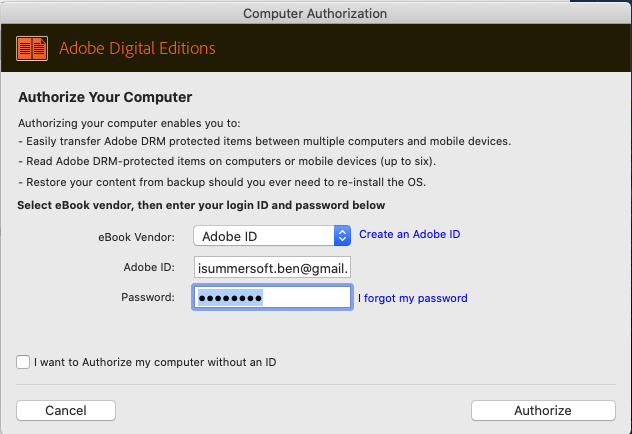
మీరు URL.ascm ఫైల్ను మొదటిసారి తెరిచినప్పుడు, ADE మీ కంప్యూటర్ను ప్రామాణీకరించమని అడుగుతుంది. దీన్ని చేయడానికి ఉత్తమ మార్గం, పుస్తకాన్ని మీ IDతో అనుసంధానిస్తూ ఒక Adobe IDని అందించడం.
మీరు “Help” > “Authorize Computer…” పై క్లిక్ చేయడం ద్వారా లేదా Ctrl + Shift + U నొక్కడం ద్వారా కూడా Adobe IDని మాన్యువల్గా సృష్టించవచ్చు.
చిట్కాలు:
- మీరు తర్వాత ఆ పుస్తకాన్ని వేరొక కంప్యూటర్లో తెరిస్తే, పుస్తకాన్ని తెరవడానికి అదే IDని అందిస్తే సరిపోతుంది.
- ఒకే అడోబ్ ఐడిని గరిష్టంగా ఆరు వేర్వేరు డివైజ్లలో యాక్టివేట్ చేయవచ్చు.
- అడోబ్ డిజిటల్ ఎడిషన్స్కు బ్లూఫైర్ రీడర్ వంటి ప్రత్యామ్నాయాలు ఉన్నాయి. అయినప్పటికీ, అడోబ్ ఐడి ఇప్పటికీ అవసరం.
దశ 3. ADE ద్వారా ACSMను తెరవండి/డౌన్లోడ్ చేయండి.
పుస్తకాన్ని తెరవడానికి అడోబ్ డిజిటల్ ఎడిషన్స్ను ఉపయోగించడం.
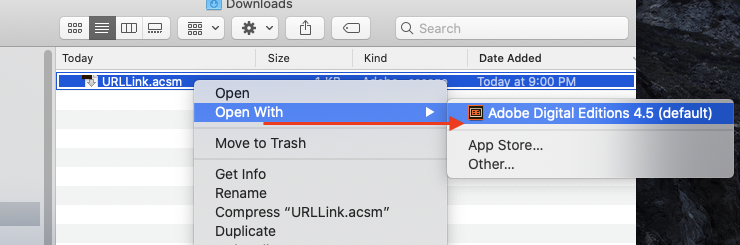
మీరు పుస్తకం ఫైల్పై డబుల్ క్లిక్ చేయడం ద్వారా Adobe Digital Editionsలో పుస్తకాన్ని తెరవవచ్చు, లేదా దాన్ని మీ ADE లైబ్రరీకి జోడించడానికి File > Add to Library పై క్లిక్ చేయడం ద్వారా కూడా Adobe Digital Editionsను తెరవవచ్చు. ఆ తర్వాత, లైబ్రరీలోని పుస్తకాన్ని తెరవడానికి దానిపై డబుల్ క్లిక్ చేయండి.
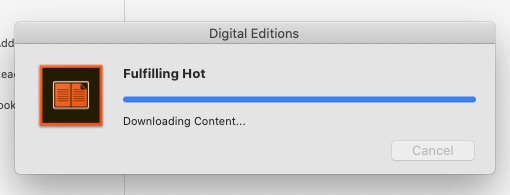
ఆ తర్వాత ADE ఈ-బుక్ను డౌన్లోడ్ చేస్తుంది (కొన్ని ఈ-బుక్ ఫైల్లు పెద్దవిగా ఉంటాయి మరియు ఈ దశకు కొంత సమయం పట్టవచ్చు), మరియు అది మీ Adobe Digital Editions బుక్షెల్ఫ్లో అందుబాటులో ఉంటుంది, అక్కడ నుండి మీరు మీ స్వంత కంప్యూటర్లో ఆ పుస్తకాన్ని ఆఫ్లైన్లో చదవవచ్చు.
డౌన్లోడ్ చేయబడిన అన్ని ఈ-బుక్లు “My DocumentsMy Digital Editions” ఫోల్డర్లో (విండోస్) లేదా కనుగొనబడతాయి
“డాక్యుమెంట్స్ డిజిటల్ ఎడిషన్స్” (macOS). ACSM ఫైల్ నిల్వ చేయబడిన స్థానాన్ని కనుగొనడానికి మీరు Adobe Digital Editionsలో పుస్తకంపై రైట్-క్లిక్ చేసి, Finderలో ఫైల్ను చూపించు (Show File in Finder) ఎంచుకోవచ్చు.
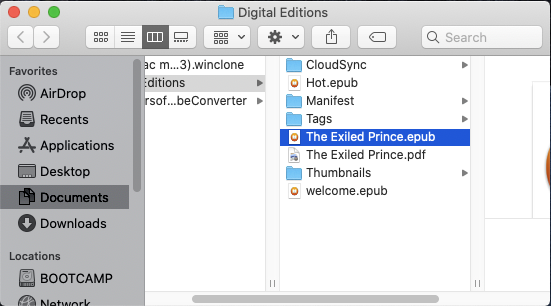
ఇది పూర్తయ్యాక మీకు ఒక PDF లేదా ePub ఫైల్ లభిస్తుంది, వాటిలో చాలా వరకు ఇప్పటికీ DRM-రక్షితంగానే ఉంటాయి.
.ACSM ఈ-బుక్స్ తెరవలేనప్పుడు 3 పరిష్కారాలు (అత్యంత సాధారణ లోప సందేశాలు)
a. ADEకి ACSM ఫైల్ను ఇంపోర్ట్ చేసేటప్పుడు లోపం సంభవిస్తే (లైసెన్స్ సర్వర్ కమ్యూనికేషన్ సమస్య: E_ACT_NOT_READY), మునుపటి యాక్టివేషన్ల యొక్క అన్ని అవశేషాలను తొలగించడానికి ప్రయత్నించండి. అలా చేయడానికి Ctrl+Shift+D నొక్కి, ఆపై “ఎరేస్ ఆథరైజేషన్” నొక్కండి.
బి. అడోబ్ డిజిటల్ ఎడిషన్స్ W_ADEPT_CORE_LOAN_NOT_ONRECORD అనే దోష సందేశాన్ని చూపినప్పుడు, ఈ మెషీన్లో పుస్తకపు అరువుకు సంబంధించిన రికార్డు ఏదీ కనుగొనబడలేదని దాని అర్థం. అంటే, మీరు ఇంతకు ముందే గడువు ముగిసిన లేదా తిరిగి ఇచ్చేసిన అరువు/అద్దె పుస్తకాన్ని తెరవడానికి ప్రయత్నిస్తున్నారని అర్థం.
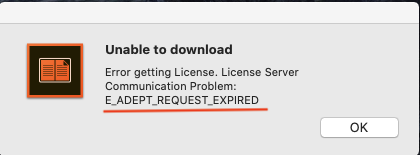
c. మీరు పుస్తకాన్ని డౌన్లోడ్ చేస్తున్నప్పుడు E_ADEPT_REQUEST_EXPIRED అనే ఎర్రర్ను చూస్తే, దానికి కారణం ACSMలో గడువు సమయం ఉండటమే. మీరు ఆ టోకెన్ గడువు సమయంలోపు పుస్తకాన్ని డౌన్లోడ్ చేయకపోతే, మీరు ఈ-బుక్ను డౌన్లోడ్ చేయలేరు. ఈ-బుక్ను మళ్లీ డౌన్లోడ్ చేయడానికి ప్రయత్నించండి.
ప్రయోజనాలు
- ఉచితం.
- ACSMను తెరవడానికి ప్రత్యేకమైన (తప్పనిసరిగా ఉండవలసిన) ప్రోగ్రామ్.
- అలాగే, మార్చబడిన ePub/PDF ఫైల్ను (అదే IDతో యాక్టివేట్ చేయబడిన) మరొక పరికరానికి బదిలీ చేయడానికి కూడా సహాయపడుతుంది.
ప్రతికూలతలు
- ఎల్లప్పుడూ అడోబ్ ఐడి అవసరం (అడోబ్ DRM ద్వారా రక్షించబడింది).
- ACSMను కిండిల్ లేదా వర్డ్ ఫార్మాట్లోకి మార్చడం అసాధ్యం.
- మార్పిడి చేయబడిన ePub/PDF ఫైళ్లను అనుకూలమైన పరికరాల ద్వారా మాత్రమే తెరవగలరు, మీరు వాటిని Apple Books ద్వారా తెరవలేరు.
- ఖచ్చితంగా చెప్పాలంటే, ADE అనేది ఒక ACSM ఫైల్ రీడర్, అంతేగానీ ACSM ఫైల్ కన్వర్టర్ లేదా ACSM DRM తొలగింపు సాధనం కాదు.
ఈబుక్ కన్వర్టర్
ఈబుక్ కన్వర్టర్ ఇది అనేక ఫీచర్లు గల ఒక ప్రీమియం కన్వర్టర్, ఇది మీరు ఆన్లైన్ లైబ్రరీల నుండి కొనుగోలు చేసిన Adobe ACSM ఫైళ్లపై మీకు పూర్తి నియంత్రణను అందిస్తుంది.
డౌన్లోడ్ చేసిన ACSM ఫార్మాట్ ఈ-బుక్లను ePub, PDF, Word, AZW3, మరియు Mobi ఫార్మాట్లలోకి మార్చుకోవచ్చు, తద్వారా ADE-మద్దతు లేని అన్ని రీడర్లలో ఈ సేకరణను ఆస్వాదించవచ్చు.
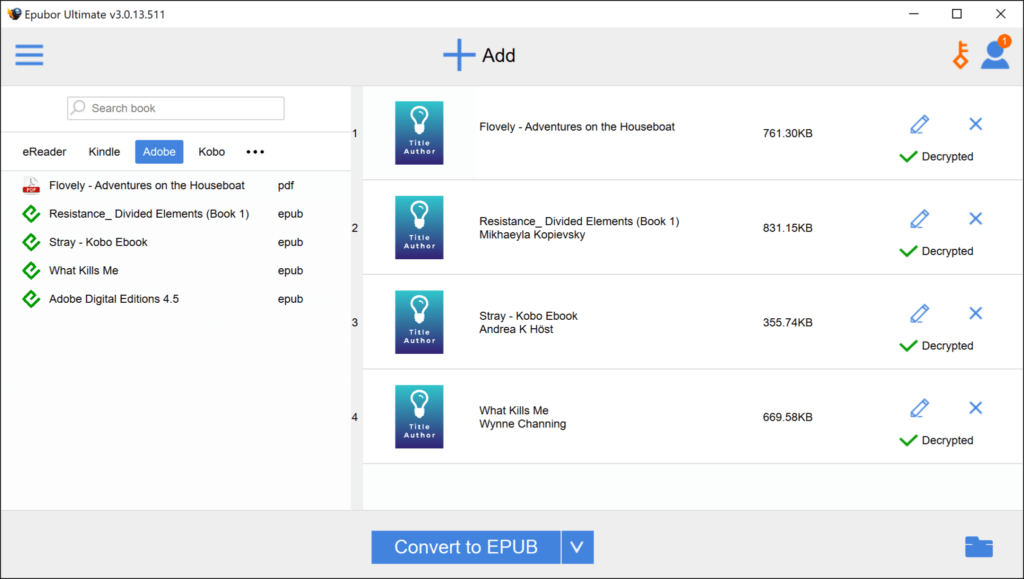
ఈ టూల్లో అడోబ్ను గుర్తించే ఫీచర్ ఉంది, దీని ద్వారా మీరు తెరిచిన ACSM ఫైళ్లను “అడోబ్ డిజిటల్ ఎడిషన్స్ లైబ్రరీ” నుండి దాని ప్రధాన వర్క్స్పేస్లోకి డ్రాగ్ చేయవచ్చు (దీనికి కారణం, దీని సులభమైన, డ్రాగ్-అండ్-డ్రాప్కు అనుకూలమైన ఇంటర్ఫేస్).
దాని ముఖ్య లక్షణాలను త్వరగా చూద్దాం:
- ACSM ఫైల్ DRM-రక్షితమైనదో కాదో తనిఖీ చేయడానికి సహాయపడుతుంది.
- Adobe DRM ACSM ఫైళ్లను EPUB, PDF, MOBI, AZW3, Word, TXT వంటి అసురక్షిత ఫార్మాట్లలోకి క్షణాల్లో మార్చండి.
- ఫైళ్లను మార్చేటప్పుడు అసలు పారామితులను (రచయిత, ప్రచురణకర్త, శీర్షిక…) భద్రపరచండి.
- మార్పిడి ప్రక్రియలో మీకు మార్గనిర్దేశం చేసే ఇంటరాక్టివ్ గైడ్లు.
ప్రయోజనాలు
- Adobe ACSM ఫైల్లను స్వయంచాలకంగా గుర్తిస్తుంది.
- అధిక వేగంతో ఒకే సమయంలో అడోబ్ DRMను తొలగించి, ACSM ఫార్మాట్లను మారుస్తుంది.
- బ్యాచ్ మార్పిడి.
- ఉచిత అప్గ్రేడ్లు మరియు ఆన్లైన్లో ఉచిత సాంకేతిక మద్దతు.
- ఉచిత ట్రయల్ వెర్షన్, కంటెంట్పై ఎలాంటి పరిమితులు లేకుండా, 3 పుస్తకాలను పూర్తిగా ఉచితంగా మార్చుకోవడానికి సహాయపడుతుంది.
- ACSM నుండి PDF epub మార్పిడికి మాత్రమే కాకుండా, ACSM నుండి Word, kindle, మరియు txt మార్పిడికి కూడా మద్దతు ఇస్తుంది.
ప్రతికూలతలు
- చెల్లింపు సాఫ్ట్వేర్, విండోస్ మరియు మ్యాక్ కోసం $17.99.
- ముందుగా ADE ద్వారా ACSMను ఆథరైజ్ చేసి ఓపెన్ చేయాలి.
ఆన్లైన్ ACSM కన్వర్టర్
ఆన్లైన్లో ACSM నుండి PDFకి మార్చే పద్ధతులు చాలా ఉన్నాయి.
ebook.online-convert అనేది ఫార్మాట్ మార్పిడిలో ప్రత్యేకత కలిగిన ఒక వెబ్సైట్. ఇది ఆడియో/డాక్యుమెంట్/ఈబుక్/ఇమేజ్/వీడియోలను మార్చగలదు. ప్రాథమికంగా, మీ కంప్యూటర్ నెట్వర్క్ కనెక్షన్లో ఉన్నంత వరకు, మీరు ఈ వెబ్సైట్లో ఫార్మాట్ మార్పిడికి సంబంధించిన అన్ని సమస్యలను పరిష్కరించుకోవచ్చు. తరువాత, ACSMను PDFకి ఆన్లైన్లో ఎలా మార్చాలో మేము మీకు చూపిస్తాము.

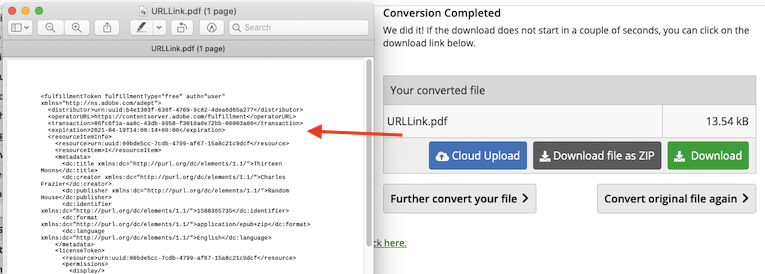
ebook.online-convert కు యాక్సెస్ పొందండి, ఆ తర్వాత డౌన్లోడ్ చేసిన ACSM ఫైల్ను నేరుగా దాని ప్రధాన మార్పిడి ప్రాంతానికి అప్లోడ్ చేసి, మార్పిడిని ప్రారంభించండి.
ప్రాముఖ్యత: దయచేసి ఫార్మాట్లను మార్చడానికి డిజిటల్ ఎడిషన్స్ నుండి పుస్తకాలను జోడించండి. మార్చడానికి ACSM ఫైల్ను నేరుగా డ్రాగ్ చేయవద్దు, అలా చేస్తే మార్చబడిన PDF ఫైల్ పొందిన తర్వాత, దానిలోని కంటెంట్ మీకు అవసరమైనది కాదని మీరు కనుగొంటారు. ఎందుకంటే ACSM ఫైల్ అసలైన పుస్తకం కాదు, అది కేవలం పుస్తకం యొక్క సమాచారాన్ని కలిగి ఉన్న ఫైల్ మాత్రమే.
ప్రయోజనాలు
- ఉచితం.
- బహుళ ఇన్పుట్ ఫార్మాట్లు మరియు అవుట్పుట్ ఫార్మాట్లకు మద్దతు ఇస్తుంది.
- బ్యాచ్ మార్పిడి.
ప్రతికూలతలు
- DRM-రహిత ACSM ఫైళ్లకు మాత్రమే మద్దతు ఇస్తుంది. DRM-రక్షిత ACSM ఫైళ్లను మార్చడానికి అనుమతి లేదు.
- ముందుగా ADE ద్వారా ACSMను ఆథరైజ్ చేసి ఓపెన్ చేయాలి.
కాలిబర్ ACSM ఇన్పుట్ ప్లగిన్ (ఉచితం)
డిఫాల్ట్గా, అడోబ్ డిజిటల్ ఎడిషన్స్ drm ACSM ఫైల్లను ఇతర ఫార్మాట్లకు మార్చే ఎంపికను అందించదు. ఇది ఒక ACSM ఈ-బుక్ రీడర్ మరియు నిర్వహణ సాధనం.
Adobe Digital Editions ఉపయోగించి drm ACSMని pdf/epubకి మార్చడం దాదాపు అసాధ్యం. కానీ మీరు ADEతో మీ ACSM పుస్తకాలను విజయవంతంగా తెరిచిన తర్వాత, మీరు ఈ క్రింది 3 సాధనాలను ప్రయత్నించవచ్చు.
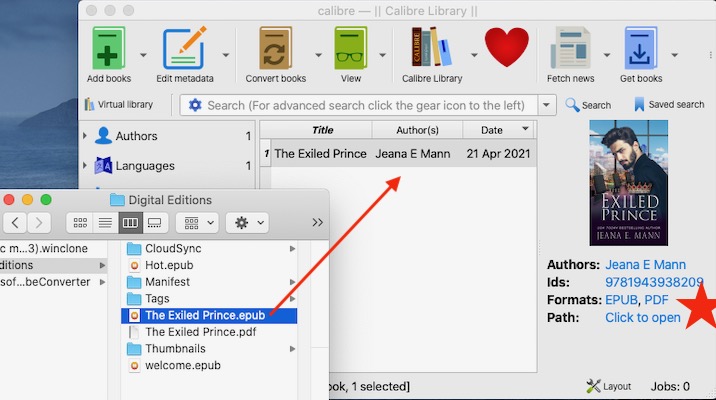
కాలిబర్ అనేది ఈ సాధనాలలో ఒకటి, ఎందుకంటే ఇది ఒక ప్రసిద్ధ ఈ-బుక్ నిర్వహణ సాధనం మరియు ఈ-బుక్ కన్వర్టర్. ఇది బహుళ ఈ-బుక్ ఫార్మాట్లకు మద్దతు ఇస్తుంది.
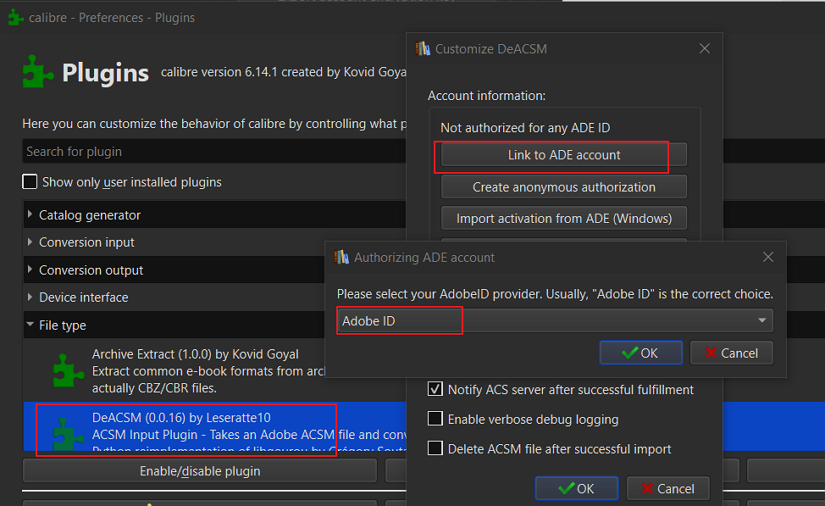
మీరు పొందిన తర్వాత ACSM ఇన్పుట్ ప్లగిన్ Calibreలో ఇన్స్టాల్ చేసిన తర్వాత, మీరు ప్లగిన్ సెట్టింగ్లలో మీ AdobeID వివరాలను కూడా నమోదు చేయాలి.
ఆ తర్వాత, “My Digital Editions” ఫోల్డర్ నుండి Adobe డిజిటల్ ఎడిషన్స్ ఈ-బుక్స్ను Calibre లైబ్రరీకి ఇంపోర్ట్ చేసి, “Convert books” పై క్లిక్ చేసి, టార్గెట్ ఫార్మాట్గా ePub లేదా PDFని ఎంచుకోండి.
ప్రయోజనాలు
- ఉచితం.
- Adobe ePub/PDF ఫైళ్లను DRM-రహిత ePub, pdf, word, txt, mobi మొదలైన ఫార్మాట్లలోకి మారుస్తుంది.
- బ్యాచ్ మార్పిడి.
ప్రతికూలతలు
- కాలిబర్కు అదనపు ప్లగిన్ను మాన్యువల్గా జోడించాల్సి ఉంది.
- పుస్తకాలను మాన్యువల్గా జోడించాలి.
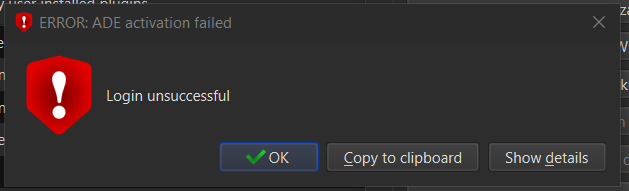
- ముందుగా ADE ద్వారా ACSMను ఆథరైజ్ చేసి ఓపెన్ చేయాలి. Calibreలో Adobeకి లాగిన్ చేసేటప్పుడు మీరు విఫలమయ్యే అవకాశం ఉంది, అది dedrmను మరింత కష్టతరం చేస్తుంది.
Epubor అన్ని DRM తొలగింపు
Epubor అన్ని DRM తొలగింపు ఇది అడోబ్ నుండి DRMను తొలగించి, ACSMను సాధారణ ePub లేదా PDFగా మార్చగల ఒక శక్తివంతమైన సాధనం.
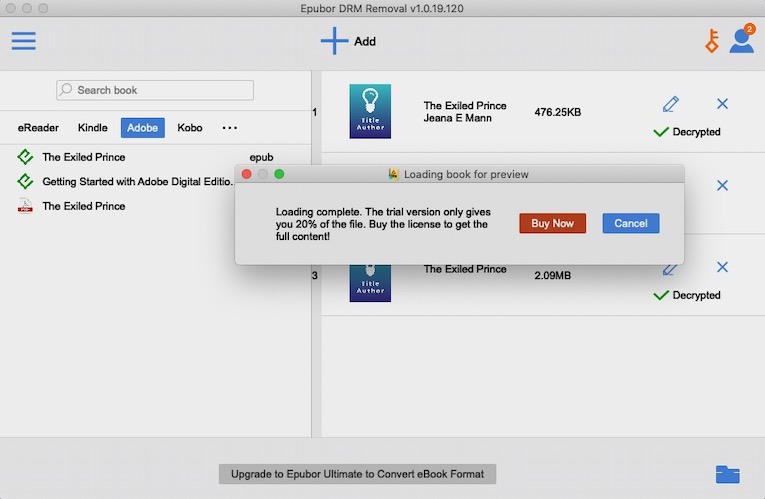
Epubor All DRM Removal ఒక ప్రీమియం సాఫ్ట్వేర్ అయినప్పటికీ, మీరు కొనుగోలు చేసే ముందు దానిని ప్రయత్నించడానికి ఉచిత ట్రయల్ను డౌన్లోడ్ చేసుకోవచ్చు.
ప్రయోజనాలు
- Adobe ACSM ఫైల్లను స్వయంచాలకంగా గుర్తిస్తుంది.
- అధిక వేగంతో అడోబ్ DRMను తొలగిస్తుంది.
- బ్యాచ్ మార్పిడి.
ప్రతికూలతలు
- చెల్లింపు సాఫ్ట్వేర్, విండోస్ కోసం $19.99, మ్యాక్ కోసం $24.99.
- ఉచిత ట్రయల్ వెర్షన్లో పరిమితులు ఉన్నాయి: తేదీ లేకుండా పరిమితం చేస్తుంది కానీ ప్రతి పుస్తకంలోని 20% కంటెంట్ను మాత్రమే డీక్రిప్ట్ చేసే పరిమితి ఉంది.
- ACSMను కిండిల్ మోబీకి మార్చలేకపోతున్నాను.
- ముందుగా ADE ద్వారా ACSMను ఆథరైజ్ చేసి ఓపెన్ చేయాలి.
ముగింపు
ఇప్పుడు ACSM ఫైళ్లను ePub లేదా PDF గా మార్చడం కష్టమైన పని కాదని మీరు తెలుసుకోవచ్చు. ఈ 5 ఉపయోగకరమైన సాధనాలు 2023లో ACSM ఫైళ్లను సులభంగా మార్చడానికి మరియు మీ లైబ్రరీలోని ఈ-బుక్లను ఆఫ్లైన్లో ఆస్వాదించడానికి మీకు సహాయపడతాయి.
అదనంగా, మీరు ఈ క్రింది విషయాలను గమనించవచ్చు ఈబుక్ కన్వర్టర్ దాదాపు అన్ని ఎన్క్రిప్టెడ్ ACSM ఈ-బుక్లను DRM-రహితంగా మార్చగలదు. ఎందుకు ప్రయత్నించకూడదు?
ఈ పోస్ట్ ఎంత ఉపయోగకరంగా ఉంది?
రేటింగ్ ఇవ్వడానికి నక్షత్రంపై క్లిక్ చేయండి!
సగటు రేటింగ్ / 5. ఓట్ల లెక్కింపు: