

Pinterest అనేది ఒక విజువల్ సెర్చ్ ఇంజిన్. ఇది గృహ రూపకల్పన ఆలోచనలు, ఫ్యాషన్ ప్రేరణ, ప్రకృతి దృశ్యాల ఆలోచనలు మరియు మరెన్నో వంటి తమకు నచ్చిన విషయాల ఫోటోలను బ్రౌజ్ చేయడానికి వినియోగదారులను అనుమతిస్తుంది. మీరు మీ ఖాతాను ఆన్లైన్లో ఉపయోగించినప్పుడు, మీ బోర్డులకు ఆలోచనలను పిన్ చేయడం ద్వారా లేదా తోటి “Pinner”ను అనుసరించడం ద్వారా మీ ఆసక్తులను త్వరగా యాక్సెస్ చేయవచ్చు. కానీ మీరు ఇంటర్నెట్కు కనెక్ట్ కానప్పుడు విషయాలను చూడవలసి వస్తే ఏమిటి?
ప్రతిరోజూ, Pinterestలో లెక్కలేనన్ని సృజనాత్మక పిన్లు పోస్ట్ చేయబడతాయి. మీరు ఒక ప్రచురణకర్తగా మీ ప్రత్యేక జీవనశైలి స్ఫూర్తిని పంచుకోవచ్చు; లేదా ఒక సేకర్తగా, మీ సమస్యలకు గొప్ప పరిష్కారాలను కనుగొనవచ్చు. చాలా మంది Pinterest వినియోగదారులు తమ పిన్లను వారి బోర్డులలో సేవ్ చేసుకుంటుండగా, మీరు ఆఫ్లైన్ ఉపయోగం కోసం ఒక Pinterest చిత్రాన్ని మీ కంప్యూటర్ లేదా స్మార్ట్ఫోన్లో కూడా సేవ్ చేసుకోవచ్చు. Pinterest నుండి చిత్రాలను సులభంగా ఎలా డౌన్లోడ్ చేయాలో చూద్దాం.
మీరు భద్రపరచుకోవాల్సిన పిన్లను ఒకేసారి డౌన్లోడ్ చేసుకోవడానికి పరిష్కారం కనుగొనడంలో ఇబ్బంది పడుతున్నారా? ఉచితమైన మరియు సమర్థవంతమైన పద్ధతిని తెలుసుకోవడానికి క్రింది ట్యుటోరియల్ను అనుసరించండి.
Pinterest వినియోగదారులు స్థిర చిత్రాలు, జిఫ్లు, వీడియోలు, స్టోరీ పిన్లు మొదలైన రకరకాల పిన్లను పోస్ట్ చేయవచ్చు. వినియోగదారులు ఇతరులు పోస్ట్ చేసిన చిత్ర పిన్లను నేరుగా వారి కంప్యూటర్ లేదా మొబైల్ ఫోన్లో డౌన్లోడ్ చేసుకోవచ్చు మరియు ఈ క్రింది ట్యుటోరియల్ను చదవవచ్చు.
Pinterest బోర్డ్ నుండి అన్ని చిత్రాలను ఎలా డౌన్లోడ్ చేయాలి?
విధానం 1. అన్ని చిత్రాలను ఒకే క్లిక్తో డౌన్లోడ్ చేసుకోండి
ఆన్లైన్ ఇమేజ్ డౌన్లోడర్ ఏ వెబ్సైట్ నుండి అయినా ఒక్క క్లిక్తో చిత్రాలను డౌన్లోడ్ చేసుకోవడానికి ఇది మీకు ఉత్తమమైన డౌన్లోడర్.
దశ 1. మీ కంప్యూటర్లో ఆన్లైన్ ఇమేజ్ డౌన్లోడర్ను డౌన్లోడ్ చేసి, ఇన్స్టాల్ చేయండి.
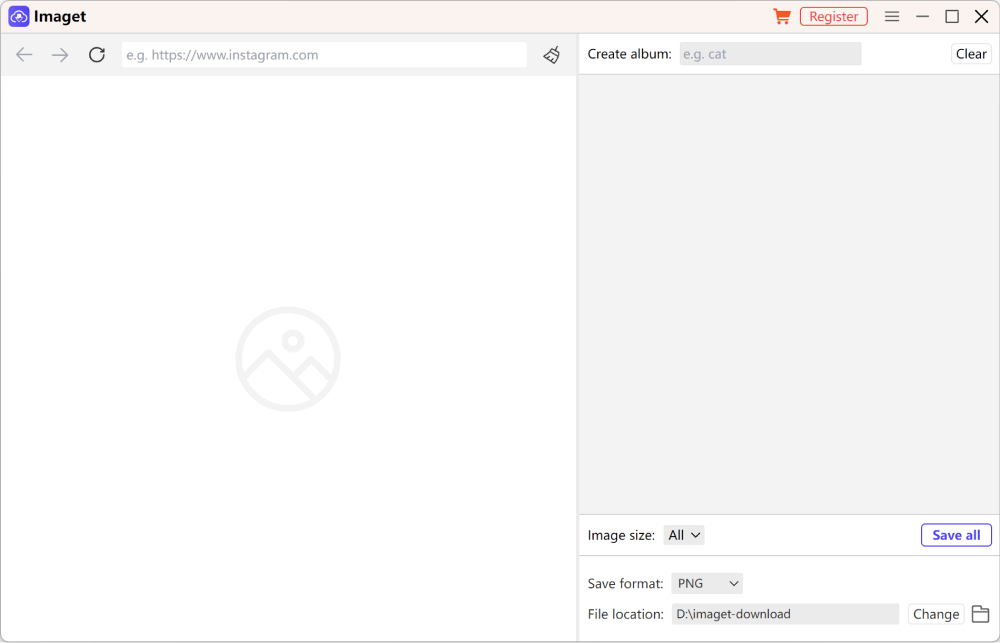
దశ 2. వెబ్సైట్ URLను ఆన్లైన్ ఇమేజ్ డౌన్లోడర్లో కాపీ చేసి, దాన్ని తెరవండి. అప్పుడు వెబ్పేజీలోని అన్ని చిత్రాలు లోడ్ అవుతాయి. మీకు కావలసిన చిత్రాలపై క్లిక్ చేసి, ఆపై వాటిని డౌన్లోడ్ చేసుకోండి.
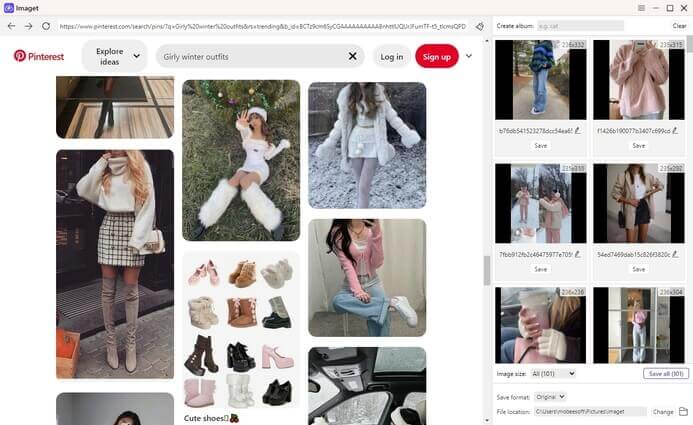
3వ దశ. చిత్రాలు డౌన్లోడ్ అయిన తర్వాత, వాటిని చూడటానికి మీరు ఫోల్డర్ను తెరవవచ్చు.

విధానం 2. క్రోమ్ ఎక్స్టెన్షన్తో అన్ని చిత్రాలను డౌన్లోడ్ చేసుకోండి
మీరు PCలో Pinterest బోర్డుల నుండి అనేక చిత్రాలను డౌన్లోడ్ చేసుకోవచ్చు, కానీ దానికోసం మీరు Image Downloader అనే Chrome ఎక్స్టెన్షన్ను ఇన్స్టాల్ చేసి ఉపయోగించాల్సి ఉంటుంది.
బోర్డులోని అన్ని చిత్రాలను డౌన్లోడ్ చేయడానికి మీరు ఈ దశలను అనుసరించవచ్చు:
- Pinterestను తెరిచి, మీరు బహుళ చిత్రాలను డౌన్లోడ్ చేయాలనుకుంటున్న బోర్డుకు వెళ్లండి.
- మీ Chrome ఎక్స్టెన్షన్ బార్ యొక్క కుడి ఎగువ మూలలో ఉన్న ఇమేజ్ డౌన్లోడర్ ఐకాన్ను క్లిక్ చేయండి.
- మీరు ఒకటి కంటే ఎక్కువ చిత్రాలను ఎంచుకోవచ్చు లేదా చిత్రాలను డౌన్లోడ్ చేయడానికి అన్నింటినీ ఎంచుకోవచ్చు.
- చివరగా, డౌన్లోడ్పై క్లిక్ చేసి, డౌన్లోడ్ను నిర్ధారించడానికి అవునుపై క్లిక్ చేయండి.
మీ Google Chrome సెట్టింగ్లను బట్టి, ప్రతి డౌన్లోడ్కు మీ అనుమతి కోరుతూ అనేక పాప్-అప్ విండోలు మీకు కనిపించవచ్చు. దీనిని నివారించడానికి, మీ Chrome సెట్టింగ్లకు వెళ్లి, డౌన్లోడ్లపై క్లిక్ చేయండి. 'డౌన్లోడ్ చేయడానికి ముందు ప్రతి ఫైల్ను ఎక్కడ సేవ్ చేయాలో అడగండి' అనే దానిపై ఉన్న టిక్ను తీసివేయండి.
ఇప్పుడు చిత్రాలను డౌన్లోడ్ చేయడానికి మూడు మరియు నాలుగు దశలను పునరావృతం చేయండి, మరియు డౌన్లోడ్ను కొనసాగించమని Chrome ఎక్స్టెన్షన్ అడిగినప్పుడు, అవును (Yes) క్లిక్ చేయండి.
PCలో Pinterest నుండి చిత్రాలను ఎలా సేవ్ చేయాలి
కొన్ని చిత్రాలను మీరు Pinterest నుండి ఒకే దశలో డౌన్లోడ్ చేసుకోవచ్చు. చిత్రం పక్కన ఉన్న మూడు చుక్కల చిహ్నంపై క్లిక్ చేసి, “చిత్రాన్ని డౌన్లోడ్ చేయండి” (Download image) అనే ఎంపిక కోసం చూడండి. అది అక్కడ ఉంటే, దానిని ఎంచుకోండి, మరియు ఫైల్ మీ పరికరంలో స్వయంచాలకంగా సేవ్ అవుతుంది.
కానీ Pinterest వెబ్సైట్ ఎల్లప్పుడూ నేరుగా డౌన్లోడ్ చేసుకునే అవకాశాన్ని అందించదు, కాబట్టి మీరు మీ బ్రౌజర్లోని అంతర్నిర్మిత డౌన్లోడ్ ఫీచర్ను ఉపయోగించాల్సి ఉంటుంది.
Pinterest వెబ్సైట్లో చిత్రాన్ని డౌన్లోడ్ చేయడానికి ఈ దశలను అనుసరించండి:
- మీ Pinterest ఖాతాలోకి లాగిన్ అవ్వండి. ఒకవేళ మీకు ఖాతా లేకపోతే, ముందుగా ఒక Pinterest ఖాతాను సృష్టించుకోండి.
- మీరు డౌన్లోడ్ చేయాలనుకుంటున్న చిత్రాన్ని వెతికి, దానిపై రైట్-క్లిక్ చేయండి.
- డ్రాప్-డౌన్ జాబితా నుండి, 'సేవ్ ఇమేజ్ యాజ్...' ఎంపికను ఎంచుకోండి.
- మీరు చిత్రాన్ని సేవ్ చేయాలనుకుంటున్న అవసరమైన ఫోల్డర్ మార్గాన్ని ఎంచుకుని, సేవ్ పై క్లిక్ చేయండి.
- మీరు సేవ్ చేసిన Pinterest ఫైల్లు ప్రామాణిక ఫోల్డర్లో గానీ లేదా కెమెరా రోల్లో గానీ సరైన స్థానంలో ఉన్నాయో లేదో సరిచూసుకోండి.
ఫోటోగ్రాఫర్ల వంటి సృజనాత్మక వ్యక్తులు చిట్కాలు, స్ఫూర్తి, అమ్మకాలు మరియు మరెన్నో విషయాల కోసం Pinterestను ఉపయోగకరంగా భావిస్తారు. అయితే, అన్ని రకాల ఫ్రీలాన్సర్లు తమ వ్యాపారాన్ని మెరుగుపరచుకోవడానికి Pinterestను ఉపయోగించుకోవచ్చు. మరియు చిత్రాలను సేకరించడం ఎంత సులభంగా ఉంటే, మీరు అంత ఉత్పాదకంగా ఉండగలరు.
ఆండ్రాయిడ్లో Pinterest చిత్రాలను ఎలా సేవ్ చేయాలి
మీరు Pinterest మొబైల్ యాప్ సహాయంతో ఆండ్రాయిడ్లో Pinterest చిత్రాలను డౌన్లోడ్ చేసుకోవచ్చు. మీ వద్ద యాప్ ఉండి, మీరు లాగిన్ అయి ఉంటే, Pinterest నుండి చిత్రాన్ని డౌన్లోడ్ చేయడానికి ఈ దశలను అనుసరించండి:
- మీ మొబైల్ పరికరంలో Pinterest యాప్ను తెరవండి. సెర్చ్ బాక్స్లో, మీరు సేవ్ చేయాలనుకుంటున్న ఇమేజ్ పేరును నమోదు చేసి, చిత్రాన్ని ఎంచుకోండి.
- చిత్రాన్ని ఎంచుకున్న తర్వాత, మీ మొబైల్ స్క్రీన్ ఎగువ ఎడమ మూలలో ఉన్న మూడు చుక్కల చిహ్నాన్ని నొక్కండి.
- మెను నుండి, 'డౌన్లోడ్ ఇమేజ్'ను ఎంచుకోండి.
- మీ పరికరం యొక్క గ్యాలరీని యాక్సెస్ చేయడానికి మీ అనుమతిని కోరుతూ Pinterest నుండి మీకు ఒక పాప్-అప్ సందేశం వస్తుంది. మీ ఫోన్ గ్యాలరీలోని పిన్ల కింద చిత్రాన్ని ఆటోమేటిక్గా సేవ్ చేయడానికి అనుమతించు (Allow) నొక్కండి.
- చిత్రం డౌన్లోడ్ అయిన తర్వాత, అది సేవ్ చేయబడిందని సూచిస్తూ స్క్రీన్ పైభాగంలో మీకు ఒక నిర్ధారణ సందేశం వస్తుంది.
ఆండ్రాయిడ్లో మీ ఫోటోలకు Pinterest యాక్సెస్ను మాన్యువల్గా ఇవ్వడానికి, సెట్టింగ్స్ > యాప్స్కు వెళ్లి Pinterestను ఎంచుకోండి. యాప్ యొక్క అనుమతులను తెరిచి, ఫైల్స్ మరియు మీడియాపై ట్యాప్ చేసి, 'మీడియాకు మాత్రమే యాక్సెస్ను అనుమతించు'ను యాక్టివేట్ చేయండి.
మీ ఫోన్ లేదా కంప్యూటర్లో Pinterest చిత్రాలను ఎలా డౌన్లోడ్ చేసుకోవాలో తెలుసుకోండి, కానీ వాటిని ఉపయోగించే విషయంలో జాగ్రత్త వహించండి. కళాకారుడి అనుమతి లేకుండా వాటిని రీ-పిన్ చేయవద్దు లేదా మీ వ్యాసాలను వాటితో అలంకరించవద్దు, ఎందుకంటే మీరు Pinterestలో కాపీరైట్ ఉల్లంఘనను నివారించాలనుకుంటారు.
ఐఫోన్లో Pinterest నుండి చిత్రాలను ఎలా సేవ్ చేయాలి
iOSలో Pinterest చిత్రాలను డౌన్లోడ్ చేసే విధానం Androidలో మాదిరిగానే ఉంటుంది:
- మీ iOS పరికరంలో Pinterest యాప్ను తెరిచి, మీరు డౌన్లోడ్ చేయాలనుకుంటున్న చిత్రానికి వెళ్లండి.
- మీకు కావలసిన చిత్రం దొరికిన తర్వాత, దానిని ట్యాప్ చేయండి.
- మీ మొబైల్ స్క్రీన్ కుడి ఎగువ మూలలో ఉన్న మూడు చుక్కల చిహ్నాన్ని నొక్కండి.
- పాప్-అప్ మెనూ నుండి, 'డౌన్లోడ్ ఇమేజ్'ను ఎంచుకోండి.
ఒకవేళ మీ ఐఫోన్కు అనుమతి లోపం వస్తే, ఫోన్ సెట్టింగ్లను తెరిచి, ప్రైవసీని ఎంచుకోండి. ప్రైవసీ కింద, ఫోటోలను ట్యాప్ చేసి, పింటరెస్ట్ను ఎంచుకోండి.
మీ ఫోటోలను యాక్సెస్ చేయడానికి మిమ్మల్ని అనుమతి అడుగుతారు. అన్ని ఫోటోలను ఎంచుకోండి. మీ ఐఫోన్ పరికరంలో Pinterest ఫోటోలను డౌన్లోడ్ చేసుకోవడానికి పైన ఉన్న దశలను అనుసరించండి.
తరచుగా అడిగే ప్రశ్నలు
1: Pinterest నుండి అధిక రిజల్యూషన్ ఉన్న ఫోటోలను నేను ఎలా పొందగలను?
మొదటగా, Pinterestకి వెళ్లి మీరు సేవ్ చేయాలనుకుంటున్న చిత్రాన్ని వెతకండి. తర్వాత, చిత్రాన్ని పూర్తిగా చూడటానికి దానిపై క్లిక్ చేయండి. అనంతరం, పైన మీ చిత్రం పక్కన కుడివైపున ఉన్న మూడు చుక్కలపై క్లిక్ చేయండి. ఆ మూడు చుక్కలను ఎంచుకున్న తర్వాత కనిపించే మెనూ నుండి “Download Image”ను ఎంచుకోండి. ఈ విధంగా మీరు Pinterest నుండి HD చిత్రాలను సులభంగా డౌన్లోడ్ చేసుకోవచ్చు.
2: Pinterest నుండి చిత్రాలను డౌన్లోడ్ చేసిన తర్వాత వాటిని నేను ఎక్కడ కనుగొనగలను?
మీరు లేదా మరెవరైనా మీ స్మార్ట్ఫోన్ లేదా టాబ్లెట్కు షేర్ చేసిన Pinterest చిత్రాన్ని మీరు సేవ్ చేసుకోవచ్చు మరియు దానిని “My Gallery” యాప్ ద్వారా తిరిగి పొందవచ్చు. ఒకవేళ మీరు ల్యాప్టాప్ లేదా కంప్యూటర్లో చిత్రాలను డౌన్లోడ్ చేయడానికి ప్రయత్నిస్తుంటే, మీ 'Downloads' ఫోల్డర్ను తనిఖీ చేయండి.
3: నా కంప్యూటర్లో Pinterest చిత్రాలను ఎలా డౌన్లోడ్ చేసుకోవాలి?
నా కంప్యూటర్ నుండి చిత్రాలను డౌన్లోడ్ చేసుకోవడం చాలా సులభం
- ముందుగా, మీ Pinterest ఖాతాను ఉపయోగించి లాగిన్ అవ్వండి.
- ఆ తర్వాత, మీరు సేవ్ చేయాలనుకుంటున్న చిత్రాన్ని గుర్తించి, దాని పక్కన ఉన్న మూడు చుక్కల చిహ్నాన్ని రైట్-క్లిక్ చేయండి లేదా ఎంచుకోండి.
- ఆ తర్వాత, పాప్-అప్ మెనూ నుండి “చిత్రాన్ని డౌన్లోడ్ చేయండి”ని ఎంచుకోండి.
- చివరగా, మీరు చిత్రాన్ని సేవ్ చేయాలనుకుంటున్న ఫోల్డర్ మార్గాన్ని ఎంచుకున్న తర్వాత “సేవ్” పై క్లిక్ చేయండి.
4: నా Macలో Pinterest నుండి చిత్రాలను ఎలా డౌన్లోడ్ చేసుకోవాలి?
మీరు Mac ఉపయోగిస్తుంటే, మీకు ఉండే ఎంపికలు Windows వినియోగదారులకు ఉండే వాటితో సమానంగా ఉంటాయి. Macలో Pinterest నుండి చిత్రాలను డౌన్లోడ్ చేయడానికి క్రింద ఇవ్వబడిన దశలను అనుసరించండి:
- ముందుగా, మీ Pinterest ఖాతాకు వెళ్లి లాగిన్ అవ్వండి.
- ఆ తర్వాత, మీరు వెతికిన తర్వాత సేవ్ చేయాలనుకుంటున్న చిత్రంపై రైట్-క్లిక్ చేయండి.
- లేదా, దాని పక్కన ఉన్న మూడు చుక్కల చిహ్నాన్ని క్లిక్ చేయండి.
- ఆ తర్వాత, “ఇమేజ్ డౌన్లోడ్”ను ఎంచుకోండి.
- చివరగా, మీరు దాన్ని సేవ్ చేయాలనుకుంటున్న ఫోల్డర్ను ఎంచుకున్న తర్వాత “స్టోర్” పై క్లిక్ చేయండి.
ఈ పోస్ట్ ఎంత ఉపయోగకరంగా ఉంది?
రేటింగ్ ఇవ్వడానికి నక్షత్రంపై క్లిక్ చేయండి!
సగటు రేటింగ్ / 5. ఓట్ల లెక్కింపు:


