మనందరికీ తెలిసినట్లుగా, ఐఫోన్లోని వాయిస్మెయిల్ మన దైనందిన జీవితంలో ఎన్నో సౌకర్యాలను తెచ్చిపెట్టింది. సందేశాల సుదీర్ఘ జాబితా నుండి, వేటిని వినాలో లేదా విస్మరించాలో మనం ఎంచుకోవచ్చు. మరి వాయిస్మెయిల్ లేని జీవితాన్ని ఊహించగలరా? అదొక పీడకల! కాబట్టి, ఒకవేళ మీ ఐఫోన్ వాయిస్మెయిల్ పనిచేయని సమస్య ఎదురైతే, మీరేం చేయాలి?
అయితే, చింతించకండి! ఈ వ్యాసం మీకు సహాయం చేస్తుంది.
భాగం 1: ఐఫోన్ వాయిస్మెయిల్ పనిచేయని సమస్యను పరిష్కరించడానికి 8 ఉత్తమ మార్గాలు
విధానం 1
ఫోన్ యాప్ను మూసివేసి, మళ్లీ తెరవండి. సమస్యను పరిష్కరించడానికి ఇది అత్యంత వేగవంతమైన మార్గం. సమస్య కొనసాగితే, దయచేసి ముందుకు సాగండి.
విధానం 2
మీ ఐఫోన్ను పునఃప్రారంభించండి.
– ఐఫోన్ 6s లేదా పాత మోడల్లో, మీ స్క్రీన్పై ఆపిల్ లోగో కనిపించే వరకు మీరు హోమ్ బటన్ మరియు వాల్యూమ్ బటన్ను నొక్కి పట్టుకోవాలి.
– iPhone 7/7 Plusలో, మీ పరికరాన్ని పునఃప్రారంభించడానికి పవర్ బటన్ మరియు వాల్యూమ్ డౌన్ బటన్ను నొక్కి పట్టుకోండి.
– iPhone 8/8 Plus/X/XS/XS Max/XR కోసం, మీరు వాల్యూమ్ అప్ మరియు డౌన్ బటన్ను నొక్కాలి. ఆ తర్వాత, ఆపిల్ లోగో కనిపించి, పరికరం రీస్టార్ట్ అయ్యే వరకు సైడ్ బటన్ను ఎక్కువసేపు నొక్కి పట్టుకోవాలి.
విధానం 3
వాయిస్ సరిగ్గా సెటప్ చేయబడిందో లేదో తనిఖీ చేయండి. దానిని ఎలా చేయాలో ఇక్కడ ఉంది.
– మీ ఫోన్ యాప్కి వెళ్లి వాయిస్మెయిల్ను ఎంచుకోండి.
– సెటప్ నౌ పై నొక్కండి.
– కొత్త వాయిస్మెయిల్ పాస్వర్డ్ను సృష్టించి, 'పూర్తయింది' (Done) నొక్కడం ద్వారా దాన్ని నిర్ధారించండి.
– డిఫాల్ట్ గ్రీటింగ్ను ఎంచుకోండి లేదా మీరే రికార్డ్ చేసి కస్టమ్ గ్రీటింగ్ను సెట్ చేసుకోండి.
– చివరగా, దాన్ని సేవ్ చేయడానికి 'పూర్తయింది' (Done) నొక్కండి.
విధానం 4
ఏర్ప్లేన్ మోడ్ను ఆన్ మరియు ఆఫ్ చేయండి. మీరు చేయాల్సిందల్లా సెట్టింగ్స్లోకి వెళ్లి, ఆ తర్వాత ఏర్ప్లేన్ మోడ్ ఆప్షన్కు వెళ్లండి. ఇప్పుడు ఏర్ప్లేన్ మోడ్ను ఆన్ చేసి, 30 సెకన్ల తర్వాత దాన్ని ఆఫ్ చేయండి.
విధానం 5
వాయిస్మెయిల్ పాస్వర్డ్ను రీసెట్ చేయడానికి ఈ దశలను అనుసరించండి:
– క్యారియర్ వెబ్సైట్లోకి లాగిన్ అవ్వండి లేదా వారి కస్టమర్ సర్వీస్ను సంప్రదించండి.
– ఫోన్ యాప్ నుండి మీ వాయిస్మెయిల్ ట్యాబ్కు వెళ్లండి.
– ఇప్పుడు వాయిస్మెయిల్ను సెటప్ చేసుకోమని చెప్పే కొత్త పాప్-అప్ స్క్రీన్ మీకు వస్తుంది.
విధానం 6
: క్యారియర్ సెట్టింగ్లను అప్డేట్ చేయండి. సెట్టింగ్స్కు వెళ్లి > జనరల్ను ఎంచుకుని > అబౌట్ను ఎంచుకోండి > ఇన్స్టాల్ చేయడానికి అప్డేట్ అందుబాటులో ఉంటే, అది కనిపిస్తుంది.
విధానం 7
సెల్యులార్ సేవను ఆన్/ఆఫ్ చేయండి.
– ముందుగా, సెట్టింగ్స్కు వెళ్లి సెల్యులార్ను ఎంచుకోండి.
– సెల్యులార్ డేటాకు వెళ్లి, దాన్ని ఆఫ్ చేయడానికి దానిపై ట్యాప్ చేయండి.
– కొన్ని సెకన్ల తర్వాత, సెల్యులార్ డేటాను మళ్లీ ఆన్ చేయడానికి స్విచ్పై క్లిక్ చేయండి.
– చివరగా, మీరు మీ ఐఫోన్ను పునఃప్రారంభించి, విజువల్ వాయిస్మెయిల్ పనిచేస్తుందో లేదో తనిఖీ చేయవచ్చు.
భాగం 2: డేటాను కోల్పోకుండా ఐఫోన్ వాయిస్మెయిల్ పనిచేయని సమస్యను ఎలా పరిష్కరించాలి
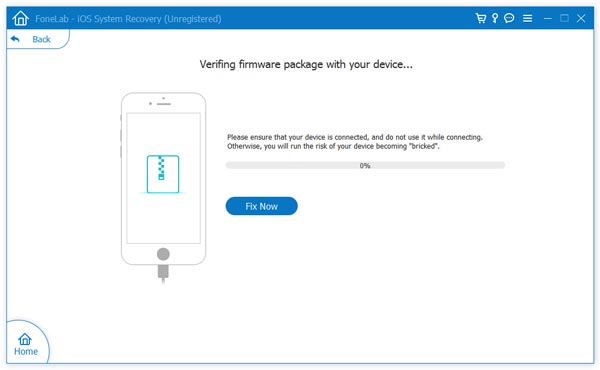
ఇక్కడ నేను iOS సిస్టమ్ రికవరీని సిఫార్సు చేస్తున్నాను. దీనితో, మీరు ఎలాంటి డేటాను కోల్పోకుండా మీ వాయిస్మెయిల్ సమస్యను సులభంగా పరిష్కరించుకోవచ్చు. కింద ఉన్న సులభమైన దశలను అనుసరించండి:
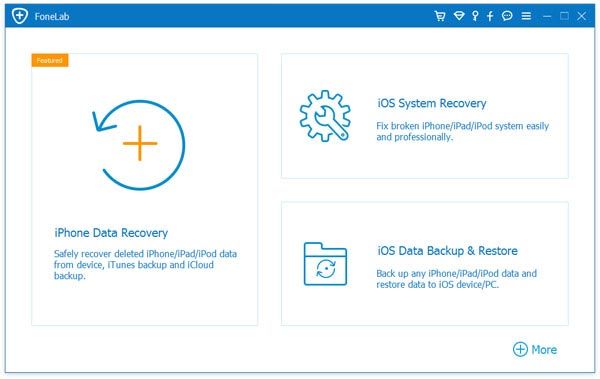
స్టెప్ 1: మీ PCలో సాఫ్ట్వేర్ను డౌన్లోడ్ చేసి, లాంచ్ చేయండి, “iOS సిస్టమ్ రికవరీ”పై క్లిక్ చేయండి.
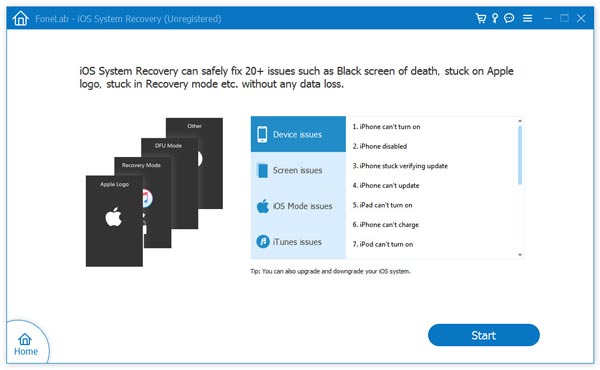
దశ 2: మీ పరికరాన్ని USB ద్వారా మీ PCకి కనెక్ట్ చేయండి. ఆ తర్వాత స్టార్ట్ పై నొక్కండి.
దశ 3: తాజా ఫర్మ్వేర్ను డౌన్లోడ్ చేసుకోండి. మీరు చేయాల్సిందల్లా సరైన దాన్ని ఎంచుకుని, డౌన్లోడ్ ప్రక్రియను ప్రారంభించడానికి 'ధృవీకరించు' (Confirm) పై క్లిక్ చేయడమే. డౌన్లోడ్ పూర్తయిన తర్వాత, మీ పరికరం ఆటోమేటిక్గా రీస్టార్ట్ అవుతుంది, దయచేసి మీ ఫోన్ను మీ PC నుండి తీసివేయవద్దని గుర్తుంచుకోండి.
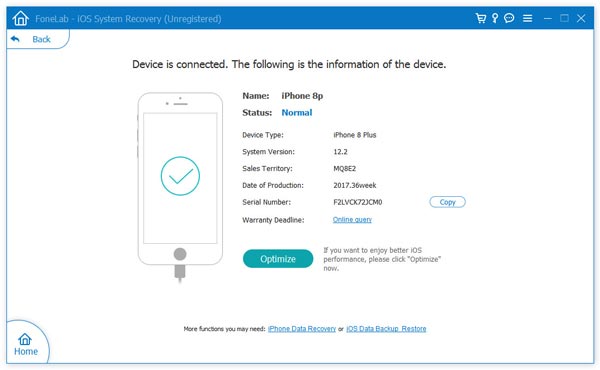
దశ 4: 10 నిమిషాల తర్వాత, మీ పరికరం విజయవంతంగా మరమ్మత్తు చేయబడిందని నిర్ధారణ మీకు అందుతుంది. అభినందనలు!
ఈ వ్యాసంలోని పై పరిష్కారాలను ప్రయత్నించండి.
ఈ పోస్ట్ ఎంత ఉపయోగకరంగా ఉంది?
రేటింగ్ ఇవ్వడానికి నక్షత్రంపై క్లిక్ చేయండి!
సగటు రేటింగ్ / 5. ఓట్ల లెక్కింపు: