
2.8 బిలియన్లకు పైగా నెలవారీ క్రియాశీల వినియోగదారులతో, ఫేస్బుక్ ప్రపంచంలోనే అతిపెద్ద సోషల్ మీడియా ప్లాట్ఫారమ్గా నిలిచింది. ఇది ప్రజలు తమ రోజువారీ క్షణాలను, జీవితంలోని ముఖ్య ఘట్టాలను మరియు వ్యక్తిగత జ్ఞాపకాలను పంచుకునే ఒక ప్రధాన వేదిక. సంవత్సరాలు గడిచేకొద్దీ, చాలా మంది వినియోగదారులు తమ ప్రొఫైల్లలో వందల, కొన్నిసార్లు వేల ఫోటోలను పోగుచేసుకుంటారు. వీటిలో విహారయాత్రల నాటి స్నాప్షాట్ల నుండి పాత సెల్ఫీలు మరియు స్నేహితులు అప్లోడ్ చేసిన ట్యాగ్ చేసిన చిత్రాల వరకు ఉంటాయి.
అయితే, మీ ఆన్లైన్ ఉనికి పెరిగేకొద్దీ, మీరు ప్రతి ఫోటోను ఎప్పటికీ అందరికీ కనిపించేలా ఉంచాలనుకోకపోవచ్చు. బహుశా మీకు ఇప్పుడు నచ్చని పాత ప్రొఫైల్ చిత్రం, మీరు గోప్యంగా ఉంచాలనుకునే వ్యక్తిగత జ్ఞాపకం, లేదా మీ ప్రొఫైల్లో ఇకపై కనిపించకూడదనుకునే గత సంబంధాలకు సంబంధించిన ఫోటో ఉండవచ్చు. అదృష్టవశాత్తూ, ఫేస్బుక్ ఫోటోలను తొలగించకుండానే వాటిని దాచడానికి మిమ్మల్ని అనుమతించే సులభమైన సాధనాలను అందిస్తుంది.
ఫేస్బుక్లో ఫోటోను దాచడం అనేది మీ వ్యక్తిగత ఇమేజ్ను నియంత్రించుకోవడానికి మరియు మీ గోప్యతను కాపాడుకోవడానికి ఒక ఆచరణాత్మక మార్గం. ఒక ఫోటోను దాచినప్పుడు, అది మీ ప్రొఫైల్ టైమ్లైన్ నుండి తీసివేయబడుతుంది మరియు మీ స్నేహితులు, ఫాలోయర్లు లేదా మీ పేజీని చూసే ఎవరికీ కనిపించదు. దాన్ని మీరు మాత్రమే చూడగలరు. మరియు ఫోటో తొలగించబడదు కాబట్టి, మీరు దాన్ని మళ్లీ పబ్లిక్గా చేయాలని నిర్ణయించుకుంటే, ఎప్పుడైనా దాన్ని తిరిగి కనిపించేలా చేయవచ్చు. ఈ ఫీచర్, తమ ప్రొఫైల్లను నిర్వహించుకునేటప్పుడు వినియోగదారులకు మరింత నియంత్రణను ఇస్తుంది, తద్వారా ఇతరులు చూడాలని మీరు కోరుకునే ఫోటోలు మాత్రమే కనిపించేలా చేస్తుంది. మీరు మీ ఆన్లైన్ గుర్తింపును అప్డేట్ చేస్తున్నా, మీ టైమ్లైన్ను శుభ్రం చేస్తున్నా, లేదా వ్యక్తిగత క్షణాలను కాపాడుకుంటున్నా, ఫేస్బుక్లో ఫోటోలను దాచడం అనేది మీ డిజిటల్ ఫుట్ప్రింట్ను నిర్వహించడానికి ఒక ప్రభావవంతమైన మార్గం.
ప్రజలు ఫేస్బుక్ ఫోటోలను దాచడానికి గల కొన్ని సాధారణ కారణాలు:
- మీరు గతంలో పోస్ట్ చేసిన ఇబ్బందికరమైన లేదా అందవిహీనమైన ఫోటో
- మీరు తీసివేయాలనుకుంటున్న పాత ప్రొఫైల్ చిత్రం, కానీ తొలగించాలనుకోవడం లేదు
- విడిపోయిన తర్వాత గత సంబంధాలను నమోదు చేసే ఫోటోలు
- మీరు భద్రపరచుకోవాలనుకుంటున్న, కానీ అందరితో పంచుకోకూడదనుకుంటున్న కుటుంబ ఫోటోలు
- వ్యక్తిగత ఫోటోలు, పాత చిన్ననాటి ఫోటోల లాగా, మీరు చూడటానికి మాత్రమే ఉద్దేశించబడ్డాయి.
- స్నేహితుడి పార్టీలో లాగా, మీరు కేవలం తాత్కాలికంగా పంచుకోవాలనుకున్న ఫోటోలు
- మీరు పోస్ట్ చేసిన ఏ ఫోటోనైనా పబ్లిక్ చేసినందుకు తర్వాత పశ్చాత్తాపపడేలా చేస్తే...
ఫోటోలను దాచుకునే సౌలభ్యం మీ సోషల్ ప్రొఫైల్ను నిర్వహించడానికి సహాయపడుతుంది. మీకు ఇబ్బంది కలిగించే ఏవైనా ఫోటోలను మీరు వెంటనే అందరి కంట పడకుండా తొలగించవచ్చు. ఒకవేళ మీరు వాటిని మళ్లీ కనిపించేలా చేయాలనుకుంటే, దాచిన ఫోటోలు సురక్షితంగా ఆర్కైవ్ చేయబడి ఉంటాయి.
ఒకవేళ మీరు మనసు మార్చుకుంటే, ఫోటోలను తొలగించడం కంటే దాచడమే మంచిది. మరియు దీన్ని డెస్క్టాప్, మొబైల్ రెండింటిలోనూ సులభంగా చేయవచ్చు. కాబట్టి, మీరు తాత్కాలికంగా దాచాలనుకునే కొన్ని ఫేస్బుక్ ఫోటోలు ఉంటే, తొలగించడం కంటే దాచడమే మీకు ఉత్తమమైన మార్గం.
ఫేస్బుక్లో మీకు ఇష్టం లేని ఫోటోలను ఎలా దాచాలో తెలుసుకోవాలనుకుంటున్నారా? అలా చేయడానికి ఇక్కడ 3 వేగవంతమైన మరియు సురక్షితమైన పద్ధతులు ఉన్నాయి. కొన్ని సులభమైన దశలతో మీ పోస్ట్లను ప్రైవేట్గా ఉంచుకోండి.
ఈ వ్యాసం ముగిసేసరికి:
- FB పోస్ట్లను దాచడం, తొలగించడం మరియు ఆర్కైవ్ చేయడం యొక్క నిర్వచనం మీకు తెలుసు.
- మీరు మీ ఫోటోలను 3 వేర్వేరు పద్ధతుల్లో దాచుకోవచ్చు.
- మీరు డెస్క్టాప్ బ్రౌజర్లో అదే పనిని ఎలా చేయాలో నేర్చుకుంటారు.
- మరియు మీరు ఇతరుల నుండి ఎప్పటికీ దాచలేని ఫోటోలు ఏవో తెలుసుకుంటారు.
మీరు మీ ఫోటోలను 3 విభిన్న పద్ధతుల ద్వారా దాచవచ్చు. డెస్క్టాప్ బ్రౌజర్లో కూడా ఇదే విధంగా ఎలా చేయాలో మీరు నేర్చుకుంటారు.
తేడా తెలుసుకోండి: దాచడం, తొలగించడం మరియు భద్రపరచడం!
ముగ్గురు ఫేస్బుక్ పోస్ట్లను దాచడం, తీసివేయడం మరియు ఆర్కైవ్ చేయడం వంటి ఫీచర్లు అనేక అంశాలలో ఒకదానితో ఒకటి అతివ్యాప్తి చెందుతాయి. అవన్నీ మీ టైమ్లైన్ నుండి లక్షిత ఫోటోను తీసివేస్తాయి—కానీ ఒక నిర్దిష్ట పద్ధతిలో. వాటిలో ప్రతి దాని గురించి తెలుసుకోవలసిన విషయాలు ఇక్కడ ఉన్నాయి.

ఫేస్బుక్లో పోస్ట్ను దాచడం
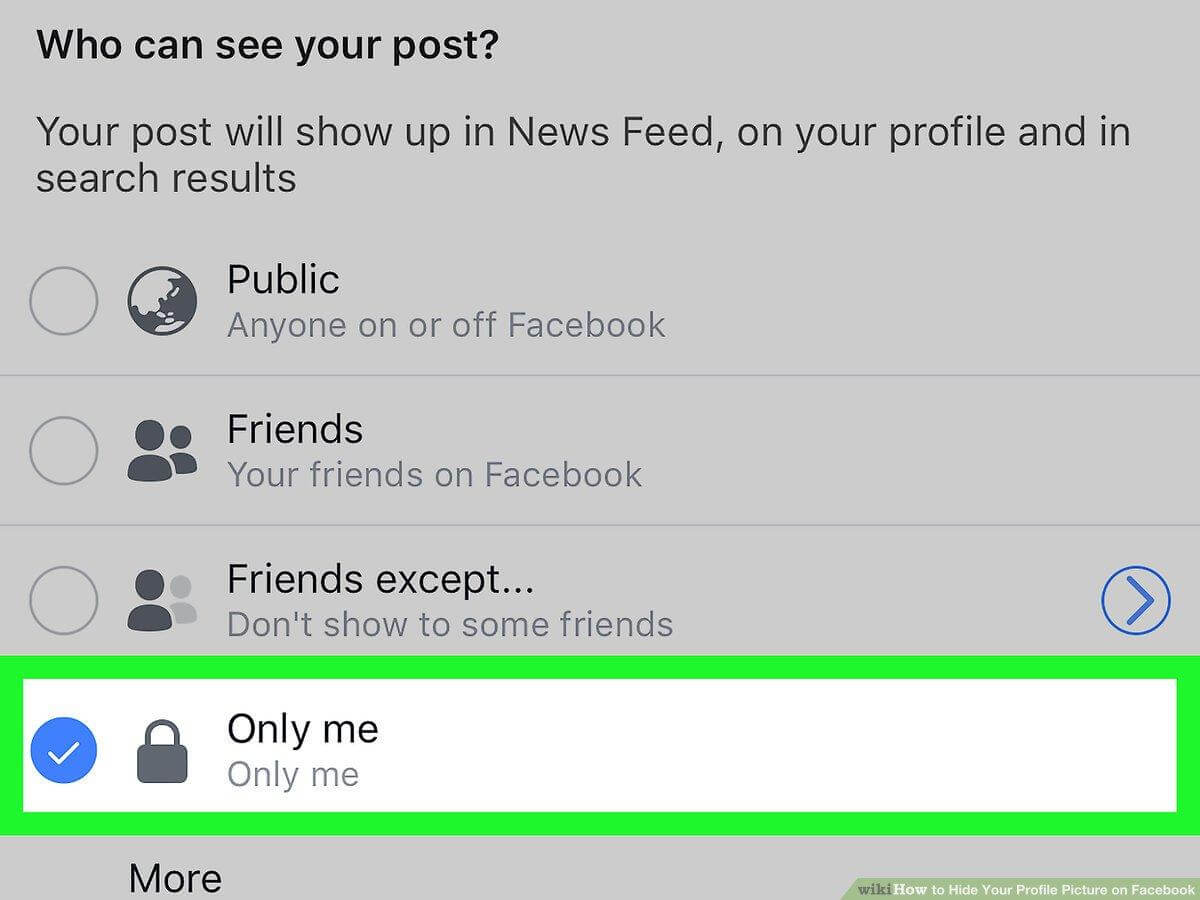
ఫేస్బుక్లో ఒక ఫోటోను దాచడం వల్ల అది మీ టైమ్లైన్లో కనిపించకుండా ఆగిపోతుంది. మీరు దాచిన పోస్ట్లను యాక్టివిటీ లాగ్ > హిడెన్ ఫ్రమ్ టైమ్లైన్ విభాగంలో కనుగొని, వాటిని తిరిగి కనిపించేలా చేయవచ్చు. కానీ ఈ ఫీచర్ ఇప్పటికే ప్రైవేట్గా ఉన్న కంటెంట్కు మాత్రమే పనిచేస్తుంది. కాబట్టి, దాన్ని దాచే ముందు మీరు ఆడియెన్స్ను 'ఓన్లీ మీ'గా సెట్ చేయాలి.

మీకు తెలియకుండానే ఫేస్బుక్, వాట్సాప్, ఇన్స్టాగ్రామ్, స్నాప్చాట్, లైన్, టెలిగ్రామ్, టిండర్ మరియు ఇతర సోషల్ మీడియా యాప్లపై నిఘా పెట్టండి; జీపీఎస్ లొకేషన్, టెక్స్ట్ మెసేజ్లు, కాంటాక్ట్లు, కాల్ లాగ్లు మరియు మరిన్ని డేటాను సులభంగా ట్రాక్ చేయండి! 100% సురక్షితం!
ఫోటోను తొలగిస్తోంది
మీరు FBలో ఒక ఫోటోను తీసివేసినప్పుడు, అది ట్రాష్క్యాన్కు పంపబడుతుంది. తీసివేసిన కంటెంట్ 30 రోజుల వరకు నిల్వ చేయబడుతుంది మరియు యాప్ దానిని శాశ్వతంగా తొలగించే ముందు మీరు దాన్ని పునరుద్ధరించవచ్చు.
ఫోటోను ఆర్కైవ్ చేయడం
ఆర్కైవింగ్ అనేది ఇన్స్టాగ్రామ్ ఫీచర్ను పోలి ఉంటుంది. ఇది మీ ఫోటోలను మీకు మాత్రమే కనిపించే ఒక రహస్య ఫోల్డర్కు పంపుతుంది. మీకు కావలసిన కంటెంట్ను మీరు ఎప్పుడైనా అన్ఆర్కైవ్ చేసి, దాన్ని మీ ప్రొఫైల్లో తిరిగి కనిపించేలా చేసుకోవచ్చు.
ఫేస్బుక్లో ఫోటోను దాచడానికి 3 శీఘ్ర పద్ధతులు
మీ టైమ్లైన్లో మీ ఫోటోలను దాచడానికి FB ఒకటి కంటే ఎక్కువ మార్గాలను అందిస్తుంది. మీరు వీక్షకులను ఎంచుకోవచ్చు, మీ కంటెంట్ను నిర్వహించవచ్చు లేదా దానిని ప్రైవేట్గా మరియు కనిపించకుండా ఉంచడానికి ఆర్కైవ్ చేయవచ్చు. కింద చూడండి.
గోప్యతను మార్చడం (ప్రేక్షకుల ఎంపిక)
- మీరు దాచాలనుకుంటున్న ఫోటోను ఎంచుకోండి.
- ఎగువ కుడి మూలలో ఉన్న మూడు చుక్కలను నొక్కండి. 'గోప్యతను సవరించు' ఎంచుకోండి. 'మరింత చూడండి' నొక్కండి.
- 'నేను మాత్రమే' ఎంచుకోండి.
ఈ సెట్టింగ్ మీరు ఎంచుకున్న ఫోటోను ఇతరులు చూడకుండా నిరోధిస్తుంది. కానీ అది మీకు కనిపించకుండా దాచదు. కాబట్టి, అది మీ టైమ్లైన్లో మీకు కనిపిస్తూనే ఉంటుంది. దాన్ని కనిపించకుండా చేయాలనుకుంటే, ఈ క్రింది పద్ధతులను ఉపయోగించండి.
పోస్ట్లను నిర్వహించడం
- మీ ఫేస్బుక్ ప్రొఫైల్లో 'ఎడిట్ ప్రొఫైల్' పక్కన ఉన్న మూడు చుక్కలను నొక్కండి.
- పోస్ట్లను నిర్వహించు ఎంపికను ఎంచుకోండి.
- మీరు దాచాలనుకుంటున్న పోస్ట్ను ట్యాప్ చేయండి.
- స్క్రీన్ దిగువన ఉన్న క్రాస్ చిహ్నాన్ని ఎంచుకోండి.
- ఫోటోను దాచడానికి సందేశాన్ని నిర్ధారించండి.
గమనిక: ఫేస్బుక్లో ఫోటోను దాచడం అనేది ప్రైవేట్ పోస్ట్లకు మాత్రమే పనిచేస్తుంది. కాబట్టి, మీరు ముందుగానే ఆడియెన్స్ను 'Only Me'కి సెట్ చేశారని నిర్ధారించుకోండి. లేకపోతే, యాప్, “మీరు కొన్ని ఫోటోలను మాత్రమే దాచగలరు” అని ఒక సందేశాన్ని ప్రదర్శిస్తుంది.
ఫోటోలను ఆర్కైవ్ చేయడం
- మీ టైమ్లైన్లో మీకు కావలసిన పోస్ట్ను కనుగొనండి.
- దాని పక్కన ఉన్న మూడు చుక్కలను నొక్కండి.
- 'ఆర్కైవ్కు తరలించు'ను ఎంచుకోండి.
ఈ ఫీచర్ పోస్ట్ను ట్రాష్కు పంపకుండా మీ టైమ్లైన్ నుండి తొలగిస్తుంది. మీ ప్రొఫైల్పై (ఎడిట్ ప్రొఫైల్ పక్కన) ఉన్న మూడు చుక్కలను నొక్కడం ద్వారా మీరు మీ ఆర్కైవ్ చేసిన చిత్రాలను తిరిగి చూడవచ్చు. ఆర్కైవ్ చేసిన కంటెంట్ను మీ టైమ్లైన్లో మళ్లీ కనిపించేలా చేసే అవకాశం కూడా మీకు ఉంది. మీరు చేయాల్సిందల్లా ప్రతి పోస్ట్ పక్కన ఉన్న మూడు చుక్కలను నొక్కి, 'ప్రొఫైల్కు పునరుద్ధరించు' (Restore to Profile) ఎంపికను ఎంచుకోవడమే.
బ్రౌజర్ లేదా డెస్క్టాప్తో ఫేస్బుక్లో ఫోటోను దాచండి
- మీరు PC లేదా ల్యాప్టాప్ ఉపయోగిస్తుంటే, లేదా బ్రౌజర్ని ఉపయోగించి మీ కంటెంట్ను దాచాలనుకుంటే, ఈ దశలను అనుసరించండి:
- మీ ప్రొఫైల్కు వెళ్లండి.
- నావిగేషన్ బార్లోని ఫోటోలపై క్లిక్ చేయండి.
- మీరు దాచాలనుకుంటున్న చిత్రాన్ని కనుగొని, దాన్ని తెరవండి.
- పై కుడి మూలలో ఉన్న మూడు చుక్కలను క్లిక్ చేయండి.
- 'ప్రేక్షకులను సవరించు' ఎంపికను ఎంచుకోండి.
- 'నాకు మాత్రమే' అని సెట్ చేయండి.
ఫేస్బుక్లో ఫోటోను ఆల్బమ్గా ఎలా దాచాలి
మీరు ఫేస్బుక్లో ఒకేసారి అనేక చిత్రాలను దాచవచ్చు. అలా చేయడానికి, మీరు మీ టైమ్లైన్ నుండి దూరంగా ఉంచాలనుకుంటున్న అన్ని ఫోటోలతో ఒక ఆల్బమ్ను సృష్టించాలి. ఆపై ఈ దశలను అనుసరించండి:
- మీ ప్రొఫైల్ > ఫోటోలు > ఆల్బమ్లకు వెళ్లండి.
- ఆల్బమ్ను తెరిచి, పై మూలలో ఉన్న మూడు చుక్కలను నొక్కండి.
- 'సవరించు'ను ఎంచుకోండి.
- గోప్యతను సవరించు నొక్కండి.
- 'నాకు మాత్రమే' అని సెట్ చేయండి.
డెస్క్టాప్ పరికరం లేదా బ్రౌజర్లో:
- మీ ప్రొఫైల్ > ఫోటోలు > ఆల్బమ్లకు వెళ్లండి.
- ఆల్బమ్ కవర్పై ఉన్న మూడు చుక్కలను క్లిక్ చేయండి.
- ఆల్బమ్ను సవరించు ఎంపికను ఎంచుకోండి.
- గోప్యతను 'నాకు మాత్రమే' అని సెట్ చేయండి.
ఫేస్బుక్లో ఫోటోను దాచినప్పుడు ఏమి జరుగుతుంది?
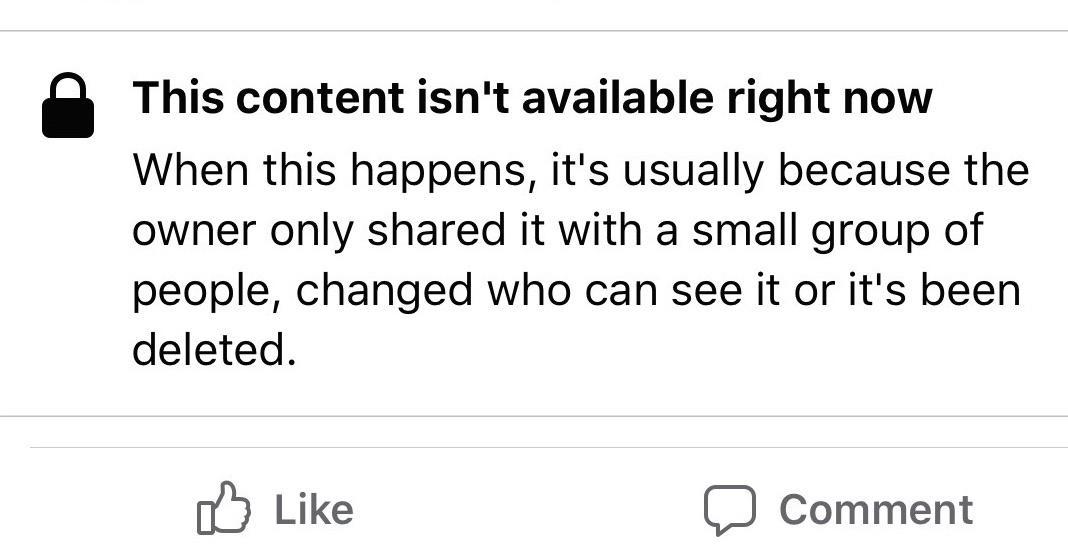
మీరు ఆడియన్స్ సెలెక్టర్ని ఉపయోగించి ఒక ఫోటోను ప్రైవేట్గా చేసినప్పుడు, మీరు దానిని ఇతర యూజర్లు/స్నేహితుల నుండి దాచిపెడతారు. కానీ వారు మీ టైమ్లైన్లో, “ ఈ కంటెంట్ ప్రస్తుతం అందుబాటులో లేదు ఇలా జరిగినప్పుడు, సాధారణంగా యజమాని దానిని కొద్దిమందితో మాత్రమే పంచుకోవడం, ఎవరు చూడగలరో మార్చడం లేదా అది తొలగించబడటం వంటి కారణాల వల్ల జరుగుతుంది. మీ ప్రేక్షకులు ఈ సందేశాన్ని చూడకూడదనుకుంటే, దాచిన పోస్ట్ను ఆర్కైవ్ చేయండి.
ఫేస్బుక్లో మీరు ఎప్పటికీ దాచలేని ఫోటోలు
ఫేస్బుక్కు బహిరంగ సమాచార విధానం ఉంది. మీరు మీ పేరు, లింగం, యూజర్నేమ్, యూజర్ ఐడి (అకౌంట్ నంబర్), ప్రొఫైల్ పిక్చర్ లేదా కవర్ ఫోటోను ఇతరుల నుండి ఎప్పటికీ దాచకూడదు.
మీ ప్రస్తుత ప్రొఫైల్ చిత్రం. మీ PFPని ప్రతిఒక్కరూ చూడగలరు, మరియు మీరు దానిని దాచలేరు. మీ ప్రొఫైల్ చిత్రం మార్పు గురించి మీ స్నేహితులకు తెలియజేసే అప్డేట్ పోస్ట్ యొక్క వీక్షకులను మీరు దాచవచ్చు లేదా మార్చవచ్చు.
మీ FB కవర్. మీరు మీ ప్రొఫైల్ కవర్ కోసం ఉపయోగించే చిత్రం బహిరంగ సమాచారంగా పరిగణించబడుతుంది. కాబట్టి, మీరు దానిని ఇతర వినియోగదారుల నుండి దాచలేరు. కానీ మీ PFP లాగానే, మీరు మీ టైమ్లైన్ నుండి కవర్ అప్డేట్ పోస్ట్లను తీసివేయవచ్చు/దాచవచ్చు.
మీరు ట్యాగ్ చేయబడిన ఫోటోలు. ఇతరులు షేర్ చేసిన మీ చిత్రాలు వారి ఖాతా గోప్యతా సెట్టింగ్లను అనుసరిస్తాయి. మీ ఏ చిత్రం నుండైనా మీరు ట్యాగ్ను తీసివేయవచ్చు. కానీ మీరు దానిని యజమాని టైమ్లైన్ నుండి దాచలేరు.
TL;DR అంటే ఏమిటి? ఇక్కడ ఒక అతి క్లుప్తమైన పునశ్చరణ ఉంది
TL;DR అంటే “చాలా పెద్దది; చదవలేదు.” దీనిని సాధారణంగా సోషల్ మీడియా, ఫోరమ్లు మరియు బ్లాగ్లలో పెద్ద కంటెంట్కు త్వరిత సారాంశంగా ఉపయోగిస్తారు. ఒక పోస్ట్ లేదా వ్యాసంలో చాలా సమాచారం ఉన్నప్పుడు, రచయిత ముఖ్యమైన విషయాలను చిన్నగా, సులభంగా చదవగలిగే ఫార్మాట్లో హైలైట్ చేయడానికి TL;DR విభాగాన్ని జోడించవచ్చు. ఏదైనా పూర్తిగా చదవడానికి చాలా పెద్దదిగా ఉందని చెప్పడానికి కూడా ప్రజలు దీనిని సాధారణంగా ఉపయోగిస్తారు. మొత్తం పాఠాన్ని చదవకుండానే, పాఠకులు కీలక సందేశాన్ని త్వరగా గ్రహించడానికి TL;DR సహాయపడుతుంది.
- ఫేస్బుక్లో ఫోటోను దాచడానికి, మూడు చుక్కలను ట్యాప్ చేయండి > ప్రైవసీని సవరించు > మరిన్ని చూడు > నేను మాత్రమే.
- కంటెంట్ను దాచడానికి మరొక మార్గం దానిని ఆర్కైవ్ చేయడం. ఏదైనా పోస్ట్పై ఉన్న మూడు చుక్కలను ట్యాప్ చేసి, 'ఆర్కైవ్కు తరలించు' (Move to Archive) ఎంపికను ఎంచుకోండి.
- మీరు FBలో మీ ప్రొఫైల్ మరియు కవర్ చిత్రాలను దాచలేరు.
- ఒకేసారి అనేక ఫోటోలను దాచడానికి, ఎంచుకున్న పోస్ట్లతో ఒక ఆల్బమ్ను సృష్టించి, ఆపై ఆల్బమ్ యొక్క వీక్షకులను 'Only Me'కి సెట్ చేయండి.
ముగింపు
సంక్షిప్తంగా చెప్పాలంటే, మీ ప్రొఫైల్ టైమ్లైన్లో బహిరంగంగా కనిపించకూడదనుకునే ఫోటోలను దాచడానికి ఫేస్బుక్ ఒక త్వరితమైన మరియు సులభమైన మార్గాన్ని అందిస్తుంది. ఒక పోస్ట్లోని ఆప్షన్స్ మెనూను యాక్సెస్ చేయడం ద్వారా, మీరు దానిని మీ టైమ్లైన్ నుండి దాచడానికి ఎంచుకోవచ్చు.
మీరు మీ ఖాతాలోకి లాగిన్ అయి ఉన్నప్పుడు మాత్రమే దాచిన ఫోటోలను చూడగలరు. స్నేహితులు, కుటుంబ సభ్యులు మరియు ఇతర ఫేస్బుక్ వినియోగదారులు వాటిని చూడలేరు. ఇది మీ సోషల్ మీడియా ఉనికిపై మీకు మరింత నియంత్రణను ఇస్తుంది.
ఫేస్బుక్ ఫోటోను దాచడానికి గల ముఖ్య కారణాలలో ఇబ్బందికరమైన ఫోటోలు, పాత ప్రొఫైల్ ఫోటోలు, గత సంబంధాల నాటి చిత్రాలు లేదా మీరు తర్వాత దాచాలనుకునే పశ్చాత్తాపకరమైన పోస్ట్లు వంటివి ఉంటాయి. తొలగించడం కంటే దాచడం వల్ల కలిగే ప్రయోజనం ఏమిటంటే, ఒకవేళ మీరు మీ మనసు మార్చుకున్నా కూడా దాచిన ఫోటోలు సురక్షితంగా నిల్వ చేయబడి ఉంటాయి.
మొబైల్లో కేవలం రెండుసార్లు ట్యాప్ చేయడం ద్వారా లేదా డెస్క్టాప్లో క్లిక్ చేయడం ద్వారా ఫోటోలను దాచవచ్చు. మరియు మీరు వాటిని మీ టైమ్లైన్కు తిరిగి తీసుకురావడానికి ఎప్పుడైనా ఫోటోలను అన్హైడ్ చేయవచ్చు. పాతబడిన లేదా మీకు నచ్చని ఫోటోలను ఎప్పటికప్పుడు సమీక్షించడం మరియు దాచడం మీ ఫేస్బుక్ ప్రొఫైల్ను తీర్చిదిద్దుకోవడంలో సహాయపడుతుంది.
మొత్తమ్మీద, మీరు ఉంచుకోవాలనుకునే కానీ అందరితో పంచుకోకూడదనుకునే ఫోటోలను తొలగించడం కంటే దాచడమే మేలు. ఫేస్బుక్ యొక్క 'ఫోటోను దాచు' ఫీచర్ను ఉపయోగించడం ద్వారా, మీరు గోప్యంగా ఉంచుకోవాలనుకునే జ్ఞాపకాలను భద్రపరుచుకుంటూనే, మీ సోషల్ మీడియా ఉనికిని ఎప్పటికప్పుడు అప్డేట్గా ఉంచుకోవచ్చు. ఇది మీ ప్రొఫైల్ను చక్కగా తీర్చిదిద్దుకోవడానికి మరియు బయటి ప్రపంచం ఏమి చూస్తుందో నియంత్రించడానికి ఒక ఉపయోగకరమైన మార్గం.
ఈ పోస్ట్ ఎంత ఉపయోగకరంగా ఉంది?
రేటింగ్ ఇవ్వడానికి నక్షత్రంపై క్లిక్ చేయండి!
సగటు రేటింగ్ / 5. ఓట్ల లెక్కింపు: