ఇన్స్టాగ్రామ్ ప్రపంచంలోనే అత్యంత ప్రజాదరణ పొందిన ఫోటో-షేరింగ్ సోషల్ నెట్వర్కింగ్ యాప్. దీనిని ప్రతిరోజూ లక్షలాది మంది తమ క్షణాలను పంచుకోవడానికి, సృజనాత్మకతను వ్యక్తపరచడానికి, మరియు ప్రపంచవ్యాప్తంగా స్నేహితులు, కుటుంబ సభ్యులు, కమ్యూనిటీలతో అనుసంధానమై ఉండటానికి ఉపయోగిస్తున్నారు. ఫిల్టర్ చేసిన ఫోటోలను పోస్ట్ చేయడానికి ఒక సాధారణ వేదికగా ప్రారంభమైనది, ఇప్పుడు వ్యక్తిగత భావవ్యక్తీకరణ, ఇన్ఫ్లుయెన్సర్ మార్కెటింగ్, మరియు డిజిటల్ స్టోరీటెల్లింగ్ కోసం ఒక శక్తివంతమైన కేంద్రంగా పరిణామం చెందింది. స్టోరీస్, రీల్స్, డీఎంలు, మరియు ఐజీ లైవ్ వంటి ఫీచర్లను అందిస్తూ, వినియోగదారులను నిరంతరం నిమగ్నమయ్యేలా చేస్తూ, ప్రజలు దృశ్య కంటెంట్తో సంభాషించే విధానాన్ని ఇన్స్టాగ్రామ్ నిజంగా పునర్నిర్వచించింది.
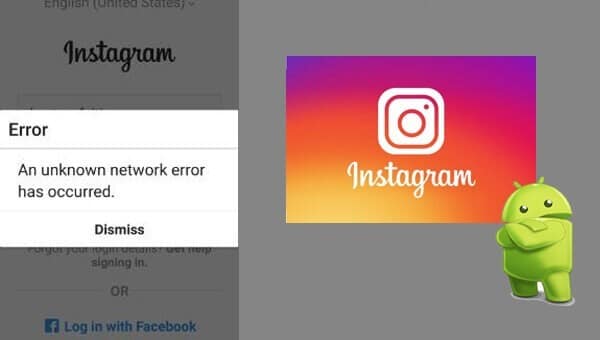
అయితే, ఇతర యాప్ల మాదిరిగానే, ఇన్స్టాగ్రామ్ కూడా సాంకేతిక సమస్యలకు అతీతం కాదు. వినియోగదారులు అప్పుడప్పుడు ఎదుర్కొనే అత్యంత విసుగు పుట్టించే సమస్యలలో ఒకటి "An Unknown Network Error Has Occurred" అనే సందేశం. ఈ ఎర్రర్ తరచుగా ఎలాంటి హెచ్చరిక లేకుండా, సాధారణంగా మీరు లాగిన్ చేయడానికి లేదా మీ ఫీడ్ను రిఫ్రెష్ చేయడానికి ప్రయత్నిస్తున్నప్పుడు కనిపిస్తుంది మరియు ఇది మీ ఖాతాకు యాక్సెస్ను పూర్తిగా నిరోధించగలదు. ఇది అస్పష్టంగా, నిరుపయోగంగా ఉంటుంది మరియు అసలు ఏం తప్పు జరిగిందోనని వినియోగదారులను అయోమయంలో పడేస్తుంది—అది మీ ఇంటర్నెట్ కనెక్షన్ సమస్యా, ఇన్స్టాగ్రామ్ సర్వర్ల సమస్యా, లేదా పూర్తిగా వేరే ఏదైనా సమస్యా? మీరు ఇటీవల ఈ ఎర్రర్ను ఎదుర్కొన్నట్లయితే, చింతించకండి—మీరు ఒంటరి కాదు, మరియు మీరు ఖచ్చితంగా సరైన చోటే ఉన్నారు. ఈ గైడ్లో, ఈ సమస్యకు గల సంభావ్య కారణాలను మేము మీకు వివరిస్తాము మరియు ఇన్స్టాగ్రామ్ను మళ్లీ సజావుగా పనిచేసేలా చేయడానికి ఆచరణాత్మకమైన, దశలవారీ పరిష్కారాలను అందిస్తాము.
ఇక్కడ, ఇన్స్టాగ్రామ్ ఎర్రర్ను పరిష్కరించడానికి కొన్ని పద్ధతులను నేను వివరిస్తాను. తెలియని నెట్వర్క్ లోపం సంభవించింది.
కేవలం ఒక పద్ధతిని ప్రయత్నించడం ద్వారా ఈ లోపాన్ని సరిచేయలేమని నిర్ధారణకు రాకండి. సమస్య పరిష్కారం కానంత వరకు మీరు ప్రతి పద్ధతిని ప్రయత్నించాలని నేను సిఫార్సు చేస్తున్నాను. అలాగే, వేర్వేరు పద్ధతులు వేర్వేరు వ్యక్తులకు పనిచేశాయి.
“ఒక తెలియని నెట్వర్క్ లోపం సంభవించింది” అనే ఇన్స్టాగ్రామ్ లోపాన్ని పరిష్కరించడానికి 8 మార్గాలు.
విధానం 1: మీ పరికరాన్ని పునఃప్రారంభించండి
కొన్నిసార్లు మీ పరికరాన్ని పునఃప్రారంభించడం ద్వారా సమస్య పరిష్కారం కావచ్చు. కాబట్టి, దీన్ని ఒకసారి ప్రయత్నించి చూడండి. మీ పరికరాన్ని పునఃప్రారంభించడానికి:
- పరికరాల స్క్రీన్ను అన్లాక్ చేయండి.
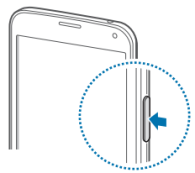
- నొక్కి పట్టుకోండి శక్తి మెనూ కనిపించే వరకు బటన్ను నొక్కండి.
- ఎంచుకోండి “పవర్ ఆఫ్” .
- పరికరం పవర్ ఆఫ్ అయ్యే వరకు వేచి ఉండండి.
- వేచి ఉండండి 10 సెకన్లు ఆ తర్వాత, పరికరాన్ని తిరిగి ఆన్ చేయడానికి “పవర్” బటన్ను నొక్కి పట్టుకోండి. ఆన్ .
- ఆ తర్వాత, యాప్కి మళ్లీ కనెక్ట్ అవ్వడానికి ప్రయత్నించండి. దానివల్ల మీ ఎర్రర్ సమస్య పరిష్కారం కావచ్చు.
విధానం 2: మీ ఇంటర్నెట్ కనెక్షన్ను తనిఖీ చేయండి
చాలా సార్లు, ఈ క్రింది విషయం కనుగొనబడింది లోపం వైఫైలో సమస్య కారణంగా ఇది సంభవిస్తుంది. మీ ఇంటర్నెట్ కనెక్షన్ సరిగ్గా పనిచేస్తోందని మరియు మంచి వేగంతో ఉందని నిర్ధారించుకోండి, ఎందుకంటే చాలా మంది వినియోగదారులు ఈ లోపం దీనివల్ల సంభవిస్తుందని కనుగొన్నారు. నెమ్మదైన ఇంటర్నెట్ కనెక్షన్. మీరు మీ ఇంటర్నెట్ కనెక్షన్ను వైఫై నుండి మొబైల్ డేటాకు మరియు దీనికి విరుద్ధంగా మార్చి కూడా ప్రయత్నించవచ్చు, కనెక్షన్ను పునఃప్రారంభించి చూడండి (మీరు దానిని ఆఫ్ చేసి మళ్లీ ఆన్ కూడా చేయవచ్చు), ఇది చాలా మంది వినియోగదారులకు పనిచేసింది. మీకు ఇప్పటికీ లోపం వస్తుంటే, యాప్ను తెరవడానికి మరొక ఇంటర్నెట్ కనెక్షన్ను ప్రయత్నించండి.
గమనిక మీరు వై-ఫైకి కనెక్ట్ అయి ఉంటే, మీ రౌటర్ను రీస్టార్ట్ చేయడం మంచిది. కేవలం రౌటర్ను స్విచ్ ఆఫ్ చేయండి. 5 నిమిషాలు మరియు దాన్ని ఆన్ చేయండి మళ్ళీ. ఇది లోపాన్ని సరిచేయాలి. (సమస్య వైఫై /రౌటర్కు సంబంధించినది అయితే)
విధానం 3: యాప్ యొక్క కాష్ మరియు డేటాను క్లియర్ చేయండి
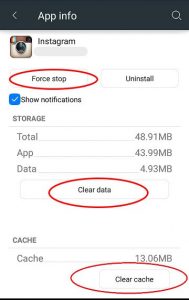
యాప్ కాష్ మరియు డేటా పాడైపోవడం వల్ల మనకు ఎర్రర్లు కనిపించవచ్చు. కాష్ మరియు డేటాను క్లియర్ చేయడం ద్వారా ఆ ఎర్రర్ను సరిచేయవచ్చు. కాబట్టి, యాప్ కాష్ మరియు డేటాను క్లియర్ చేయడానికి ప్రయత్నిద్దాం. కాష్ మరియు డేటాను క్లియర్ చేయడానికి ఈ దశలను అనుసరించండి.

మీకు తెలియకుండానే ఫేస్బుక్, వాట్సాప్, ఇన్స్టాగ్రామ్, స్నాప్చాట్, లైన్, టెలిగ్రామ్, టిండర్ మరియు ఇతర సోషల్ మీడియా యాప్లపై నిఘా పెట్టండి; జీపీఎస్ లొకేషన్, టెక్స్ట్ మెసేజ్లు, కాంటాక్ట్లు, కాల్ లాగ్లు మరియు మరిన్ని డేటాను సులభంగా ట్రాక్ చేయండి! 100% సురక్షితం!
- వెళ్ళండి సెట్టింగ్లు వెళ్ళండి అప్లికేషన్ సెట్టింగ్లు (కొన్ని పరికరాలలో, అప్లికేషన్ సెట్టింగ్స్ను యాప్స్ అని పిలుస్తారు).
- వెళ్ళండి అన్నీ యాప్లు > కనుగొనండి ఇన్స్టాగ్రామ్ క్లియర్ కాష్ మరియు డేటా
- మీరు అన్నింటినీ క్లియర్ చేసిన తర్వాత, తదుపరి మీరు చేయవలసింది బలవంతంగా ఆపండి అప్లికేషన్.
కాష్ మరియు డేటాను క్లియర్ చేయడం వలన మీ సమస్య పరిష్కారం అవుతుంది. మీకు ఇప్పటికీ ఎర్రర్ వస్తుంటే, తదుపరి దశకు వెళ్లండి.
విధానం 4: మీ తేదీ మరియు సమయాన్ని తనిఖీ చేయండి
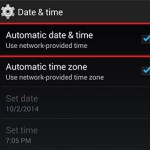
చాలా సందర్భాలలో, ఈ లోపం దీనివల్ల సంభవిస్తుందని కనుగొనబడింది. తప్పు తేదీ మరియు సమయం కాబట్టి, మీ వద్ద ప్రస్తుత తేదీ మరియు సమయం ఉన్నాయని నిర్ధారించుకోండి. అలాగే, కింద ఒక అదనపు చిట్కా ఇవ్వబడింది. ఒకవేళ మీ తేదీ మరియు సమయం సరిగ్గా ఉంటే మీరు దానిని అనుసరించవచ్చు.
- వెళ్ళండి సెట్టింగ్లు > తేదీ & సమయం
- ప్రారంభించండి ఆటోమేటిక్ తేదీ మరియు సమయం.
ఇప్పుడు, యాప్ను తనిఖీ చేయండి. మీకు అదే లోపం వస్తుంటే, కింద ఉన్న దశలను కూడా ప్రయత్నించండి.
- పరికరాన్ని సెట్ చేయండి మాన్యువల్ మరియు సంవత్సరాన్ని భవిష్యత్తులో 4 సంవత్సరాలకు సెట్ చేసి, ఆ తర్వాత యాప్ను తెరవండి.
- యాప్ ఎటువంటి లోపం లేకుండా తెరుచుకున్న తర్వాత
- సమయ సెట్టింగ్లకు తిరిగి వెళ్లి రీసెట్ చేయండి ఆటోమేటిక్
విధానం 5: VPN లేదా ప్రాక్సీ సేవలను నిలిపివేయండి
VPN లేదా ప్రాక్సీని ఉపయోగించడం వలన ఇన్స్టాగ్రామ్ దాని సర్వర్లకు కనెక్ట్ అయ్యే సామర్థ్యానికి ఆటంకం కలగవచ్చు. కొన్ని ప్రాంతాలు, IP చిరునామాలు లేదా ఎన్క్రిప్టెడ్ రూట్లు కనెక్షన్ లోపాలను ప్రేరేపించి, “తెలియని నెట్వర్క్ లోపం”కు దారితీయవచ్చు. మీ VPN లేదా ప్రాక్సీని ఆఫ్ చేసి, మీ ట్రాఫిక్ను రీరూట్ చేయకుండా తిరిగి కనెక్ట్ చేయడానికి ప్రయత్నించండి. చాలా సందర్భాలలో, ఈ సాధనాలను నిలిపివేయడం వలన వెంటనే సరైన యాక్సెస్ పునరుద్ధరించబడుతుంది.
విధానం 6: ఇన్స్టాగ్రామ్ సర్వర్ స్థితిని తనిఖీ చేయండి
కొన్నిసార్లు సమస్య మీ వైపు ఉండదు—ఇన్స్టాగ్రామ్ సర్వర్లు అంతరాయాలను లేదా నిర్వహణను ఎదుర్కొంటూ ఉండవచ్చు. ఇలా జరిగినప్పుడు, ప్రపంచవ్యాప్తంగా ఉన్న వినియోగదారులు లాగిన్ వైఫల్యాలు మరియు నెట్వర్క్ లోపాలను నివేదిస్తారు. అంతరాయాలను నిర్ధారించుకోవడానికి మీరు డౌన్డిటెక్టర్ లేదా ఇన్స్టాగ్రామ్ అధికారిక అప్డేట్ల వంటి ప్లాట్ఫారమ్లను తనిఖీ చేయవచ్చు. ఒకవేళ సర్వర్లు పనిచేయకపోతే, ఇన్స్టాగ్రామ్ ఆ సమస్యను పరిష్కరించే వరకు వేచి ఉండటమే ఉత్తమ పరిష్కారం.
విధానం 7: యాప్ను అప్డేట్ చేయండి
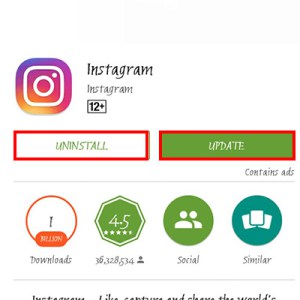
చాలా సార్లు, యాప్కు సంబంధించిన లోపం మరియు అనేక ఇతర సమస్యలు కొత్త వెర్షన్లో పరిష్కరించబడతాయి. నవీకరించబడిన వెర్షన్ యాప్కు సంబంధించి. కాబట్టి, అప్డేట్ అందుబాటులో ఉంటే, మీరు దాన్ని అప్డేట్ చేసుకోవాలి. చాలా మంది వినియోగదారులు కేవలం తమ యాప్లను అప్డేట్ చేయడం ద్వారా తమ సమస్యలను పరిష్కరించుకున్నారు.
అప్డేట్ అందుబాటులో లేకపోతే, అప్పుడు మీరు అన్ఇన్స్టాల్ చేసి, ఆపై మళ్లీ ఇన్స్టాల్ చేయండి యాప్. ఇది మీ లోపాన్ని సరిచేయాలి.
కాబట్టి, ఇవి కొన్ని పద్ధతులు “An Unknown Network Error Has Occurred” అనే ఇన్స్టాగ్రామ్ లోపాన్ని పరిష్కరించండి మీరు సమస్యను పరిష్కరించారని ఆశిస్తున్నాము. మీకు ఏ పద్ధతి పనిచేసిందో మాకు తెలియజేయండి.
విధానం 8: నెట్వర్క్ సెట్టింగ్లను రీసెట్ చేయండి
మీ పరికరం యొక్క నెట్వర్క్ కాన్ఫిగరేషన్ పాడైపోతే, అది యాప్లు సరిగ్గా కనెక్ట్ అవ్వకుండా నిరోధించగలదు. మీ నెట్వర్క్ సెట్టింగ్లను రీసెట్ చేయడం ద్వారా అన్ని Wi-Fi, మొబైల్ డేటా మరియు బ్లూటూత్ సెట్టింగ్లు డిఫాల్ట్కు పునరుద్ధరించబడతాయి. ఇతర పద్ధతులు విఫలమైన తర్వాత, ఈ దశ తరచుగా మొండి కనెక్షన్ సమస్యలను పరిష్కరిస్తుంది. రీసెట్ చేసిన తర్వాత, మీ Wi-Fi లేదా డేటా నెట్వర్క్కు తిరిగి కనెక్ట్ అయి, ఇన్స్టాగ్రామ్ను మళ్లీ తెరవడానికి ప్రయత్నించండి.
ముగింపు
ఇన్స్టాగ్రామ్లో “An Unknown Network Error Has Occurred” సమస్యను పరిష్కరించడం అనేది, సాఫీగా మరియు అంతరాయం లేకుండా సోషల్ మీడియా అనుభవాన్ని తిరిగి పొందడానికి చాలా అవసరం. ఈ లోపం తరచుగా తాత్కాలిక సాంకేతిక లోపాలు, అస్థిరమైన కనెక్షన్లు, తప్పుగా కాన్ఫిగర్ చేయబడిన సెట్టింగ్లు లేదా సర్వర్ అంతరాయాలు వంటి బాహ్య కారకాల నుండి ఉత్పన్నమవుతుంది. మీ పరికరాన్ని పునఃప్రారంభించడం, VPN సేవలను నిలిపివేయడం, ఇన్స్టాగ్రామ్ సర్వర్ స్థితిని తనిఖీ చేయడం మరియు మీ నెట్వర్క్ సెట్టింగ్లను రీసెట్ చేయడం వంటి ఒక క్రమబద్ధమైన పద్ధతిని అనుసరించడం ద్వారా, మీరు కారణాన్ని త్వరగా గుర్తించి, యాప్ యొక్క సాధారణ పనితీరును పునరుద్ధరించవచ్చు. ఈ పరిష్కారాలు తక్షణ సమస్యను పరిష్కరించడమే కాకుండా, మీ పరికరం యొక్క మొత్తం నెట్వర్క్ పనితీరును బలోపేతం చేయడానికి కూడా సహాయపడతాయి, తద్వారా భవిష్యత్తులో ఇలాంటి లోపాలు సంభవించే అవకాశాలను తగ్గిస్తాయి.
యాప్ అప్డేట్లను చురుకుగా చేయడం, స్థిరమైన కనెక్షన్లను కొనసాగించడం మరియు థర్డ్-పార్టీ నెట్వర్క్ టూల్స్ను నివారించడం ద్వారా ఇన్స్టాగ్రామ్ సమర్థవంతంగా పనిచేస్తుందని మరింతగా నిర్ధారించుకోవచ్చు. ఈ లోపం చికాకు కలిగించినప్పటికీ, సరైన పద్ధతులతో దీన్ని పరిష్కరించడం సాధారణంగా సులభం. సమస్య పరిష్కారమయ్యాక, మీరు తిరిగి మీ ఫీడ్ను బ్రౌజ్ చేయడం, కంటెంట్ను పోస్ట్ చేయడం, స్నేహితులతో చాట్ చేయడం మరియు ఇన్స్టాగ్రామ్ను ప్రపంచవ్యాప్తంగా అత్యంత ప్రజాదరణ పొందిన ప్లాట్ఫామ్లలో ఒకటిగా నిలిపిన అన్ని ఫీచర్లను ఆస్వాదించడం వంటివి చేయవచ్చు.
ఈ పోస్ట్ ఎంత ఉపయోగకరంగా ఉంది?
రేటింగ్ ఇవ్వడానికి నక్షత్రంపై క్లిక్ చేయండి!
సగటు రేటింగ్ / 5. ఓట్ల లెక్కింపు: