

ఈ రోజుల్లో మనం వై-ఫై లేకుండా దాదాపుగా జీవించలేము. ఇంటర్నెట్ సర్ఫింగ్ చేయడానికి, వీడియోలు చూడటానికి, ఫోన్ డేటా బ్యాకప్ చేసుకోవడానికి, గేమ్స్ ఆడటానికి, iOS అప్డేట్ చేసుకోవడానికి, ఇంకా మరెన్నో పనులకు ఇది మనకు ఎంతో సౌకర్యాన్ని అందిస్తుంది. కానీ మనందరికీ వై-ఫైని సజావుగా పొందే అదృష్టం ఉండదు. ఇటీవల, ఐఫోన్ వై-ఫై సమస్య గురించి మాకు చాలా ఫిర్యాదులు అందాయి. కాబట్టి ఈ సమస్యను పరిష్కరించడానికి, మేము ఈ ఆర్టికల్లో కొన్ని ఉత్తమ పరిష్కారాలను సంకలనం చేశాము. ఇప్పుడు వాటిని తెలుసుకుందాం.
భాగం 1: Wi-Fi కి కనెక్ట్ అవ్వని ఐఫోన్ను సరిచేయడానికి టాప్ 8 పరిష్కారాలు
విధానం 1: Wi-Fi ఆన్ చేసి, ఆపై మీ పరికరం ఏర్ప్లేన్ మోడ్లో లేదని నిర్ధారించుకోవడానికి కంట్రోల్ సెంటర్కు వెళ్లండి.
విధానం 2: Wi-Fi పాస్వర్డ్ రక్షించబడిందో లేదో తనిఖీ చేయండి. ఒకవేళ అలా అయితే, మీరు సెట్టింగ్స్ > Wi-Fiకి వెళ్లి, మీరు ఉపయోగించడానికి ప్రయత్నిస్తున్న Wi-Fi నెట్వర్క్ పక్కన లాక్ చిహ్నం ఉందో లేదో చూడాలి. ఒకవేళ ఉంటే, మీరు నెట్వర్క్ యజమాని నుండి పాస్వర్డ్ను అభ్యర్థించవచ్చు లేదా దానికి బదులుగా అన్లాక్ చేయబడిన నెట్వర్క్ను వెతకవచ్చు.
విధానం 3: మీ ఐఫోన్ను బలవంతంగా పునఃప్రారంభించండి, కొన్నిసార్లు సమస్యను పరిష్కరించడానికి ఇది అత్యంత వేగవంతమైన మరియు సులభమైన మార్గం.
విధానం 4: మీ ఐఫోన్ను తాజా వెర్షన్కు అప్డేట్ చేయండి. ముందుగా, మీ పరికరం కోసం iOS అప్డేట్ అందుబాటులో ఉందో లేదో తనిఖీ చేయండి. ఒకవేళ ఉంటే, దానిని ఇన్స్టాల్ చేయండి, ఇది మీ సమస్యను పరిష్కరించవచ్చు. iOS అప్డేట్ కోసం తనిఖీ చేయడానికి:
– సెట్టింగ్లను నొక్కండి.
– జనరల్ ట్యాప్ చేయండి.
– సాఫ్ట్వేర్ అప్డేట్ను నొక్కండి.
– మీ ఐఫోన్కు అప్డేట్ అందుబాటులో ఉందని స్క్రీన్ సూచిస్తే, ఐఫోన్ను పవర్ అవుట్లెట్కు కనెక్ట్ చేసి, డౌన్లోడ్ మరియు ఇన్స్టాల్ను నొక్కండి.
విధానం 5: ఐఫోన్ నెట్వర్క్ సెట్టింగ్లను రీసెట్ చేయండి. ఇది కనెక్టివిటీకి సంబంధించిన కొన్ని ప్రాధాన్యతలను మరియు నిల్వ చేసిన డేటాను తొలగించినప్పటికీ, కొన్నిసార్లు ఇది సహాయకరంగా ఉంటుంది. మీ సెట్టింగ్లను రీసెట్ చేయడానికి:
– సెట్టింగ్లను నొక్కండి.
– జనరల్ ట్యాప్ చేయండి.
– కిందికి స్వైప్ చేసి, రీసెట్ నొక్కండి. ఈ సెట్టింగ్లను రీసెట్ చేయాలనుకుంటున్నారా అని మిమ్మల్ని నిర్ధారించమని అడిగితే, అలా చేయండి.
విధానం 6: లొకేషన్ సర్వీసెస్ను ఆఫ్ చేయండి. ఇలా చేయడం వల్ల మీరు Wi-Fiని ఉపయోగించడం ఆగిపోదు, కేవలం మీ లొకేషన్ను మెరుగ్గా తెలుసుకోవడానికి మాత్రమే దాన్ని ఉపయోగించగలుగుతారు. ఈ దశలను అనుసరించండి:
– సెట్టింగ్లను నొక్కండి.
– ట్యాప్ ప్రైవసీ.
– లొకేషన్ సేవలను నొక్కండి.
– కిందికి స్వైప్ చేసి, సిస్టమ్ సర్వీసెస్ను ట్యాప్ చేయండి.
– Wi-Fi నెట్వర్కింగ్ & బ్లూటూత్ స్లైడర్ను తెలుపు/ఆఫ్ స్థానానికి తరలించండి.
విధానం 7: ఐఫోన్ను ఫ్యాక్టరీ సెట్టింగ్లకు పునరుద్ధరించండి. ఇది ఐఫోన్ నుండి ప్రతిదీ తొలగించి, దానిని కొన్నప్పుడు ఉన్న స్వచ్ఛమైన స్థితికి తిరిగి తీసుకువస్తుంది. కాబట్టి మీరు మీ ఐఫోన్ను పునరుద్ధరించే ముందు, మీ ఐఫోన్లోని మొత్తం డేటాను బ్యాకప్ చేయడం మర్చిపోవద్దు, ఆ తర్వాత క్రింది దశలను అనుసరించండి:
– సెట్టింగ్లను నొక్కండి.
– జనరల్ ట్యాప్ చేయండి.
– కిందికి స్వైప్ చేసి, రీసెట్ నొక్కండి.
– అన్ని కంటెంట్ మరియు సెట్టింగ్లను తొలగించు నొక్కండి.
– మీరు నిజంగా దీన్ని చేయాలనుకుంటున్నారని నిర్ధారించమని మిమ్మల్ని అడుగుతారు. నిర్ధారించి, రీసెట్తో కొనసాగండి. తర్వాత మీకు కొత్త ఐఫోన్ లభిస్తుంది.
విధానం 8: సాంకేతిక సహాయం కోసం ఆపిల్ను సంప్రదించండి. పైన చెప్పిన సూచనలు ఇప్పటివరకు సహాయపడకపోతే, అది హార్డ్వేర్ సమస్య కావచ్చు. కాబట్టి తనిఖీ కోసం మీ ఐఫోన్ను సమీపంలోని ఆపిల్ స్టోర్కు తీసుకెళ్లండి లేదా ప్రత్యామ్నాయాల కోసం ఆన్లైన్లో ఆపిల్ సపోర్ట్ను సంప్రదించండి.
భాగం 2: డేటా నష్టం లేకుండా వై-ఫైకి కనెక్ట్ కాని ఐఫోన్ను ఎలా పరిష్కరించాలి
మీరు బయటకు వెళ్లి ఆపిల్ సహాయం అడిగే ముందు, మొదట iOS సిస్టమ్ రికవరీని ఎందుకు ప్రయత్నించకూడదు?
స్టెప్ 1: మీ PCలో సాఫ్ట్వేర్ను డౌన్లోడ్ చేసి, రన్ చేయండి, ఆ తర్వాత USB కేబుల్తో మీ ఐఫోన్ను టూల్కు కనెక్ట్ చేయండి. అనంతరం, iOS సిస్టమ్ రికవరీని ఎంచుకోండి.
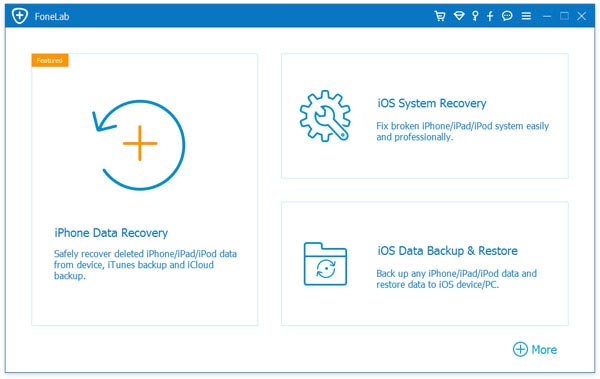
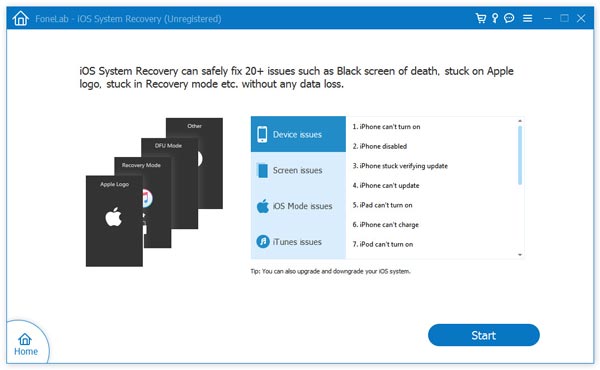
దశ 2: ప్రోగ్రామ్ మీ పరికరాన్ని గుర్తించిన తర్వాత, మీరు ముందుకు సాగి, ప్రారంభించు (Start) బటన్ను నొక్కాలి.
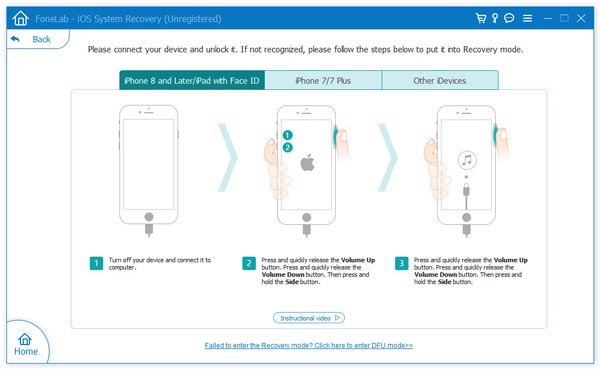
దశ 3: ఇప్పుడు దయచేసి పవర్ ఆన్/ఆఫ్ మరియు హోమ్ బటన్ను నొక్కడం ద్వారా మీ ఐఫోన్ను DFU మోడ్లోకి బూట్ చేయండి. మొదట, 10 సెకన్ల తర్వాత పవర్ ఆన్/ఆఫ్ బటన్ను మాత్రమే విడుదల చేయండి మరియు DFU స్క్రీన్ కనిపించిన తర్వాత, హోమ్ బటన్ను కూడా విడుదల చేయండి. మరింత బాగా అర్థం చేసుకోవడానికి దయచేసి దిగువ స్క్రీన్షాట్ను చూడండి.
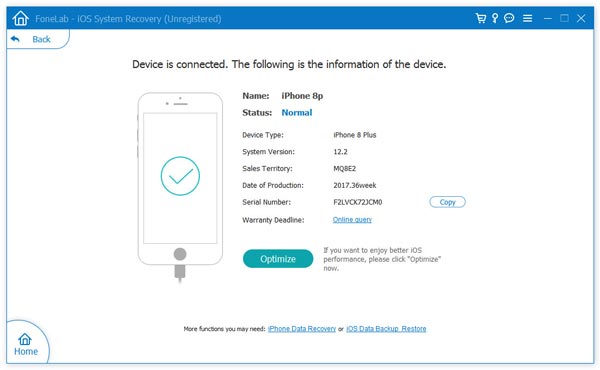
దశ 4: ఇప్పుడు, మీ పరికరం గురించిన అవసరమైన వివరాలను పూరించండి, ఆపై ప్రధాన విండో నుండి నిర్ధారించు (Confirm) బటన్ను నొక్కండి.
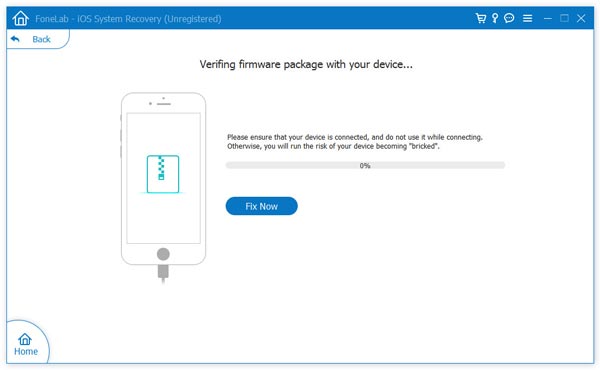
5వ దశ: డౌన్లోడ్ సరిగ్గా జరిగితే, సాఫ్ట్వేర్ ఐఫోన్ను ఆటోమేటిక్గా సరిచేస్తుంది, కొన్ని నిమిషాల తర్వాత మీ ఐఫోన్ సాధారణంగా రీస్టార్ట్ అవుతుంది. అలా కాకపోతే, ఆపరేషన్లను మళ్లీ చేయడానికి దయచేసి 'మళ్లీ ప్రయత్నించండి' (Try Again) పై నొక్కండి.
చాలా సులభం, కదూ?
ఈ పోస్ట్ ఎంత ఉపయోగకరంగా ఉంది?
రేటింగ్ ఇవ్వడానికి నక్షత్రంపై క్లిక్ చేయండి!
సగటు రేటింగ్ / 5. ఓట్ల లెక్కింపు:



