
మీ స్నేహితులు, కుటుంబ సభ్యులు లేదా సహోద్యోగులతో చర్చించడానికి ఏదైనా ముఖ్యమైన విషయం ఉంటే, స్నాప్చాట్లోని గ్రూప్ చాట్ ఒక గొప్ప ఎంపిక. ఈ ఫీచర్ కేవలం ఒక్క క్లిక్తో మీ అనుభవాన్ని చాలా మందితో పంచుకోవడానికి మిమ్మల్ని అనుమతిస్తుంది. ఒకే రకమైన ఆసక్తులు ఉన్న వ్యక్తులతో ఒక సమూహాన్ని ఏర్పాటు చేసుకొని, వారితో సంభాషణను ప్రారంభించండి. మీరు మీ స్నాప్లు, వీడియోలు, స్టోరీలు మొదలైనవాటిని కూడా గ్రూప్లోని ప్రతి ఒక్కరితో సులభంగా పంచుకోవచ్చు. అంతేకాకుండా, మీరు ఒకే స్నాప్చాట్ గ్రూప్లో 100 మంది వరకు సభ్యులను చేర్చుకోవచ్చు.
మీరు ఒకేసారి చాలా మంది యూజర్లతో కనెక్ట్ అవ్వగలరు కాబట్టి, ప్రతి యూజర్కు గ్రూప్ చాట్ ఎల్లప్పుడూ తప్పనిసరిగా ఉండాలి. అందువల్ల, మీ స్నేహితులు మరియు కుటుంబ సభ్యులతో ఒక గ్రూప్ చాట్ను సృష్టించి చూడండి.
ఏదేమైనా, ఈ వ్యాసం గ్రూప్ చాట్ గురించి మీరు తెలుసుకోవలసిన అన్ని విషయాలను మరియు మీ స్నాప్చాట్ ఖాతాలో దాన్ని ఎలా సృష్టించుకోవాలో చర్చిస్తుంది.
మీకు ఆసక్తి ఉంటే స్నాప్చాట్లో “YK” అంటే ఏమిటి , మీరు ఈ పోస్ట్ చదవవచ్చు.
స్నాప్చాట్ గ్రూప్ చాట్ గురించి మీరు తెలుసుకోవలసిన కొన్ని విషయాలు
స్నాప్చాట్లో గ్రూప్ చాట్ ప్రారంభించడం చాలా సులభం. ఈ ఫీచర్తో, ఏదైనా సమావేశం లేదా పార్టీ జరిగినప్పుడు మీరు ఇకపై ప్రతి ఒక్కరితో విడివిడిగా మాట్లాడాల్సిన అవసరం ఉండదు.
అయితే, మీరు మీ గ్రూప్ చాట్లో పంపే స్నాప్ లెక్కలోకి రాదని దయచేసి అర్థం చేసుకోండి. స్నాప్స్ట్రీక్స్ కాబట్టి, మీ స్నాప్స్టీక్లను నిర్వహించడానికి మీరు మీ స్నేహితునికి వేర్వేరు స్నాప్లను పంపాలి.
గ్రూప్ చాట్ గురించిన మరో విషయం ఏమిటంటే మీరు కలిగి ఉండవచ్చు గరిష్టంగా 100 మంది స్నాప్చాట్ ఖాతాలోని ఒకే గ్రూప్లో.
అంతేకాకుండా, అలాంటి వ్యక్తులు పరస్పర స్నేహితులుగా ఉండాల్సిన అవసరం లేదు. కాబట్టి, ఒక గ్రూపుతో మీరు స్నాప్చాట్లో మీ స్నేహితులను కూడా పెంచుకోవచ్చు.
మొత్తమ్మీద, స్నాప్చాట్ గ్రూప్ చాట్ అనేది ఒకే క్లిక్తో చాలా మందితో కనెక్ట్ అవ్వడానికి వీలు కల్పించే ఒక గొప్ప ఫీచర్. కాబట్టి, మీ స్నాప్ అకౌంట్లో మీరు దానిని ఎలా సృష్టించుకోవచ్చో ఇప్పుడు చర్చిద్దాం.
స్నాప్చాట్లో గ్రూప్ చాట్ ఎలా సృష్టించాలి
ఈ రోజుల్లో, స్నాప్చాట్ తన వెబ్ వెర్షన్ను పీసీ కోసం కూడా ప్రచారం చేస్తోంది. కాబట్టి, మీరు గ్రూప్ చాట్ చేయడానికి మీ మొబైల్ ఫోన్ యాప్ మరియు స్నాప్చాట్ వెబ్ వెర్షన్ను ఉపయోగించుకోవచ్చు.
ఇక్కడ, స్మార్ట్ఫోన్ మరియు PC నుండి గ్రూప్ చాట్ను తయారుచేసే దశలవారీ ప్రక్రియను మేము మీకు చూపిస్తాము.
ఈ వ్యాసం చివరి వరకు మాతోనే ఉండండి, ఎందుకంటే మేము మీకు ఈ విషయంపై కొన్ని చిట్కాలను కూడా అందిస్తాము.
స్మార్ట్ఫోన్ నుండి స్నాప్చాట్లో గ్రూప్ చాట్ సృష్టించండి
మీకు మొబైల్ ఫోన్ ఉంటే, స్నాప్చాట్లో మీ స్నేహితులతో గ్రూప్ చాట్ సృష్టించడానికి క్రింది సూచనలను పాటించండి.
1. ముందుగా, మీ ఆండ్రాయిడ్ లేదా ఐఓఎస్ (ఐఫోన్ లేదా ఐప్యాడ్) పరికరంలో స్నాప్చాట్ అప్లికేషన్ను ప్రారంభించి, మీ సమాచారంతో మీ స్నాప్ ఖాతాలోకి సైన్ ఇన్ చేయండి.
2. తర్వాత, మీ స్నాప్ ఖాతాలోని చాట్ విభాగానికి వెళ్లండి.
మీరు “ చాట్ దిగువ ఎడమ మూలలో పక్కన ఉన్న ” చిహ్నం స్థాన చిహ్నం లేదా కుడివైపు స్వైప్ చేయండి మీ స్క్రీన్పై.
3. దీని తర్వాత, తేలియాడే “ పెన్సిల్తో ఉన్న చాట్ చిహ్నం మీ స్క్రీన్ కుడి దిగువ మూల నుండి.
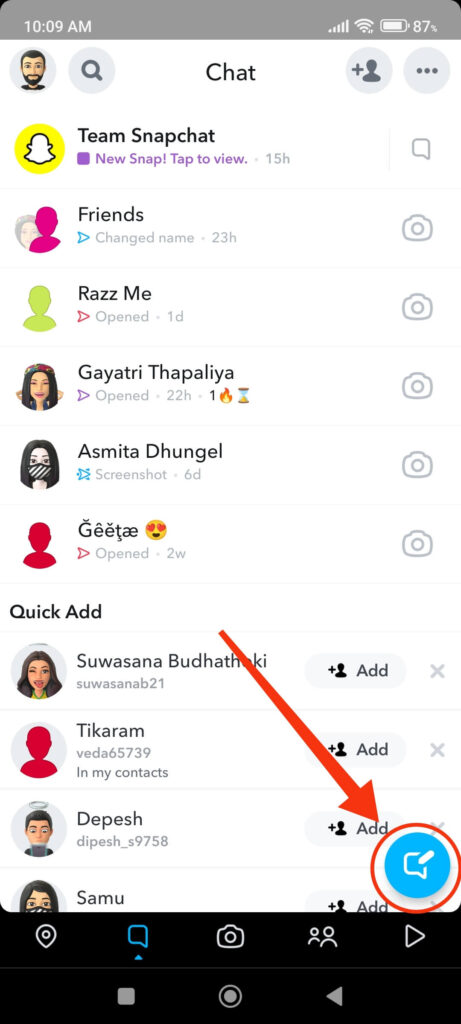
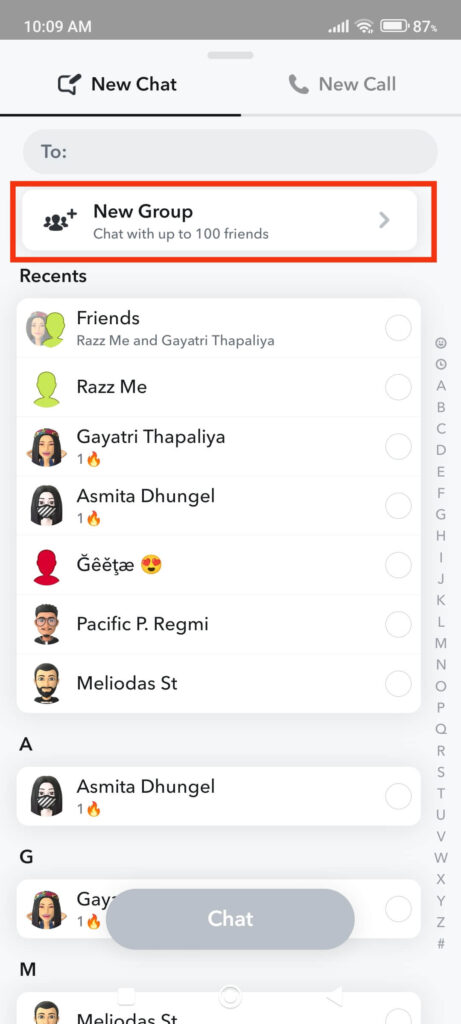
4. ఇప్పుడు, మీరు “ కొత్త సమూహం పైన ఉన్న ” ఎంపికను ఉపయోగించి, మీరు మీ గ్రూప్లో చేర్చాలనుకుంటున్న స్నేహితులను ఎంచుకోండి.
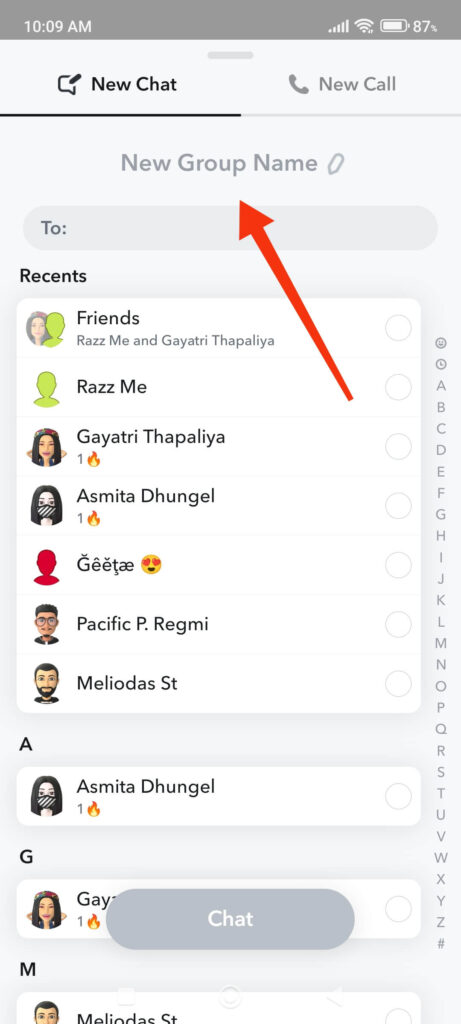
మీరు కూడా టైప్ చేయవచ్చు సమూహం పేరు పై భాగంలో. మీ స్నాప్ గ్రూప్ను మీకు నచ్చిన విధంగా అనుకూలీకరించుకోవడానికి సమయం తీసుకోండి.

మీకు తెలియకుండానే ఫేస్బుక్, వాట్సాప్, ఇన్స్టాగ్రామ్, స్నాప్చాట్, లైన్, టెలిగ్రామ్, టిండర్ మరియు ఇతర సోషల్ మీడియా యాప్లపై నిఘా పెట్టండి; జీపీఎస్ లొకేషన్, టెక్స్ట్ మెసేజ్లు, కాంటాక్ట్లు, కాల్ లాగ్లు మరియు మరిన్ని డేటాను సులభంగా ట్రాక్ చేయండి! 100% సురక్షితం!
5. మీరు పూర్తి చేసిన తర్వాత, “పై నొక్కండి గ్రూప్తో చాట్ చేయండి మీ గ్రూప్తో చాటింగ్ ప్రారంభించడానికి దిగువన ఉన్న బటన్ను నొక్కండి.
అలాగే, మీరు దీనికి మారవచ్చు కొత్త కాల్ పైన ఉన్న ” ఎంపికను ఎంచుకుని “ కాల్ ప్రారంభించండి మీ గ్రూప్ సభ్యులందరినీ ఒకేసారి పిలవడం ప్రారంభించడానికి "" బటన్ను నొక్కండి.
ఇప్పుడు, మీరు మీ సాధారణ చాట్ బాక్స్లో మీ గ్రూప్ను కనుగొంటారు మరియు మీ గ్రూప్కు ఏవైనా సందేశాలు, స్నాప్లు, వీడియోలు మొదలైనవాటిని సులభంగా పంపవచ్చు.
గమనిక: మీరు ఒక సమూహాన్ని సృష్టించిన తర్వాత మరియు స్నాప్చాట్లో స్నేహితులను జోడించండి , మీరు ఇకపై స్నేహితులను తొలగించవద్దు మీ గ్రూపు నుండి. అటువంటి గ్రూపు నుండి సభ్యులు మాత్రమే నిష్క్రమించగలరు.
గ్రూప్ నుండి నిష్క్రమించడానికి, చాట్ బాక్స్లోని గ్రూప్ సంభాషణపై నొక్కి పట్టుకుని, “ మరిన్ని ” ఎంపిక. ఇప్పుడు, “ నొక్కండి సమూహాన్ని విడిచిపెట్టండి మరియు మిమ్మల్ని వెంటనే ఆ సమూహం నుండి తొలగిస్తారు.
PC (Windows లేదా Mac) నుండి Snapchatలో గ్రూప్ చాట్ సృష్టించండి
కింది దశలను అనుసరించి, మీరు కంప్యూటర్ లేదా ల్యాప్టాప్ను ఉపయోగించి స్నాప్చాట్ వెబ్లో గ్రూప్ చాట్ (GC)ని కూడా సృష్టించవచ్చు.
1. అన్నిటికంటే ముందుగా, వెళ్ళండి స్నాప్చాట్ వెబ్ డెస్క్టాప్ వెబ్ బ్రౌజర్ నుండి మీ ఆధారాలతో మీ ఖాతాలోకి లాగిన్ అవ్వండి.
2. ఆ తర్వాత, “ పెన్సిల్తో ఉన్న చాట్ చిహ్నం ఎడమ ప్యానెల్ యొక్క కుడి ఎగువ భాగంలో ”
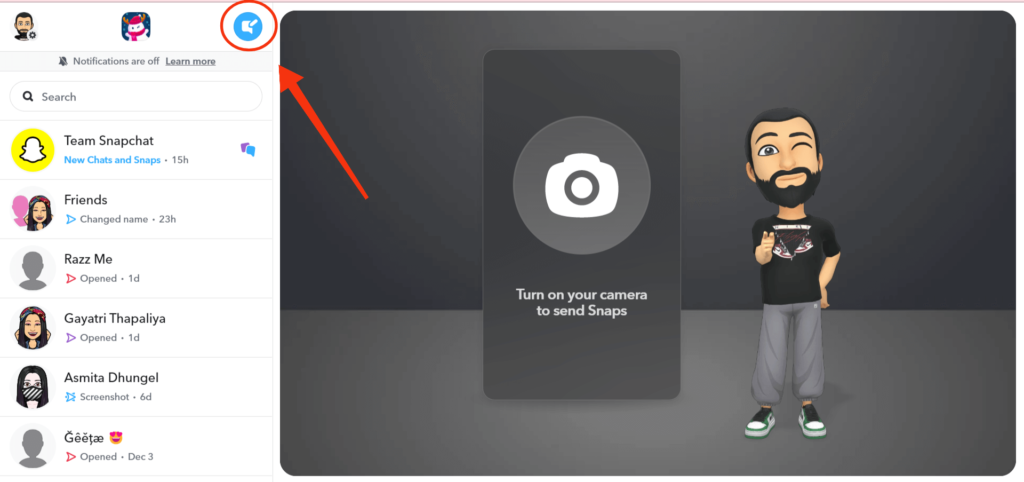
3. స్నాప్చాట్లో గ్రూప్ను సృష్టించడానికి మీరు ఇద్దరు లేదా అంతకంటే ఎక్కువ మంది స్నేహితులను ఎంచుకోవాలి. కాబట్టి, జాబితా నుండి మీ గ్రూప్లో ఉండాలనుకుంటున్న స్నేహితులను ఎంచుకోండి.
ఇద్దరు లేదా అంతకంటే ఎక్కువ మంది స్నేహితులను ఎంచుకున్న తర్వాత, మీరు చూస్తారు సమూహం పేరు విభాగం పైభాగంలో కనిపిస్తాయి. ఈ విభాగంలో మీ సమూహం పేరును టైప్ చేయండి.
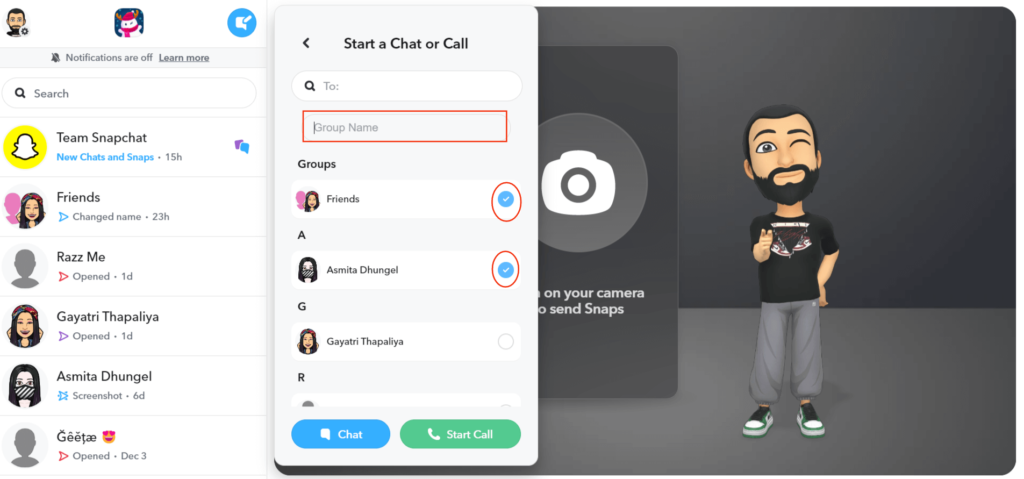
గమనిక: ఒకసారి మీరు మీ గ్రూప్లో చేర్చుకున్న వారిని తొలగించలేరని గుర్తుంచుకోండి. కాబట్టి, మీ స్నాప్చాట్ గ్రూప్లో ఎవరిని చేర్చుకోవాలో ఎంచుకునే ముందు జాగ్రత్తగా ఉండండి.
4. ఇప్పుడు, మీరు “పై క్లిక్ చేయవచ్చు చాట్ మీ కొత్త గ్రూప్లో చాటింగ్ ప్రారంభించడానికి కింద ఉన్న ” బటన్ను నొక్కండి. మీరు “ కాల్ ప్రారంభించండి మీకు అదే కావాలంటే ” బటన్.
మీ కొత్త గ్రూప్ మీ చాట్ బాక్స్లో కనిపించేలా చేయడానికి, గ్రూప్కు కొన్ని టెక్స్ట్ మెసేజ్లు లేదా స్నాప్లు పంపండి. ఇప్పుడు, గ్రూప్ సభ్యులు ఈ చాట్ ద్వారా అందరితో త్వరగా మరియు సులభంగా సంభాషించుకోవచ్చు.
స్నాప్చాట్ గ్రూప్ చాట్ కోసం కొన్ని చిట్కాలు
ఇప్పుడు మీరు మీ స్నాప్ ఖాతాలో గ్రూప్ చాట్ను సృష్టించుకోవచ్చు కాబట్టి, మీకు ఉపయోగపడే కొన్ని చిట్కాలను తెలుసుకుందాం.
ముందుగా, గ్రూప్ చాట్కు పంపిన స్నాప్లు స్నాప్స్ట్రీక్లుగా పరిగణించబడవని మీరు తెలుసుకోవాలి. కాబట్టి, మీరు స్ట్రీక్ను కొనసాగించాలనుకుంటే మీ స్నేహితునికి విడిగా స్నాప్లను పంపండి.
చూడటానికి మీరు ఏదైనా చాట్పై నొక్కి పట్టుకోవచ్చు ఎవరు చదివారు మరియు దాన్ని సేవ్ చేసాను ఇతర విషయాలతో పాటు. మీరు కావాలనుకుంటే మీ స్నాప్ను తొలగించుకోవచ్చు కూడా.
అదనంగా, మీ గ్రూప్ చాట్ కిందనే మీ గ్రూప్ సభ్యులందరి పేర్లను మీరు చూడవచ్చు. అలాగే, కింద ఉన్న వారి పేర్లను ట్యాప్ చేయడం ద్వారా మీరు నిర్దిష్ట సభ్యులతో సంభాషించవచ్చు.
మీరు గమనించవలసిన మరో విషయం ఏమిటంటే, మీ బృందంలోని ఏ సభ్యుడైనా వచ్చినప్పుడు ఆన్లైన్ స్నాప్చాట్లో, వారి పేరు బూడిద రంగు నుండి ఎరుపు రంగులోకి మారుతుంది .
కాబట్టి, ఎరుపు రంగు నేపథ్యం ఉన్న సభ్యులు ఆన్లైన్లో ఉన్నారు, అయితే బూడిద రంగు నేపథ్యం ఉన్న సభ్యులు ఆన్లైన్లో లేరు.
మరొక చిట్కా ఏమిటంటే, ఇతర సోషల్ మీడియా ప్లాట్ఫారమ్లలో లాగానే, మీరు గ్రూప్ చాట్లో ఏ సభ్యుడి యూజర్నేమ్ను టైప్ చేయడం ద్వారా అయినా వారిని మెన్షన్ చేయవచ్చు. తర్వాత @. మీరు స్నాప్చాట్లో ఎవరినైనా నేరుగా మెన్షన్ చేయడానికి డిస్ప్లే పేరును కూడా ఉపయోగించవచ్చు.
కాబట్టి, ఈ చిట్కాలతో మీ స్నేహితులతో గ్రూప్ చాట్ను ఆస్వాదించండి మరియు మీ స్నేహితులు, కుటుంబ సభ్యులతో సులభంగా బంధాన్ని పెంచుకోండి.
తరచుగా అడిగే ప్రశ్నలు
1. నా స్నాప్చాట్ గ్రూప్లో కొత్త సభ్యుడిని ఎలా చేర్చాలి?
మీ Snapchat గ్రూప్కు కొత్త సభ్యుడిని జోడించడానికి, మీ గ్రూప్ చాట్ను తెరిచి, ఎగువ ఎడమ మూలలో ఉన్న ప్రొఫైల్ ఐకాన్ను ట్యాప్ చేయండి. ఆ తర్వాత, ట్యాప్ చేయండి “సభ్యులను జోడించండి” దిగువన ఉన్న ఎంపిక “సమూహ సభ్యులు” మీ గ్రూప్ ప్రొఫైల్లోని విభాగం.
మీరు జాబితా నుండి లేదా వారి యూజర్నేమ్లను వెతకడం ద్వారా మీ గ్రూప్కు ఇతర స్నేహితులను జోడించుకోవచ్చు. ఒకే గ్రూప్కు గరిష్టంగా 100 మంది సభ్యులను మాత్రమే జోడించగలరని గుర్తుంచుకోండి.
మీరు ఎంచుకోవడం ద్వారా లింక్ ద్వారా కూడా సభ్యులను ఆహ్వానించవచ్చు లింక్ ద్వారా ఆహ్వానించండి పక్కన ఉన్న ఎంపిక “సభ్యులను జోడించండి” మీ గ్రూప్ ప్రొఫైల్లో. ఈ పద్ధతి స్నాప్చాట్లో మీ స్నేహితులు కాని వారిని జోడించడానికి సహాయపడుతుంది.
2. స్నాప్చాట్ గ్రూప్ నుండి వచ్చే నోటిఫికేషన్లను నేను ఎలా మ్యూట్ చేయగలను?
మీకు అధిక సంఖ్యలో స్నాప్ గ్రూప్ నోటిఫికేషన్ల వల్ల చికాకుగా ఉంటే, మీరు వాటిని మీ ఖాతాలో ఆఫ్ చేసుకోవచ్చు.
ముందుగా, మీ గ్రూప్ చాట్ను తెరిచి, ఎగువ ఎడమ మూలలో ఉన్న ప్రొఫైల్ ఐకాన్ను ట్యాప్ చేయండి. ఆ తర్వాత, ఎగువ కుడి మూలలో ఉన్న మూడు అడ్డ చుక్కలను నొక్కి, ఎంచుకోండి.
“చాట్ సెట్టింగ్లు”
ఎంపిక.
మీరు ఇప్పుడు ట్యాప్ చేయవచ్చు “సందేశ నోటిఫికేషన్లు” చాట్ సెట్టింగ్ల నుండి ఎంపికను ఎంచుకుని, ఎంచుకోండి “నిశ్శబ్దం” ఆ గ్రూప్ చాట్ కోసం నోటిఫికేషన్ను ఆఫ్ చేయడానికి.
మీరు కూడా ఎంచుకోవచ్చు “ప్రస్తావనలు మాత్రమే” గ్రూప్ మిమ్మల్ని ప్రత్యేకంగా ప్రస్తావించినప్పుడు నోటిఫికేషన్ పొందే ఆప్షన్.
3. నేను స్నాప్చాట్ గ్రూప్ నుండి ఎలా నిష్క్రమించగలను?
ఏదైనా స్నాప్చాట్ గ్రూప్ నుండి నిష్క్రమించడానికి, ముందుగా, స్నాప్చాట్లోని మీ చాట్ బాక్స్లో సంభాషణను కనుగొనండి. మీరు దిగువ ఎడమ మూలలో ఉన్న చాట్ ఐకాన్ను నొక్కవచ్చు లేదా మీ స్క్రీన్పై కుడివైపుకు స్వైప్ చేయవచ్చు.
తర్వాత, గ్రూప్పై నొక్కి పట్టుకుని, ఎంచుకోండి “మరింత” ఎంపిక. ఇప్పుడు, మీరు ఎంచుకోవచ్చు " సమూహాన్ని విడిచిపెట్టండి వెంటనే ఆ బృందం నుండి వైదొలగాలి.
మీరు ఈ విభాగం నుండి మీ సంభాషణను క్లియర్ చేయడం, పిన్ చేయడం, సభ్యులను జోడించడం, ఎవరినైనా ఆహ్వానించడం మొదలైనవి కూడా చేయవచ్చు.
4. నేను స్నాప్చాట్ గ్రూప్ నుండి ఒకరిని తొలగించవచ్చా?
లేదు, మీరు ఒకసారి స్నాప్చాట్ గ్రూప్లో చేర్చిన వారిని తొలగించలేరు. మీరు ఆ గ్రూప్కు అడ్మిన్ అయినప్పటికీ ఇది వర్తిస్తుంది.
కాబట్టి, అలాంటి సందర్భంలో మీరు ఆ వ్యక్తిని గ్రూప్ నుండి వెళ్లిపోమని మాత్రమే అడగగలరు. ఇలా చేయడం మీకు కష్టంగా అనిపిస్తే, మీరు స్నాప్చాట్లో ఆ వ్యక్తిని మినహాయించి ఎప్పుడైనా ఒక కొత్త గ్రూప్ను సృష్టించవచ్చు.
ముగింపు
స్నాప్చాట్లో గ్రూప్ చాట్ సృష్టించడం అనేది కేవలం ఒక సాధారణ మెసేజింగ్ ఫీచర్ మాత్రమే కాదు—ఇది ప్రజలను ఒకే చోటకి చేర్చే ఒక సరదా మరియు ఇంటరాక్టివ్ మార్గం. మీరు ఈవెంట్లను ప్లాన్ చేయాలనుకున్నా, రోజువారీ క్షణాలను పంచుకోవాలనుకున్నా, లేదా ఒకేసారి చాలా మంది స్నేహితులతో టచ్లో ఉండాలనుకున్నా, స్నాప్చాట్ గ్రూప్ చాట్లు కమ్యూనికేషన్ను వేగవంతంగా, ఉత్సాహంగా మరియు సౌకర్యవంతంగా చేస్తాయి. మాయమయ్యే మెసేజ్లు, వాయిస్ నోట్స్, స్టిక్కర్లు, బిట్మోజీలు మరియు వీడియో షేరింగ్ వంటి ఫీచర్లతో, స్నాప్చాట్లోని గ్రూప్ సంభాషణలు సాంప్రదాయ టెక్స్టింగ్ కంటే చాలా ఆసక్తికరంగా అనిపిస్తాయి.
గ్రూప్ చాట్లు అనేక రకాల సందర్భాలకు చాలా అనువుగా ఉంటాయి. కుటుంబ సభ్యులు ఒకరితో ఒకరు అనుసంధానమై ఉండటానికి, స్నేహితులు జ్ఞాపకాలను మరియు జోకులను పంచుకోవడానికి, అలాగే సహోద్యోగులు లేదా సహపాఠులు ప్రణాళికలు లేదా ప్రాజెక్టులను సమన్వయం చేసుకోవడానికి వీటిని ఉపయోగించుకోవచ్చు. స్నాప్చాట్ ఒకే గ్రూప్లో డజన్ల కొద్దీ వ్యక్తులను అనుమతిస్తుంది కాబట్టి, ఒకరి సంభాషణల మధ్య మరొకరు మారకుండా అందరినీ ఒకే తాటిపై ఉంచడం సులభం అవుతుంది. నోటిఫికేషన్లు, మెన్షన్లు మరియు మల్టీమీడియా షేరింగ్ టూల్స్ కూడా ఏ ముఖ్యమైన సందేశం కూడా మిస్ కాకుండా చూసుకుంటాయి.
స్నాప్చాట్ గ్రూప్ చాట్ల యొక్క మరో ప్రయోజనం ఏమిటంటే, అవి అందించే గోప్యత మరియు నియంత్రణ స్థాయి. మీరు ఎప్పుడైనా సభ్యులను జోడించవచ్చు లేదా తొలగించవచ్చు, నోటిఫికేషన్లను మ్యూట్ చేయవచ్చు లేదా గ్రూప్ నుండి నిష్క్రమించవచ్చు. ఈ సౌలభ్యం దీనిని సాధారణ మరియు వ్యవస్థీకృత సంభాషణలు రెండింటికీ అనువుగా చేస్తుంది. అంతేకాకుండా, స్నాప్చాట్ వినోదం మరియు సృజనాత్మకతను దృష్టిలో ఉంచుకుని రూపొందించబడినందున, అనేక ఇతర సోషల్ ప్లాట్ఫారమ్లతో పోలిస్తే గ్రూప్ చాట్లు మరింత వ్యక్తిగతంగా మరియు వినోదాత్మకంగా అనిపిస్తాయి.
కాబట్టి, మీరు మీ స్నేహితులు మరియు కుటుంబ సభ్యులతో మరింత చురుకైన మరియు ఆనందదాయకమైన రీతిలో కనెక్ట్ అవ్వాలనుకుంటే, స్నాప్చాట్ గ్రూప్ చాట్ను సృష్టించడం ఖచ్చితంగా ప్రయత్నించదగినది. ఇది సంబంధాలను బలపరుస్తుంది, పరస్పర సంభాషణను ప్రోత్సహిస్తుంది మరియు వారు ఎక్కడ ఉన్నా అందరినీ దగ్గరగా ఉంచుతుంది. మీ స్నాప్ ఖాతాలో కొత్త గ్రూప్ను సృష్టించడం మరియు వెంటనే చాటింగ్ ప్రారంభించడం ఎంత సులభమో అర్థం చేసుకోవడానికి ఈ ప్రారంభ మార్గదర్శి మీకు సహాయపడిందని మేము ఆశిస్తున్నాము.
ఈ పోస్ట్ ఎంత ఉపయోగకరంగా ఉంది?
రేటింగ్ ఇవ్వడానికి నక్షత్రంపై క్లిక్ చేయండి!
సగటు రేటింగ్ / 5. ఓట్ల లెక్కింపు:

![స్నాప్చాట్లో ఎవరైనా మిమ్మల్ని బ్లాక్ చేశారో లేదో ఎలా తెలుసుకోవాలి [2023]](https://www.getappsolution.com/images/how-to-know-if-someone-blocked-you-on-snapchat-390x220.jpeg)