

ఈ బ్లాగ్ పోస్ట్లో, అటాచ్మెంట్లతో కూడిన Gmail ఇమెయిల్లను మీ హార్డ్ డ్రైవ్, ఫ్లాష్ డ్రైవ్ లేదా కంప్యూటర్కు బ్యాకప్ చేయడానికి ఉత్తమ పద్ధతుల గురించి చర్చిద్దాం.
ప్రపంచవ్యాప్తంగా Gmail ఇమెయిల్ క్లయింట్లను ఉపయోగించే వినియోగదారులు చాలా మంది ఉన్నారు. చాలా సందర్భాలలో, వినియోగదారులు తమ ముఖ్యమైన Gmail ఇమెయిల్ల బ్యాకప్ను సృష్టించి, దానిని వేరే చోట భద్రపరచుకోవాలనుకుంటారు. ఉదాహరణకు, కొన్ని ఇమెయిల్లలో వ్యాపార ఒప్పందాలకు సంబంధించిన సున్నితమైన సమాచారం, చట్టపరమైన సమాచారం లేదా ఏదైనా వ్యక్తిగత సమాచారం ఉంటుంది. మీరు Outlook, Yahoo మొదలైన ఇతర ఇమెయిల్ సర్వీస్ ప్రొవైడర్లకు మారాలనుకుంటే, మీరు బ్యాకప్ను సృష్టించుకోవాలనుకోవచ్చు.
కొన్ని సందర్భాల్లో, మీరు మొత్తం మెయిల్ను మీ ఫ్లాష్ డ్రైవ్, ఎక్స్టర్నల్ డ్రైవ్ లేదా సిస్టమ్లో స్థానికంగా బ్యాకప్ చేయాలనుకోవచ్చు.
కాబట్టి, ఇంకెంత మాత్రం సమయం వృథా చేయకుండా, అటాచ్మెంట్లతో కూడిన Gmail ఈమెయిల్లను హార్డ్ డ్రైవ్, ఫ్లాష్ డ్రైవ్ లేదా ఇతర ఎక్స్టర్నల్ డ్రైవ్లలో ఆర్కైవ్ చేయడానికి లేదా సేవ్ చేయడానికి మీరు ఉపయోగించగల సురక్షితమైన పద్ధతుల గురించి చర్చిద్దాం.
అటాచ్మెంట్లతో కూడిన Gmail ఇమెయిల్లను కంప్యూటర్ లేదా ఎక్స్టర్నల్ డ్రైవ్లో సేవ్/బ్యాకప్ చేసే పద్ధతులు.
విధానం 1: గూగుల్ టేక్అవుట్ టూల్ను ఉపయోగించడం ద్వారా
గూగుల్ టేక్అవుట్ సహాయంతో, మీరు Gmail, YouTube, Calendar మొదలైన Google ఉత్పత్తుల డేటా కాపీని PC లోకి డౌన్లోడ్ చేసుకోవచ్చు. కానీ మీరు అటాచ్మెంట్లతో పాటు కొన్ని ఫైల్స్ లేదా ఈమెయిల్స్ను మాత్రమే ఎక్స్పోర్ట్ చేయాలనుకుంటేనే ఇది ప్రయోజనకరంగా ఉంటుంది. మీరు పెద్ద సంఖ్యలో ఈమెయిల్స్తో వ్యవహరిస్తుంటే, గూగుల్ టేక్అవుట్ సహాయంతో అన్ని ఈమెయిల్స్ను సేవ్ చేయడానికి చాలా సమయం పడుతుంది.
గూగుల్ టేక్అవుట్ ఎలా పనిచేస్తుందో చూద్దాం. ఈ మొత్తం ప్రక్రియ మూడు ప్రధాన దశలుగా వర్గీకరించబడింది.
దశ 1: Google Takeout తెరిచి Gmailను ఎంచుకోండి
- Gmail ఖాతాలో, Google ఖాతాపై క్లిక్ చేయండి
- కొత్త ట్యాబ్ తెరుచుకుంటుంది, అక్కడ మీరు ఎంచుకోవాలి డేటా & వ్యక్తిగతీకరణ .
- డేటా & వ్యక్తిగతీకరణ పేజీకి వెళ్లండి; అక్కడ మీ డేటా కోసం డౌన్లోడ్, తొలగించడం లేదా ప్రణాళికను రూపొందించడం అనే విభాగం ఉంది. ఇక్కడ, మీరు చేయవలసినది మీ డేటాను డౌన్లోడ్ చేసుకోండిని ఎంచుకోండి ఎంపిక.
- అన్ని ఉత్పత్తులు డిఫాల్ట్గా ఎంపిక చేయబడతాయి. కాబట్టి, 'సెలెక్ట్ డేటా' కింద ఉన్న అన్నింటినీ ఎంపిక రద్దు చేయండి.
- మెయిల్కు సంబంధించిన బాక్స్ను చెక్ చేయండి మరియు అన్ని మెయిల్లపై క్లిక్ చేయండి మెయిల్ కంటెంట్ బాక్స్ను తెరవడానికి అవసరమైన డేటా ఇక్కడ ఉంది. ఇక్కడ, Gmail యొక్క అన్ని లేబుల్స్ మరియు డిఫాల్ట్ ఫోల్డర్లు ప్రదర్శించబడతాయి, మరియు మీరు ఏదైనా ఫోల్డర్ను ఎంచుకుని దాని డేటాను MBOX ఫార్మాట్లోకి ఎగుమతి చేయవచ్చు. ఆ తర్వాత, క్లిక్ చేయండి, సరే .
- ఇప్పుడు, క్లిక్ చేయండి తరువాత తదుపరి దశకు వెళ్లడానికి.
దశ 2: మీ అవసరానికి అనుగుణంగా ఆర్కైవ్ ఫార్మాట్ను ఎంచుకోండి
- డెలివరీ పద్ధతి మెనూలో, మీకు నాలుగు ఎంపికలు ఉన్నాయి, అవి ఏవంటే
ఇమెయిల్ ద్వారా డౌన్లోడ్ లింక్ను పంపండి,
డ్రైవ్కు జోడించండి, డ్రాప్బాక్స్కు జోడించండి
OneDriveకు జోడించండి
#బాక్స్కు జోడించండి
వీటిపై, గూగుల్ మీకు ఒక ఆర్కైవ్ లింక్ను పంపుతుంది. ఇక్కడ, మీరు ఎంచుకోవచ్చు ఇమెయిల్ ద్వారా డౌన్లోడ్ లింక్ను పంపండి .
- ఇప్పుడు, మీరు డెస్క్టాప్లో సేవ్ చేయాలనుకుంటున్న ఆర్కైవ్ ఫైల్ కోసం ZIP లేదా TGZ ఫైల్ రకాన్ని ఎంచుకోండి. ZIP ఫైల్ను ఏ విండోస్ ప్లాట్ఫామ్లోనైనా సులభంగా యాక్సెస్ చేయవచ్చు, అయితే TGZ ఫైల్ను తెరవడానికి అదనపు ప్రోగ్రామ్ అవసరం.
- ఇప్పుడు ఆర్కైవ్ ఫైల్ పరిమాణాన్ని ఎంచుకోండి. ఎంచుకున్న ఫైల్ పరిమాణ పరిమితిని డేటా మించినప్పుడు పెద్ద ఫైల్లు విభజించబడతాయి. ఆ తర్వాత, క్లిక్ చేయండి ఆర్కైవ్ను సృష్టించండి బటన్.
దశ 3: ఆర్కైవ్ ఫైల్ను సృష్టించడం & డౌన్లోడ్ చేయడం
- ఆర్కైవ్లను నిర్వహించు విభాగం కింద, డౌన్లోడ్పై క్లిక్ చేయండి .
- మీరు డౌన్లోడ్ బటన్పై క్లిక్ చేసిన వెంటనే, అది మిమ్మల్ని ఒక కొత్త ట్యాబ్కు మళ్లిస్తుంది, అక్కడ పాస్వర్డ్ అడుగుతుంది. పాస్వర్డ్ను నమోదు చేయండి మరియు క్లిక్ చేయండి తరువాత ఆర్కైవ్ ఫైల్ నేరుగా సిస్టమ్లోకి డౌన్లోడ్ చేయబడుతుంది.
- అలాగే, ఇప్పటికే మీ ఇన్బాక్స్కు పంపిన ఆర్కైవ్ ఫైల్ లింక్ ఒక వారం పాటు పని చేస్తుంది. అంటే మీరు ఆర్కైవ్ ఫైల్ను డౌన్లోడ్ చేయండి ఈ లింక్ను ఉపయోగించి దీన్ని సృష్టించినప్పటి నుండి వచ్చే ఏడు రోజుల పాటు మళ్ళీ.
- మీరు ZIP ఫైల్ను పొందిన తర్వాత, దానిని ఎక్స్ట్రాక్ట్ చేయండి. అటాచ్మెంట్ MBOX ఫార్మాట్లో అందుబాటులో ఉంటుంది. ఇప్పుడు, మీరు ఈ MBOX ఫైల్ను దానికి మద్దతు ఇచ్చే మెయిల్ అప్లికేషన్లో ఇంపోర్ట్ చేసి, మీ సిస్టమ్లో మెయిల్ను దాని అటాచ్మెంట్ డేటాతో పాటు చూడవచ్చు.
విధానం 2: థర్డ్-పార్టీ Gmail బ్యాకప్ టూల్ను ఉపయోగించడం ద్వారా
మీరు సేవ్ చేయాల్సిన అనేక Gmail ఫైల్స్ విషయంలో పైన చెప్పిన ప్రక్రియ చాలా సుదీర్ఘమైనది మరియు సమయం తీసుకుంటుంది. మీరు థర్డ్-పార్టీ సేవను ఉపయోగించాలని నేను సూచిస్తాను. Gmail బ్యాకప్ సాధనం Gmail ఇమెయిల్లను కంప్యూటర్లో సేవ్ చేయడానికి.
ఈ Gmail బ్యాకప్ టూల్, మీ Gmail ఖాతా నుండి కాంటాక్ట్స్, క్యాలెండర్, Google Drive డేటా వంటి అంశాలను కంప్యూటర్, ఎక్స్టర్నల్ హార్డ్ డ్రైవ్లు, USB డ్రైవ్ మొదలైన వాటికి ఎగుమతి చేయడానికి మిమ్మల్ని అనుమతిస్తుంది. Gmail ఇమెయిల్లను Windows మరియు Mac OS రెండింటిలోనూ Outlook, Thunderbird, Yahoo మొదలైన వాటిలోకి నేరుగా దిగుమతి చేసుకోవచ్చు. ఈ స్మార్ట్ Gmail బ్యాకప్ టూల్, Gmail ఇమెయిల్లను PST, PDF, EMLX, EML, TXT, MBOX, HTML మరియు ఇతర ఫైల్ ఫార్మాట్లలోకి ఎగుమతి చేయడానికి వినియోగదారులను అనుమతిస్తుంది.
మీరు అటాచ్మెంట్లతో కూడిన Gmail ఇమెయిల్లను కంప్యూటర్ సిస్టమ్, ఎక్స్టర్నల్ హార్డ్ డిస్క్ లేదా USB కి కూడా బ్యాకప్ చేయవచ్చు. ఈ టూల్ యూజర్-ఫ్రెండ్లీ GUI తో రూపొందించబడింది మరియు ఉపయోగించడానికి సులభంగా ఉంటుంది. ఈ టూల్ విండోస్ మరియు MAC యూజర్లు ఇద్దరికీ బాగా పనిచేస్తుంది.
Gmail బ్యాకప్ సాఫ్ట్వేర్ను ఉపయోగించడానికి మీరు క్రింది దశలను అనుసరించవచ్చు.
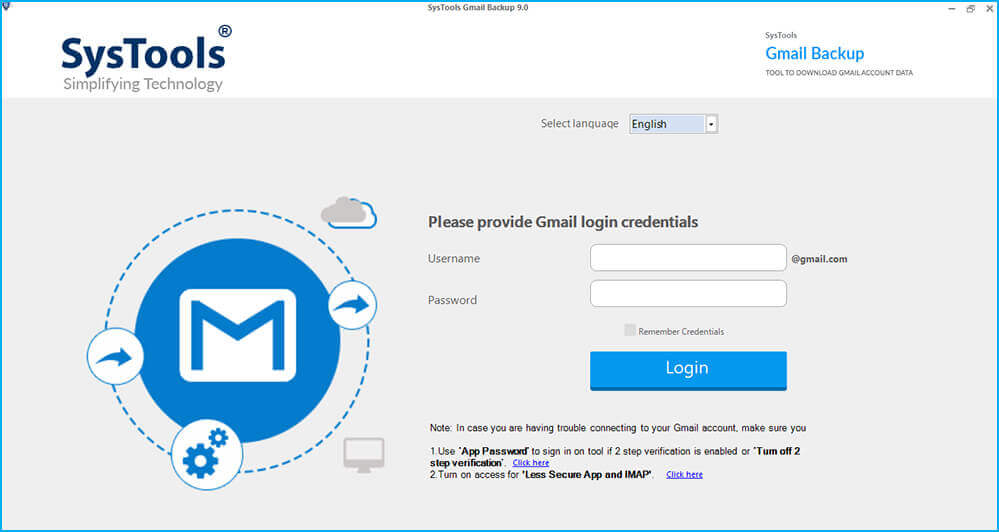
దశ 1. మీ సిస్టమ్లో Gmail బ్యాకప్ టూల్ను ప్రారంభించండి.
దశ 2. మీరు Gmail ఇమెయిల్లను ఏ ఫైల్ ఫార్మాట్లో సేవ్ చేయాలనుకుంటున్నారో దాన్ని ఎంచుకోండి.
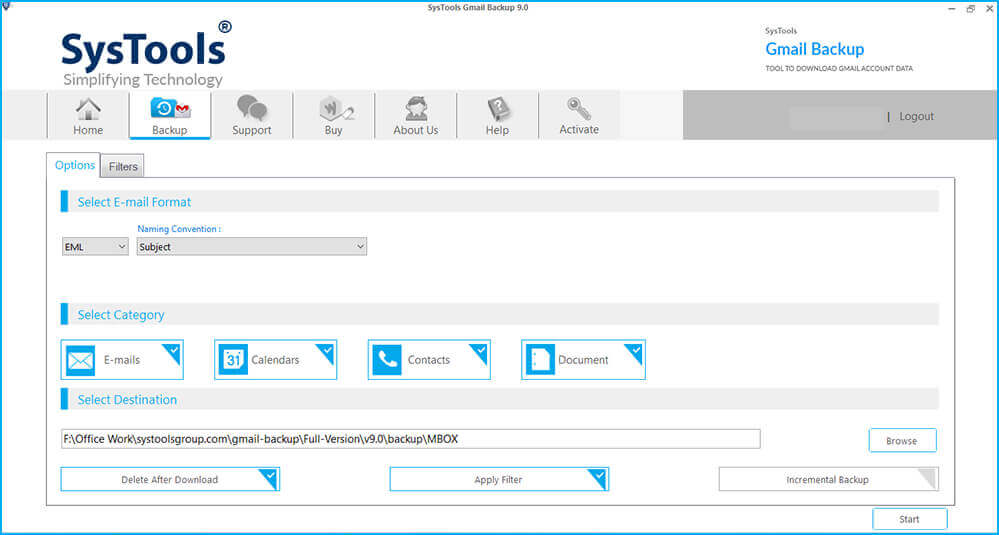
దశ 3. మీరు అన్ని అటాచ్మెంట్లతో సహా Gmail ఇమెయిల్లను సేవ్ చేయాలనుకుంటున్న ప్రదేశాన్ని కనుగొనండి.
దశ 4. బ్యాకప్ కోసం Gmail ఫైల్లను ఎంచుకోవడానికి తేదీ పరిధి ఫీచర్ను ఉపయోగించండి.
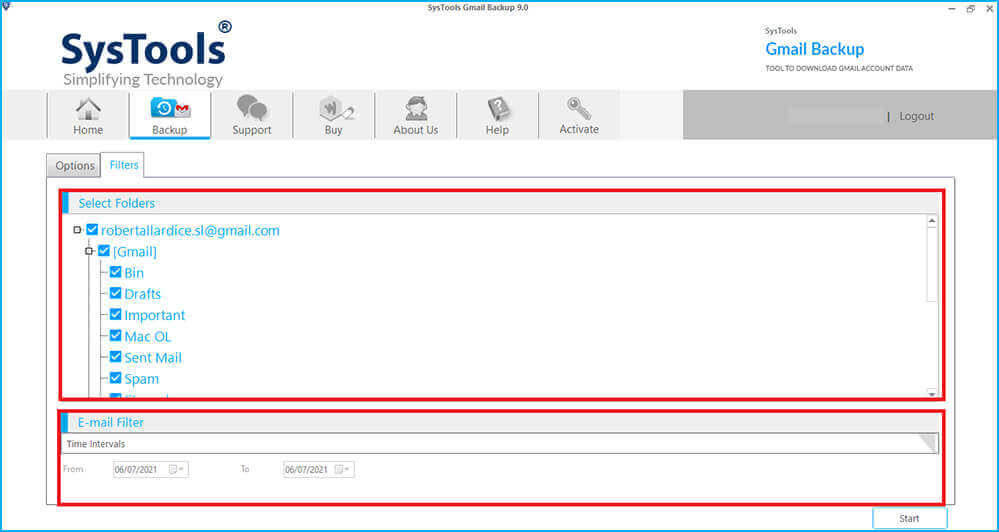
5వ దశ. బ్యాకప్ తర్వాత వచ్చే ఇమెయిల్ల పేరు మార్చడానికి నేమింగ్ కన్వెన్షన్ ఆప్షన్ను ఎంచుకోండి.
దశ 6. చివరగా, అప్లికేషన్ను మూసివేయడానికి సరే (OK) పై క్లిక్ చేయండి.

ముగింపు
ఈ బ్లాగ్ పోస్ట్లో, అటాచ్మెంట్లతో కూడిన Gmail ఇమెయిల్లను కంప్యూటర్కు లేదా ఎక్స్టర్నల్ హార్డ్ డ్రైవ్కు బ్యాకప్ చేయడానికి, Google Takeout సహాయంతో కూడిన ఒక మాన్యువల్ పద్ధతిని నేను చర్చించాను. కానీ ఈ పద్ధతికి దాని పరిమితి ఉంది, ఎందుకంటే ఇది తక్కువ సంఖ్యలో ఉన్న Gmail ఇమెయిల్లకు మాత్రమే ఉత్తమంగా సరిపోతుంది. కాబట్టి, Gmail ఇమెయిల్లను ఎక్స్టర్నల్ హార్డ్ డ్రైవ్కు లేదా కంప్యూటర్కు సేవ్ చేయడానికి ఉత్తమ మార్గం... Gmail బ్యాకప్ సాధనం ఇది ఒకటి లేదా అంతకంటే ఎక్కువ Gmail ఇమెయిల్లను సులభంగా సేవ్ చేయడానికి లేదా ఆర్కైవ్ చేయడానికి ఉపయోగపడుతుంది.
ఈ పోస్ట్ ఎంత ఉపయోగకరంగా ఉంది?
రేటింగ్ ఇవ్వడానికి నక్షత్రంపై క్లిక్ చేయండి!
సగటు రేటింగ్ / 5. ఓట్ల లెక్కింపు:




