
సారాంశం: CSV (గతంలో కామా-సెపరేటెడ్ వాల్యూస్ అని పిలిచేవారు) అనేది కీలకమైన సమాచారాన్ని నిల్వ చేయడానికి అత్యంత ప్రజాదరణ పొందిన ఫైల్ ఫార్మాట్. ఇది అనేక శాస్త్రీయ మరియు వ్యాపార కార్యకలాపాలకు ప్రధానమైన ఫార్మాట్. అంతేకాకుండా, CSV ప్రస్తుతం ఉన్న దాదాపు అన్ని అప్లికేషన్లతో అనుకూలంగా ఉంటుంది. అందువల్ల, CSV ఫైళ్లలోని ఈ అధునాతన మరియు సులభమైన ఎడిట్ ఎంపికలు, వినియోగదారులను PSTని CSV ఫార్మాట్కు మార్చుకునేలా ప్రోత్సహిస్తాయి. ఈ పోస్ట్లో, Outlook ఇన్స్టాలేషన్ లేకుండా PSTని CSVకి మార్చడానికి అత్యంత ప్రభావవంతమైన పరిష్కారం గురించి మనం చర్చిస్తాము.
.pst నుండి .csv కన్వర్టర్ ఉచిత డౌన్లోడ్ యొక్క విధానాన్ని తెలుసుకునే ముందు, మనం Outlook PST మరియు CSV ఫార్మాట్ను అర్థం చేసుకుందాం.
Outlook PST అంటే ఏమిటి?
అవుట్లుక్ PST (పర్సనల్ ఫోల్డర్స్ ఫైల్) అనేది మీ ఎక్స్ఛేంజ్ మెయిల్బాక్స్ నుండి మెయిల్బాక్స్ ఇమెయిల్లు, క్యాలెండర్ ఈవెంట్లు మరియు ఇతర అంశాల స్థానిక కాపీలను నిల్వ చేయడానికి ఉపయోగించే ఒక అవుట్లుక్ డేటా ఫైల్. దీని రూపం అవుట్లుక్ వెర్షన్ 2003ని పోలి ఉంటుంది మరియు ఇది ఇన్బాక్స్, క్యాలెండర్ మరియు కాంటాక్ట్లతో సహా మీ అన్ని అవుట్లుక్ ఫోల్డర్లను నిల్వ చేయగలదు.
CSV ఫైల్ అంటే ఏమిటి?
CSV (కామా-సెపరేటెడ్ వాల్యూస్) ఫైల్ అనేది డేటా జాబితాను కలిగి ఉండే ఒక సాదా టెక్స్ట్ ఫైల్. ఇది డేటాను మార్పిడి చేసుకోవడానికి వివిధ ప్రోగ్రామ్లకు మద్దతు ఇస్తుంది మరియు ఎక్కువగా స్ప్రెడ్షీట్లు మరియు డేటాబేస్లలో కనిపిస్తుంది. ఇది నోట్ప్యాడ్ యాప్ వంటి సాదా టెక్స్ట్తో పనిచేసే ఏవైనా యాప్లతో సహా అనేక రకాల ప్రోగ్రామ్లలో ఉంటుంది; CSV ఫైల్ను ప్రత్యేకంగా నిలిపే విషయం ఏమిటంటే, డేటాను అడ్డు వరుసలు మరియు నిలువు వరుసలలో అమర్చడానికి దానిలో అంతర్నిర్మిత ఫీచర్లు ఉండటం.
CSV ఫైల్ను ఎందుకు ఉపయోగించాలి?
- ఒక యాప్ నుండి మరొక యాప్కు డేటాను బదిలీ చేయడానికి మరియు ఎగుమతి చేయడానికి CSV ఉపయోగించబడుతుంది.
- ప్లాట్ఫారమ్-స్వతంత్ర ఫీచర్లు విండోస్, మాక్ మరియు లైనక్స్ వంటి ఏ ఆపరేటింగ్ సిస్టమ్లోనైనా CSV ఫైల్ను ఉపయోగించడానికి వినియోగదారులను అనుమతిస్తాయి.
- ఎక్సెల్, ఆఫీస్, గూగుల్ షీట్స్, లిబ్రెఆఫీస్, జెన్స్క్రైబర్, ఓపెన్ఆఫీస్ కాల్క్, ఫ్రెష్బుక్స్, మోబీ సిస్టమ్స్ ఆఫీస్సూట్ మొదలైన అనేక రకాల అప్లికేషన్లకు మద్దతు ఇస్తుంది.
- మీరు CSV ఫైల్ను కూడా డేటాబేస్లోకి దిగుమతి చేసుకోవచ్చు.
- CSV ఫైల్స్ అనేవి మనుషులు చదవగలిగే సాదా టెక్స్ట్ ఫార్మాట్.
- CSV ఫైల్ను పార్స్ చేయడం అమలు చేయడం సులభం.
- CSV ఫైల్ను రూపొందించడం అత్యంత సులభమైన మార్గం.
- ఎక్కువ మొత్తంలో డేటాను పంచుకోవడానికి CSV అత్యంత విశ్వసనీయమైన ఫార్మాట్.
Outlook లేకుండా PSTని CSVకి ఎలా మార్చాలి?
Outlook యాప్లను ఇన్స్టాల్ చేయకుండా Outlook PSTని CSVకి మార్చడానికి మాన్యువల్ పద్ధతి లేదు. కానీ దీనిని ఉపయోగించడం ద్వారా PST కన్వర్టర్ దీనితో, మీరు మీ Outlook PST ఫైల్లను CSV ఫైల్ ఫార్మాట్లోకి సులభంగా మార్చుకోవచ్చు. PST మెయిల్బాక్స్ డేటాను CSV ఫైల్ ఫార్మాట్లోకి ఎగుమతి చేయడానికి ఈ సాఫ్ట్వేర్ చాలా సమర్థవంతమైనది మరియు ప్రపంచవ్యాప్తంగా చాలా మంది MVPలచే సిఫార్సు చేయబడింది.
ఈ టూల్ విండోస్ మరియు మాక్ఓఎస్ రెండింటిలోనూ పనిచేస్తుంది:
ఉచిత PST నుండి CSV కన్వర్టర్ పని చేసే దశలు
దశ 1. డౌన్లోడ్ మరియు పరుగెత్తు ది PST కన్వర్టర్ సాధనం ఒక నిర్వాహకుడిగా.

దశ 2. ఎంచుకోండి ది ఒకే ఫైల్ లేదా బహుళ ఫైల్స్/ఫోల్డర్ ఎంపిక CSV ఫైల్ను జోడించడానికి.
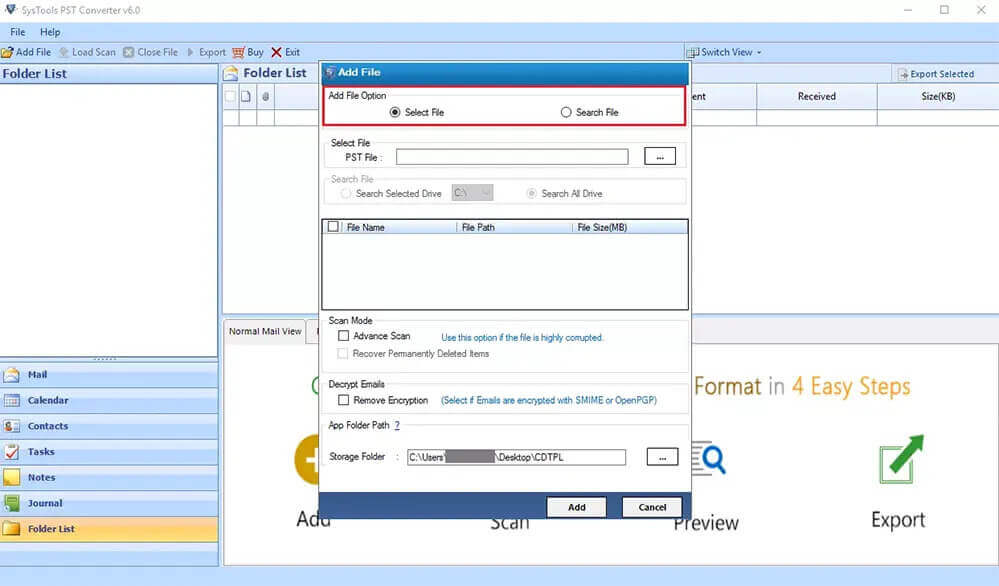
దశ 3. బ్రౌజర్ మీ PC నుండి CSV ఫైల్ను డౌన్లోడ్ చేసి, దానిపై క్లిక్ చేయండి. తదుపరి బటన్.
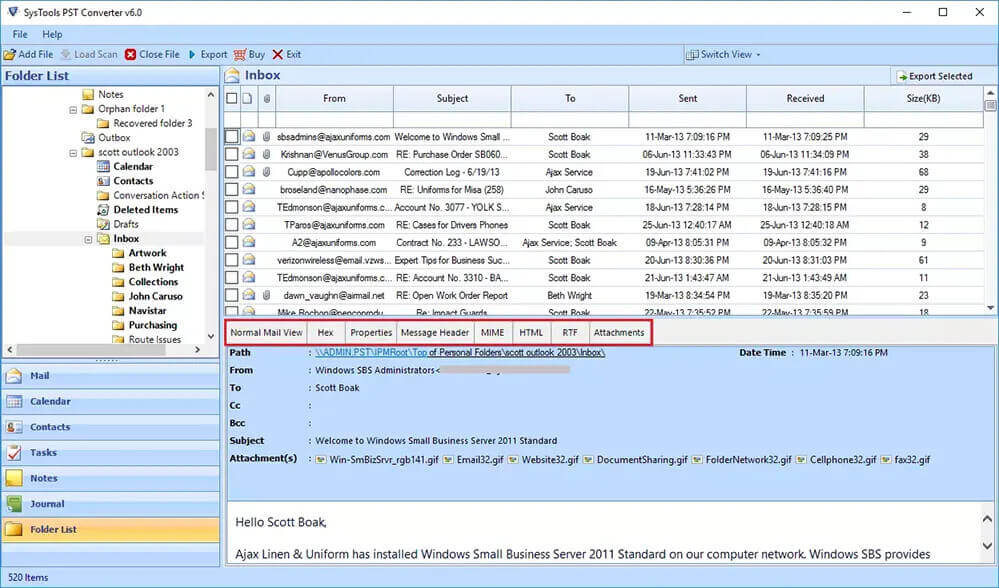
దశ 4. నుండి ఫోల్డర్లను తనిఖీ చేయండి చెట్టు మీరు మార్చాలనుకుంటున్నది. ఇక్కడ మీరు కూడా ప్రివ్యూ మెయిల్తో పాటు వాటి అటాచ్మెంట్ ఫైల్స్. తదుపరి క్లిక్ చేయండి.
5వ దశ. ఇప్పుడు CSVని ఎంచుకోండి డ్రాప్-డౌన్ నుండి సేవ్ చేసుకునే ఎంపికగా.
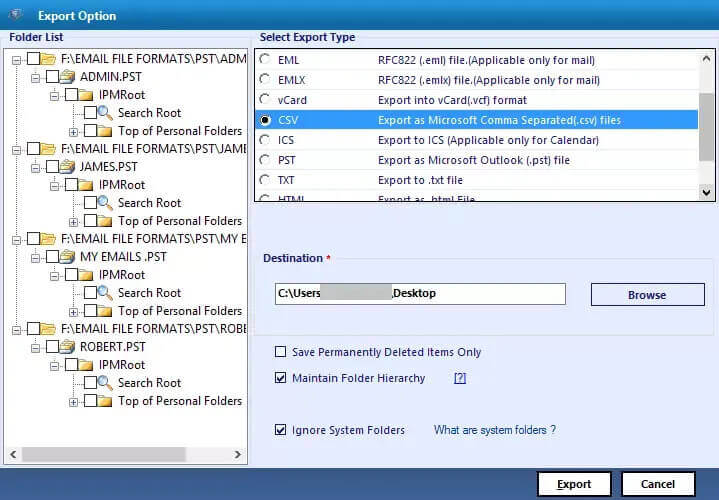
- అవసరమైన ఫీచర్లను ఎంచుకోండి:
- నకిలీ మెయిల్ను తొలగించండి:- To, From, Bcc, Body, Subject ఆధారంగా నకిలీ ఇమెయిల్లను మినహాయించడం.
- అదే ఫోల్డర్లో సేవ్ చేయండి:
సోర్స్ మరియు డెస్టినేషన్ ఫోల్డర్లను ఒకేలా చేయడానికి దీన్ని తనిఖీ చేయండి.
గమనిక: ఈ ఎంపికను ఎంచుకున్న తర్వాత, 'సేవ్ చేయవలసిన మార్గం' (Path To Save) బటన్ స్వయంచాలకంగా నిలిపివేయబడుతుంది. - ఫోల్డర్ క్రమానుగతాన్ని నిర్వహించండి:- అసలు ఫోల్డర్ క్రమానుగతాన్ని కాపాడటానికి.
- మీరు అటాచ్మెంట్లు లేని ఈమెయిల్ ఫైల్లను కూడా CSV ఫైల్లోకి మైగ్రేట్ లేదా బ్యాకప్ చేయవచ్చు.
దశ 6. క్లిక్ చేయండి సేవ్ బటన్కు మార్గం అవుట్పుట్ ఫైల్లను సేవ్ చేసే ఫోల్డర్ను ఎంచుకోవడానికి.
దశ 7. క్లిక్ చేయండి మార్పిడి బటన్ Outlook PST ని CSV ఫార్మాట్లోకి మార్చే ప్రక్రియను ప్రారంభించడానికి.
PST కన్వర్టర్ను ఎందుకు ఎంచుకోవాలి?
- PSTని MBOXకి మార్చండి , CSV, OST, CSV, EML, EMLX, DOC, DOCX, DOCM ఫార్మాట్లు.
- Gmail లోకి PST ఫైళ్లను దిగుమతి చేసుకోండి, థండర్బర్డ్, ఏఓఎల్, ఐమ్యాప్, ఆఫీస్ 365, లైవ్ ఎక్స్ఛేంజ్, హోస్ట్గేటర్, ఐక్లౌడ్ ఇమెయిల్, మొదలైనవి.
- వినియోగదారులను నిర్వహించడానికి అనుమతిస్తుంది బల్క్ మార్పిడి PST ఫైళ్ళను CSV ఫార్మాట్లోకి మార్చడం.
- ఇది అందిస్తుంది ఉపయోగించడానికి సులభమైన మరియు సహజమైన ఇంటర్ఫేస్.
- మద్దతు అన్ని వెర్షన్లు విండోస్ ఓఎస్ ఇష్టం 11, 10, 8.1, 8, 7, విస్టా, XP, మొదలైనవి.
- సౌకర్యాన్ని అందిస్తుంది సంరక్షించండి ది అసలైన ఫోల్డర్ నిర్మాణం.
- మీరు కూడా ప్రివ్యూ మెయిల్ మరియు వారి మార్పిడికి ముందు అటాచ్మెంట్ ఫైల్లు.
Outlook ఉపయోగించి PSTని CSVగా ఎలా మార్చాలి
మీ సిస్టమ్లో Outlook ఇన్స్టాల్ చేయబడి ఉంటే, Outlook PSTని CSVగా ఎక్స్పోర్ట్ చేయడానికి మాన్యువల్ పద్ధతి ఇక్కడ ఉంది. అలా చేయడానికి, క్రింది దశలను అనుసరించండి:
- అన్నిటికంటే ముందు, ఓపెన్ అవుట్లుక్ మీ సిస్టమ్లో.
- క్లిక్ చేయండి ఫైల్ ట్యాబ్కు వెళ్లి, దిగుమతి మరియు ఎగుమతి విభాగం.
- ఇందులో, ఎంచుకోండి దిగుమతి/ఎగుమతి ఎంపిక.
- లో దిగుమతి/ఎగుమతి విజార్డ్, ఫైల్ను ఎగుమతి చేయి (Export a file) ఎంచుకుని, దానిపై క్లిక్ చేయండి తదుపరి బటన్.
- ఇప్పుడు, ఎంచుకోండి కామాలతో వేరు చేయబడిన విలువలు జాబితా నుండి ఎంచుకుని, నెక్స్ట్ బటన్ను నొక్కండి.
- ఇక్కడ, మీరు మార్చాలనుకుంటున్న ఫోల్డర్లను ఎంచుకోండి మరియు తదుపరి క్లిక్ చేయండి.
- ఎంచుకోండి కోసం కోరుకున్న ప్రదేశం ఫలిత CSV ఫైల్లను సేవ్ చేయడానికి.
- చివరగా, క్లిక్ చేయండి ముగించు బటన్ ప్రక్రియను పూర్తి చేయడానికి.
ముగింపు
అవుట్లుక్ లేకుండా అవుట్లుక్ PSTని CSVగా మార్చడం అంత సులభమైన పని కాదు. కానీ సూచించిన ఎక్స్పోర్ట్ను ఉపయోగించడం ద్వారా ఇది సాధ్యమవుతుంది. PST కన్వర్టర్ మీరు Outlook ఇన్స్టాలేషన్ లేకుండానే PSTని CSVకి మార్చవచ్చు. అదనంగా, మీ కంప్యూటర్లో Outlook ఇన్స్టాల్ చేయబడి ఉన్న సందర్భంలో PSTని CSVకి మార్చడానికి పూర్తి పరిష్కారాన్ని కూడా మేము అందించాము. మరింత సమాచారం కోసం, మీరు సాఫ్ట్వేర్ యొక్క డెమో వెర్షన్ను డౌన్లోడ్ చేసుకొని, దాని పనితీరును అంచనా వేయవచ్చు.
ఈ పోస్ట్ ఎంత ఉపయోగకరంగా ఉంది?
రేటింగ్ ఇవ్వడానికి నక్షత్రంపై క్లిక్ చేయండి!
సగటు రేటింగ్ / 5. ఓట్ల లెక్కింపు:




