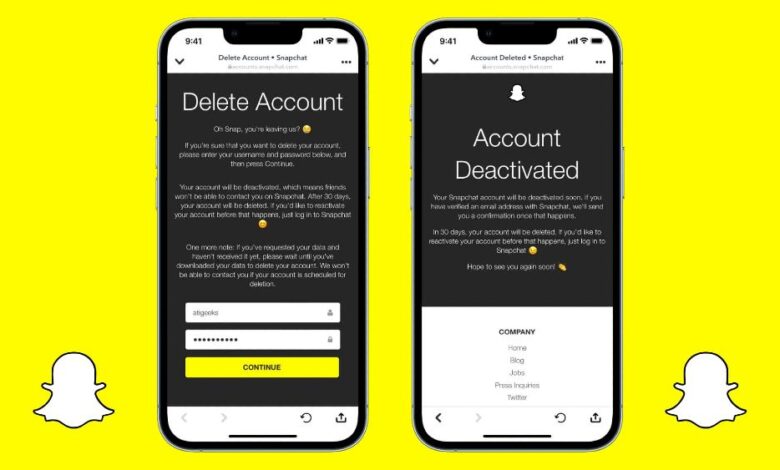
హే, మీరు మీ స్నాప్చాట్ ఖాతాను నిష్క్రియం చేసి సోషల్ మీడియా నుండి విరామం తీసుకోవాలనుకుంటున్నారా, లేదా దాన్ని శాశ్వతంగా వదిలించుకోవడానికి మీ స్నాప్చాట్ ఖాతాను తొలగించాలనుకుంటున్నారా?
అలాగైతే, మీ స్నాప్చాట్ ఖాతాను నిష్క్రియం చేసి, శాశ్వతంగా తొలగించడం ఎలాగో మేము వివరిస్తాము. మీరు ముందుగా మీ స్నాప్ ఖాతాను నిష్క్రియం చేసి, దానిని శాశ్వతంగా తొలగించడానికి 30 రోజులు వేచి ఉండాలి.
అన్నట్టు, మీరు మీ స్నాప్చాట్ యూజర్నేమ్ను మాత్రమే మార్చుకోవాలనుకుంటే, మీ అకౌంట్ను డిలీట్ చేయాల్సిన అవసరం లేదు. ఈ గైడ్లో, మేము చర్చించాము స్నాప్చాట్లో మీ యూజర్నేమ్ను మార్చడం దాన్ని తొలగించకుండా.
అయితే, మీరు మీ స్నాప్చాట్ ఖాతాను నిష్క్రియం చేయాలని లేదా తొలగించాలని నిశ్చయించుకుంటే, అప్పుడు మీరు తెలుసుకోవలసినవన్నీ ఈ వ్యాసంలో ఉంటాయి.
స్నాప్ ఖాతా డియాక్టివేషన్ మరియు తొలగింపు మధ్య తేడా
స్నాప్చాట్ ఖాతాను నిష్క్రియం చేయడానికి మరియు తొలగించడానికి మధ్య ఉన్న ప్రధాన వ్యత్యాసం ఏమిటంటే, మీరు దాన్ని తొలగించిన తర్వాత తిరిగి పొందలేరు.
మీరు మీ స్నాప్చాట్ ఖాతాను డీయాక్టివేట్ చేసిన తర్వాత కూడా, 30 రోజులలోపు లాగిన్ అయితే దాన్ని యాక్సెస్ చేయవచ్చు. కాబట్టి, మీ స్నాప్ను శాశ్వతంగా తొలగించడానికి, మీరు ముందుగా మీ ఖాతాను డీయాక్టివేట్ చేసి, 30 రోజులు వేచి ఉండాలి.
అయితే, మీరు మీ ఖాతాను నిష్క్రియం చేసిన తర్వాత, మీ స్నేహితులు మరియు కుటుంబ సభ్యులు మీ ఖాతాను మీరు తొలగించినట్లుగానే చూస్తారు. మరియు మీరు మీ ఖాతాను మళ్లీ సక్రియం చేసే వరకు వారు మిమ్మల్ని సంప్రదించలేరు లేదా మీతో సంభాషించలేరు.
కాబట్టి, మీరు మీ ఖాతాను కొద్ది కాలం పాటు నిష్క్రియం చేయాలనుకుంటే, దాన్ని తిరిగి సక్రియం చేయడానికి లాగిన్ అవ్వడం మర్చిపోకండి.
స్నాప్చాట్లో మీ ఖాతాను ఎలా నిష్క్రియం చేయాలి/తొలగించాలి
మీ స్నాప్ ఖాతాను నిష్క్రియం చేయడం మరియు తొలగించడం వల్ల కలిగే పరిణామాల గురించి ఇప్పుడు మీకు తెలిసింది కాబట్టి, దాన్ని ఎలా చేయాలో చర్చిద్దాం.
iOS మరియు PC లలో మీరు Snapchat ఖాతాను సులభంగా నిష్క్రియం చేయవచ్చు/తొలగించవచ్చు, కానీ Android లో ఈ పని చేయడానికి మీరు మీ అప్లికేషన్ను ఉపయోగించలేరు.
అయితే చింతించకండి, ఆండ్రాయిడ్, ఐఓఎస్, లేదా పీసీ డివైజ్ల కోసం దాన్ని ఎలా చేయాలో మనం చర్చిస్తాము. కాబట్టి, మీ డివైజ్ (స్మార్ట్ఫోన్ లేదా పీసీ) ప్రకారం కింద ఉన్న పద్ధతులలో మీకు ఏ పద్ధతి సరిపోతుందో దాన్ని మీరు అనుసరించవచ్చు.
iOS (ఐఫోన్ లేదా ఐప్యాడ్) ఉపయోగించి స్నాప్చాట్ ఖాతాను నిష్క్రియం చేయండి/తొలగించండి
మీరు iOS పరికరాన్ని ఉపయోగిస్తుంటే, మీ Snap ఖాతాను నేరుగా యాప్ నుండే సులభంగా నిష్క్రియం చేయవచ్చు.
అందువల్ల, మీ ఐఫోన్ లేదా ఐప్యాడ్ నుండి ఈ పనిని చేయడానికి క్రింది దశలను జాగ్రత్తగా అనుసరించండి.
- మీ Snapchat యాప్ను ప్రారంభించి, మీ iOS పరికరంలో మీ యూజర్నేమ్ మరియు పాస్వర్డ్ను ఉపయోగించి మీ ఖాతాలోకి లాగిన్ అవ్వండి.
- తర్వాత, మీ అవతార్/ప్రొఫైల్ చిత్రం ఎగువ ఎడమ మూల నుండి మీ ఖాతా ప్రొఫైల్ను తెరవండి.
- ఆ తర్వాత, నొక్కడం ద్వారా మీ ఖాతా సెట్టింగ్లను తెరవండి గేర్ చిహ్నం పై కుడి మూలలో.
- ఇప్పుడు, పేజీ దిగువకు చేరుకునే వరకు క్రిందికి స్క్రోల్ చేసి, “ఎంచుకోండి ఖాతాను తొలగించండి "శీర్షిక క్రింద ఖాతా చర్యలు .”
- తర్వాత, మీరు ఖాతాను తొలగించే పేజీకి మళ్ళించబడతారు.
ఇక్కడ, ధృవీకరణ కోసం మీరు మీ యూజర్నేమ్ మరియు పాస్వర్డ్ను మళ్లీ టైప్ చేయాలి. మీరు “ కొనసాగించండి మీరు మీ ఖాతాను నిష్క్రియం చేయాలనుకున్న తర్వాత, మీరు మీ అప్లికేషన్ నుండి స్వయంచాలకంగా లాగ్ అవుట్ చేయబడతారు. అదనంగా, స్నాప్చాట్ మీకు ఒక నిర్ధారణ సందేశాన్ని కూడా పంపుతుంది.
మీరు మీ ఖాతాను శాశ్వతంగా తొలగించాలనుకుంటే, కనీసం 30 రోజుల పాటు లాగిన్ అవ్వకండి. మీ ఖాతా స్నాప్చాట్ ద్వారా స్వయంచాలకంగా తొలగించబడుతుంది.
ఆండ్రాయిడ్ ఉపయోగించి మీ స్నాప్చాట్ ఖాతాను నిష్క్రియం చేయండి/తొలగించండి
స్నాప్చాట్ అప్లికేషన్లో అలా చేయడానికి ఎంపిక లేనందున, ఆండ్రాయిడ్ ఉపయోగించి మీ ఖాతాను నిష్క్రియం చేయడం కష్టంగా ఉండవచ్చు.
అందువల్ల, ఈ పని చేయడానికి మీరు మీ వెబ్ బ్రౌజర్ను ఉపయోగించాల్సి ఉంటుంది. కాబట్టి, ఆండ్రాయిడ్ ఉపయోగించి మీ స్నాప్ ఖాతాను నిష్క్రియం చేయడానికి క్రింది సూచనలను పాటించండి.
1. ముందుగా, మీ ఆండ్రాయిడ్ పరికరంలో ఏదైనా వెబ్ బ్రౌజర్ను తెరిచి, దీనికి వెళ్లండి accounts.snapchat.com సైట్.
గమనిక: ఈ పని కోసం మీరు ఏ వెబ్ బ్రౌజర్నైనా ఉపయోగించవచ్చు, కానీ మేము క్రోమ్ను ఉపయోగించమని సూచిస్తున్నాము.
2. ఆ తర్వాత, మీ ఆధారాలను ఉపయోగించి మీ స్నాప్చాట్ ఖాతాకు లాగిన్ అవ్వండి.
మీకు అవసరం కావచ్చు కోడ్ను టైప్ చేయండి లాగిన్ ధృవీకరణ ప్రారంభించబడితే మీ మొబైల్ ఫోన్కు పంపబడుతుంది.
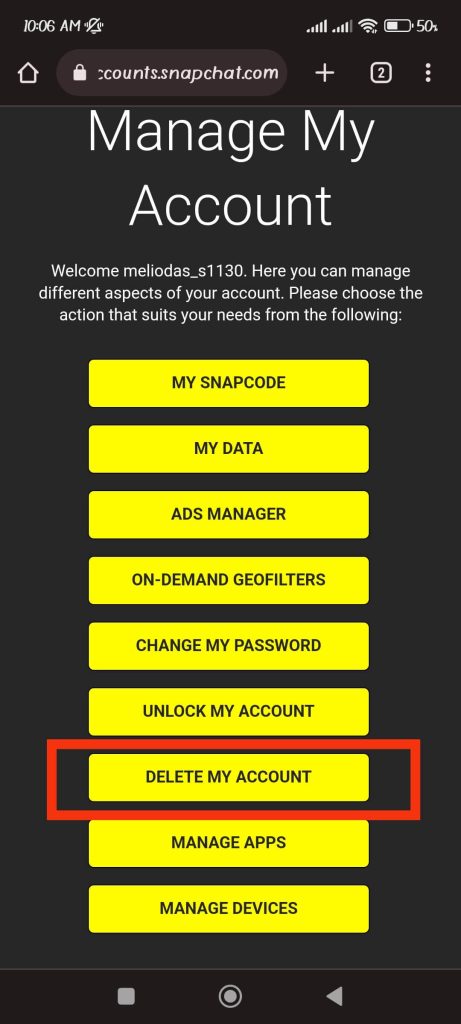
3. తర్వాత, మీకు ‘నా ఖాతాను నిర్వహించు’ పేజీ కనిపిస్తుంది. ‘ఎంచుకోండి’ నా ఖాతాను తొలగించండి మెనూ నుండి.

మీకు తెలియకుండానే ఫేస్బుక్, వాట్సాప్, ఇన్స్టాగ్రామ్, స్నాప్చాట్, లైన్, టెలిగ్రామ్, టిండర్ మరియు ఇతర సోషల్ మీడియా యాప్లపై నిఘా పెట్టండి; జీపీఎస్ లొకేషన్, టెక్స్ట్ మెసేజ్లు, కాంటాక్ట్లు, కాల్ లాగ్లు మరియు మరిన్ని డేటాను సులభంగా ట్రాక్ చేయండి! 100% సురక్షితం!
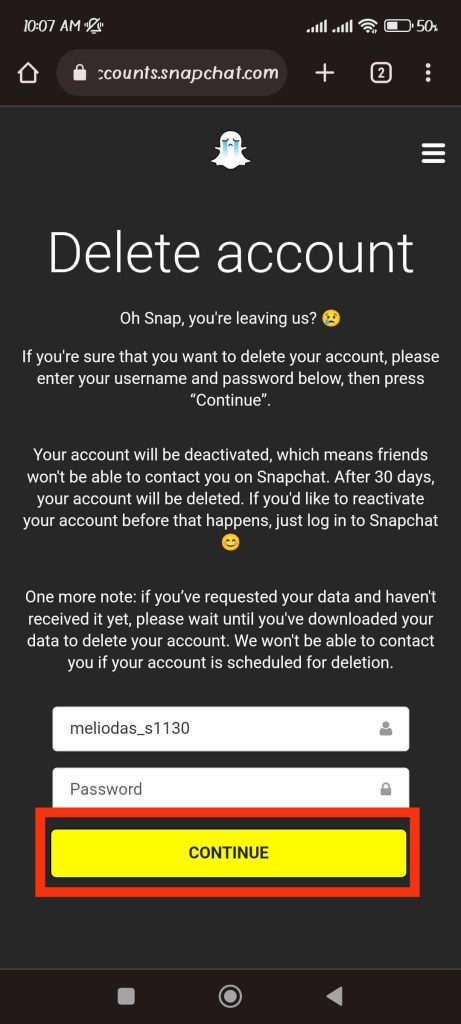
4. ధృవీకరణ కోసం మీరు మీ యూజర్నేమ్ మరియు పాస్వర్డ్ను మళ్లీ టైప్ చేయాలి.
కొట్టండి కొనసాగించండి మీరు మీ స్నాప్ ఖాతాను నిష్క్రియం చేయాలని నిశ్చయించుకుంటే, ఇన్పుట్ బాక్స్ క్రిందనే ” అని టైప్ చేయండి.
5. మీ తదుపరి పేజీలో, మీ స్నాప్ ఖాతా నిష్క్రియం చేయబడే ప్రక్రియలో ఉందని తెలిపే సందేశాన్ని మీరు గమనిస్తారు.
అలాగే, మీ స్నాప్చాట్ అప్లికేషన్లో మీరు ఆటోమేటిక్గా లాగ్ అవుట్ అవుతారు.
మునుపటిలాగే, మీరు 30 రోజులలోపు లాగిన్ అయితే మీ ఖాతాను పునరుద్ధరించుకోవచ్చు.
మరియు, దానిని శాశ్వతంగా తొలగించడానికి, డీయాక్టివేషన్ తర్వాత కనీసం 30 రోజుల పాటు లాగిన్ చేయవద్దు.
PC (Windows లేదా Mac) ఉపయోగించి మీ Snapchat ఖాతాను నిష్క్రియం చేయండి/తొలగించండి
మీరు కంప్యూటర్ లేదా ల్యాప్టాప్ను ఉపయోగించి కూడా మీ స్నాప్చాట్ ఖాతాను నిలిపివేయవచ్చు.
దీని కోసం, క్రింది పద్ధతులలో ఏదైనా ఒకదానిని అనుసరించండి.
విధానం 1: స్నాప్చాట్ ఖాతా నిర్వహణ సైట్ నుండి
1. ముందుగా, మీ డెస్క్టాప్లో వెబ్ బ్రౌజర్ను తెరిచి, దీనికి వెళ్లండి accounts.snapchat.com .
2. తర్వాత, మీ ఆధారాలను ఉపయోగించి మీ స్నాప్ ఖాతాకు లాగిన్ అవ్వండి.
ఆ తర్వాత, మీరు స్వయంచాలకంగా ఖాతా నిర్వహణ పేజీకి మళ్ళించబడతారు.
3. “ను ఎంచుకోండి నా ఖాతాను తొలగించండి అందుబాటులో ఉన్న ఎంపికల నుండి ” ఎంపిక.
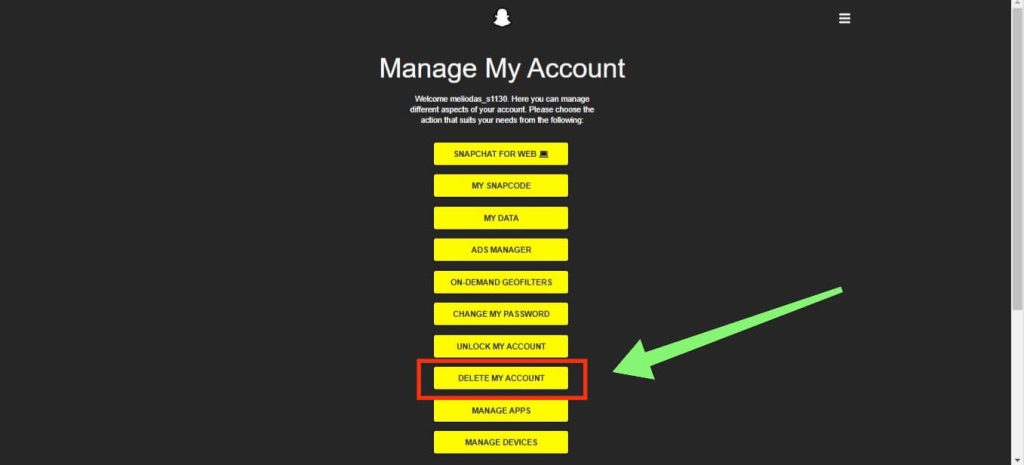
ధృవీకరణ కోసం మీరు మీ యూజర్నేమ్ మరియు పాస్వర్డ్ను మళ్ళీ రాసుకోవాలి.
మీరు క్లిక్ చేయవచ్చు కొనసాగించండి మీ డీయాక్టివేషన్ను నిర్ధారించడానికి ఇన్పుట్ ఫీల్డ్ కింద ఉన్న బటన్ను నొక్కండి.
విధానం 2: స్నాప్చాట్ వెబ్ నుండి
మీరు నేరుగా స్నాప్చాట్ ఖాతా నిర్వహణ సైట్కు వెళ్లకుండా కూడా మీ ఖాతాను నిష్క్రియం చేయవచ్చు.
1. మీ వెబ్ బ్రౌజర్ను తెరిచి, దీనికి వెళ్లండి స్నాప్చాట్ వెబ్సైట్ మీ డెస్క్టాప్లో. ఇప్పుడు, ఇక్కడ నుండి మీ స్నాప్చాట్కి సైన్ ఇన్ చేయండి.
2. స్నాప్చాట్లో మీకు మీ సాధారణ హోమ్ స్క్రీన్ కనిపిస్తుంది.
తరువాత, క్లిక్ చేయండి అవతార్ చిహ్నం మీ స్క్రీన్ ఎగువ ఎడమ మూల నుండి మరియు “ ఎంచుకోండి ఖాతా సెట్టింగ్లు మెనూ నుండి.
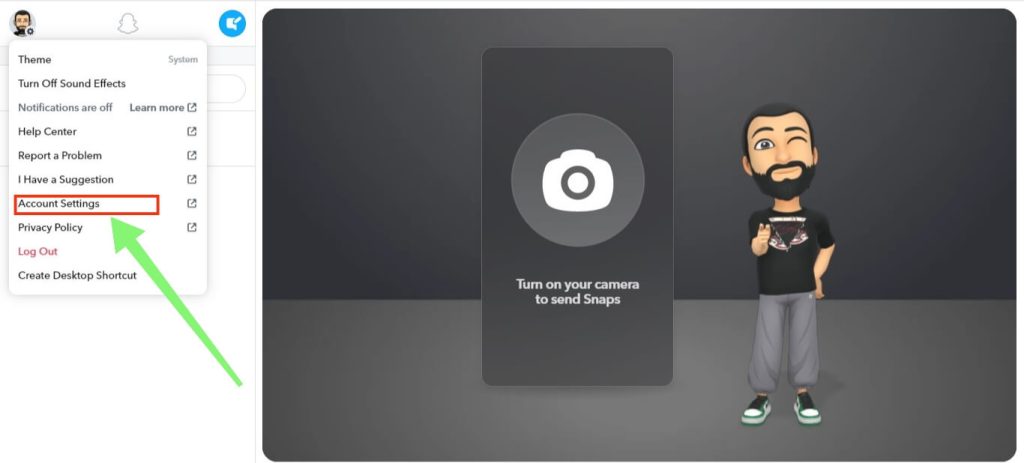
3. మీరు ఇప్పుడు “ నా ఖాతాను తొలగించండి అందుబాటులో ఉన్న ఎంపికల నుండి.
మునుపటిలాగే, ధృవీకరణ కోసం మీ యూజర్నేమ్ మరియు పాస్వర్డ్ను పూరించి, “ఎంచుకోండి” కొనసాగించండి ఆ తర్వాత.
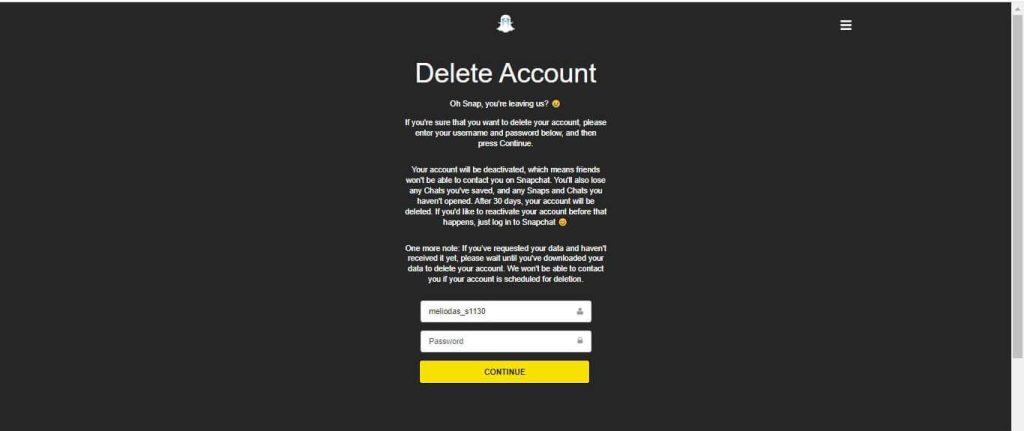
మీ స్నాప్ ఖాతా త్వరలో నిష్క్రియం చేయబడుతుంది. మీరు 30 రోజులలోపు మీ ఖాతాలోకి లాగిన్ అవ్వడం ద్వారా దాన్ని ఎప్పుడైనా తిరిగి సక్రియం చేసుకోవచ్చు. కానీ, నిష్క్రియం అయిన 30 రోజుల తర్వాత, మీ ఖాతా శాశ్వతంగా తొలగించబడుతుంది.
మీ స్నాప్చాట్ ఖాతాను తిరిగి యాక్టివేట్ చేయడం ఎలా
అప్పటి నుండి 30 రోజులు గడవనంత వరకు మీరు మీ నిలిపివేయబడిన ఖాతాను తిరిగి సక్రియం చేసుకోవచ్చు.
1. ఏదైనా పరికరంలో స్నాప్చాట్ను తెరిచి, మీ పాత యూజర్నేమ్ మరియు పాస్వర్డ్ను ఉపయోగించి లాగిన్ అవ్వండి.
2. స్నాప్చాట్ మీ డీయాక్టివేట్ చేయబడిన ఖాతాను స్వయంచాలకంగా గుర్తించి, మీ ఖాతాను యాక్టివేట్ చేయాలనుకుంటున్నారా అని మిమ్మల్ని అడుగుతుంది.
3. “ నొక్కండి అవును "" బటన్ను నొక్కి, ప్రక్రియ పూర్తయ్యే వరకు వేచి ఉండండి.
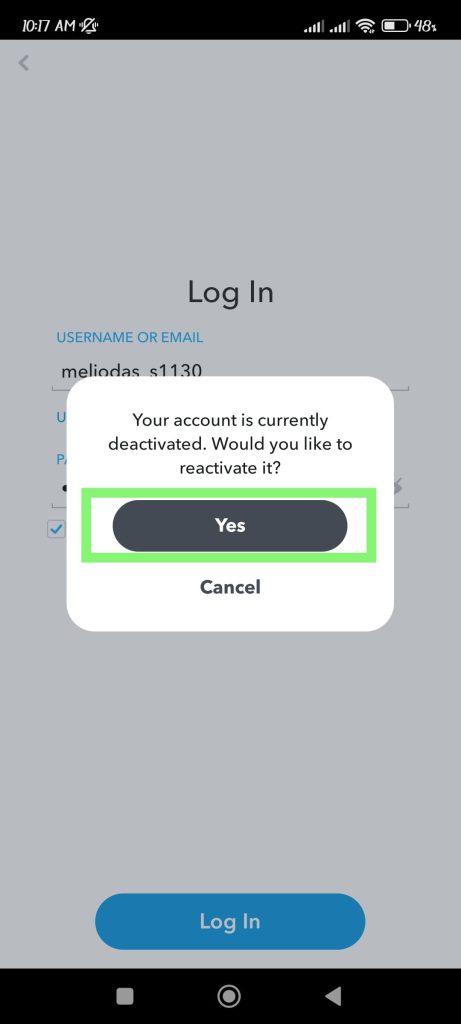
కొంత సమయం తర్వాత, మీ ఖాతా తిరిగి యాక్టివేట్ చేయబడుతుంది మరియు ఈ విషయాన్ని తెలియజేస్తూ మీకు ఒక ఇమెయిల్ వస్తుంది.
గమనిక: మీ స్నాప్చాట్ ఖాతాను నిష్క్రియం చేసే ముందు, దయచేసి మీ యూజర్నేమ్ మరియు పాస్వర్డ్ను రాసుకోండి. ఖాతాను మళ్లీ యాక్సెస్ చేయడానికి మీకు ఈ వివరాలన్నీ అవసరం.
మరియు, మీ ఖాతాను నిష్క్రియం చేసిన తర్వాత మీ పాస్వర్డ్ను మార్చుకోవడానికి స్నాప్చాట్ మిమ్మల్ని అనుమతించదు. ఒక చిన్న పొరపాటు వల్ల మీరు మీ ఖాతాను కోల్పోవాలని మేము కోరుకోవడం లేదు.
తరచుగా అడిగే ప్రశ్నలు
1. నిష్క్రియం చేయబడిన స్నాప్చాట్ ఖాతాకు ఏమవుతుంది?
మీ ఖాతా నిష్క్రియం అయినప్పటి నుండి స్నాప్చాట్ మీ ఖాతా డేటా మొత్తాన్ని 30 రోజుల పాటు ఉంచుకుంటుంది. 30 రోజుల పాటు మీ ఖాతాను ఉపయోగించకపోతే, అది శాశ్వతంగా రద్దు చేయబడుతుంది.
మీ ఖాతాతో పాటు, స్నాప్చాట్ ఆ ఖాతాకు సంబంధించిన వినియోగదారు డేటా మొత్తాన్ని తన డేటాబేస్ నుండి తొలగిస్తుంది. ఇందులో మీ స్నాప్లు, చాట్లు, లొకేషన్ హిస్టరీ, స్నేహితులు మొదలైనవి ఉంటాయి.
దాని గోప్యతా విధానం ప్రకారం, స్నాప్చాట్ చట్టపరమైన మరియు వ్యాపార ప్రయోజనాల కోసం దాని డేటాలో కొంత భాగాన్ని భద్రపరచవచ్చు. ప్రస్తుతం, స్నాప్చాట్ ఖాతాను తాత్కాలికంగా నిలిపివేయడానికి ఎటువంటి ఎంపిక లేదు.
2. నేను నా స్నాప్చాట్ ఖాతాను చాలాసార్లు నిష్క్రియం చేయవచ్చా?
అవును, మీరు చేయవచ్చు. మీరు మీ స్నాప్ ఖాతాను నిష్క్రియం చేసిన తర్వాత, రాబోయే 30 రోజులలోపు దాన్ని తిరిగి సక్రియం చేసి, వెంటనే తొలగించడం ద్వారా మరో 30 రోజుల పాటు నిష్క్రియంగా ఉంచవచ్చు. ఇప్పుడు, మీ ఖాతాను నిష్క్రియంగా ఉంచడానికి ఇదే ప్రక్రియను పునరావృతం చేయండి. మీ ఖాతాను సక్రియం చేయడం మాత్రం మర్చిపోకండి, లేకపోతే అది తొలగించబడవచ్చు.
3. తొలగించిన స్నాప్ ఖాతాను 30 రోజుల తర్వాత పునరుద్ధరించవచ్చా?
లేదు, డీయాక్టివేషన్ జరిగిన 30 రోజుల తర్వాత, మీరు ఏ కారణం చేతనైనా మీ స్నాప్చాట్ ఖాతాను తిరిగి పొందలేరు, ఎందుకంటే మీ ఖాతాతో పాటు స్నాప్చాట్లోని మీ యూజర్బేస్ డేటా కూడా తొలగించబడుతుంది. అందువల్ల, మీకు ఉన్న ఏకైక మార్గం కొత్త ఖాతాను సృష్టించుకోవడమే.
ముగింపు
మీరు స్నాప్చాట్ నుండి విరామం తీసుకోవాలనుకుంటే, ఈ ప్రక్రియ మీకు అలసటగా అనిపించవచ్చు. అయితే, మీరు సూచనలను సరిగ్గా పాటించి, 30 రోజుల గడువులోపు మీ ఖాతాను తిరిగి యాక్టివేట్ చేసుకుంటే, మీరు మీ లక్ష్యాన్ని నెరవేర్చుకోవచ్చు.
వినియోగదారులు తమ స్నాప్చాట్ ఖాతాలను తాత్కాలికంగా నిష్క్రియం చేసుకోవడానికి అనుమతించేలా స్నాప్చాట్ తన ఫీచర్ను మారుస్తుందని ఆశిద్దాం.
స్నాప్చాట్ నుండి అందుబాటులోకి వచ్చే ఏవైనా కొత్త ఫీచర్ల గురించి మేము త్వరలో మీకు తప్పకుండా తెలియజేస్తాము. ఈలోగా, ఎలా చేయాలో తెలిపే మా కథనాన్ని మీరు ఎందుకు చూడకూడదు? మీ ఫేస్బుక్ మెసెంజర్ ఖాతాను నిష్క్రియం చేయండి ?
ఈ పోస్ట్ ఎంత ఉపయోగకరంగా ఉంది?
రేటింగ్ ఇవ్వడానికి నక్షత్రంపై క్లిక్ చేయండి!
సగటు రేటింగ్ / 5. ఓట్ల లెక్కింపు: