చాలా మంది ఐఫోన్ వినియోగదారులు, ఐఫోన్ బ్లూటూత్ పనిచేయకపోవడం అనే సమస్యను ఎదుర్కొని ఉండవచ్చు. ఐఫోన్ బ్లూటూత్కు కనెక్ట్ కాలేకపోవడం లేదా బ్లూటూత్ కనెక్షన్ ద్వారా ఒక పరికరాన్ని చేరుకోలేకపోవడం వంటివి మనకు కొంత వరకు చాలా అసౌకర్యాన్ని కలిగిస్తాయి. మరి మనం ఏమి చేయాలి? చింతించకండి, ఈ ఆర్టికల్లో మేము పేర్కొన్న పద్ధతిని ప్రయత్నించండి.
భాగం 1: ఐఫోన్ బ్లూటూత్ పనిచేయకపోవడాన్ని పరిష్కరించడానికి 8 మార్గాలు
విధానం 1
iOS సాఫ్ట్వేర్ను అప్డేట్ చేయండి. సెట్టింగ్స్ > జనరల్ > సాఫ్ట్వేర్ అప్డేట్కు వెళ్లండి.
విధానం 2
మీ ఐఫోన్ బ్లూటూత్ను టోగుల్ చేసి, మీ ఐఫోన్ను రీస్టార్ట్ చేయండి. సెట్టింగ్స్ > బ్లూటూత్కు వెళ్లి, ఆపై పేజీ పైభాగంలో ఉన్న స్విచ్ను డిసేబుల్ చేయండి. అప్పుడు మీరు మీ ఐఫోన్ను హార్డ్ రీస్టార్ట్ చేయవచ్చు.
ఐఫోన్ 8 లేదా ఆ తర్వాతి మోడళ్లలో: వాల్యూమ్ అప్ మరియు వాల్యూమ్ డౌన్ బటన్లను నొక్కి వదలండి. పరికరం యొక్క మరొక వైపున, స్క్రీన్ ఆఫ్ అయి, తిరిగి ఆన్ అయ్యే వరకు సైడ్ బటన్ను నొక్కి పట్టుకోండి. ఆపిల్ లోగో కనిపించినప్పుడు సైడ్ బటన్ను వదలండి.
ఐఫోన్ 7లో: ఆపిల్ లోగో కనిపించే వరకు సైడ్ మరియు వాల్యూమ్ డౌన్ బటన్లను ఏకకాలంలో 10 సెకన్ల పాటు నొక్కి పట్టుకోండి.
పాత ఐఫోన్ మోడళ్లలో, ఆపిల్ లోగో కనిపించే వరకు పవర్ బటన్ మరియు హోమ్ బటన్ను 10 సెకన్ల పాటు నొక్కి పట్టుకోండి.
విధానం 3
బ్లూటూత్ పరికరం నుండి డిస్కనెక్ట్ చేయండి. మరోసారి, సెట్టింగ్స్ > బ్లూటూత్కు వెళ్లండి. నిర్దిష్ట బ్లూటూత్ పరికరాన్ని ఎంచుకుని, ఆపై డిస్కనెక్ట్ను ఎంచుకోండి.
విధానం 4
పరికరాన్ని మరచిపోయి, దాన్ని మళ్లీ జత చేయండి. సెట్టింగ్స్ > బ్లూటూత్ మెనూకు వెళ్లి, పరికరాన్ని ఎంచుకోండి. తదుపరి పేజీలో, 'ఈ పరికరాన్ని మరచిపో' (Forget This Device) ఎంపికను ఎంచుకుని, ఆపై బ్లూటూత్ పరికరంతో మళ్లీ జత చేసే ప్రక్రియను పూర్తి చేయండి.
విధానం 5
బ్లూటూత్ పరికరాన్ని మరొక ఐఫోన్కు జత చేయడానికి ప్రయత్నించండి. అది విజయవంతం కాకపోతే, సమస్య మీ పరికరంలో కాకుండా బ్లూటూత్ పరికరంలోనే ఉందని భావించడం సురక్షితం.
విధానం 6
నెట్వర్క్ సెట్టింగ్లను రీసెట్ చేయండి. మొదట, సెట్టింగ్లు > సాధారణం > రీసెట్ ఎంచుకోండి. ఆ పేజీలో, నెట్వర్క్ సెట్టింగ్లను రీసెట్ చేయి ఎంచుకుని, మీ పాస్కోడ్ను నమోదు చేయండి. అప్పుడు మీ ఐఫోన్ పునఃప్రారంభించబడుతుంది, మరియు మీరు బ్లూటూత్ పరికరాన్ని మరోసారి జత చేయడానికి ప్రయత్నించాలి.
విధానం 7
కొత్త ఐఫోన్గా పునరుద్ధరించండి. కానీ ఇది మీ కంటెంట్ మరియు సెట్టింగ్లన్నింటినీ తొలగిస్తుందని దయచేసి గమనించండి. సెట్టింగ్స్ > జనరల్ > రీసెట్కు వెళ్లి, 'ఎరేస్ ఆల్ కంటెంట్ అండ్ సెట్టింగ్స్'ను ఎంచుకోండి. ఈ ప్రక్రియను ప్రారంభించడానికి మీ ఐఫోన్ పాస్కోడ్ అవసరం. మీరు బ్యాకప్ చేసుకున్నారని నిర్ధారించుకోండి.
విధానం 8
సహాయం కోసం ఆపిల్ను అడగండి.
భాగం 2: ఐఫోన్ బ్లూటూత్ పని చేయకపోతే దాన్ని సరిచేయండి
పైన చెప్పిన పరిష్కారాలు మీ సమస్యను పరిష్కరిస్తాయని ఆశిస్తున్నాము. ఒకవేళ అలా కాకపోతే, iOS సిస్టమ్ రికవరీ మీకు ఉత్తమ ఎంపిక అవుతుంది. ఆపిల్ నుండి రిపేర్ చేయడంతో పోలిస్తే, ఈ సాఫ్ట్వేర్ తక్కువ ఖర్చుతో కూడిన, కానీ మరింత ప్రభావవంతమైన రిపేర్లను అందిస్తుంది. మీరు చేయాల్సిందల్లా ఈ దశలను అనుసరించడమే:
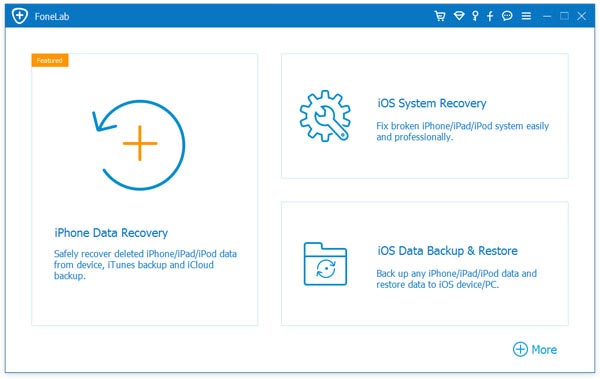
– మీ PCలో ప్రోగ్రామ్ను డౌన్లోడ్ చేసి, ఇన్స్టాల్ చేయండి, దాన్ని రన్ చేసి, హోమ్ స్క్రీన్ నుండి “iOS సిస్టమ్ రికవరీ”ని ఎంచుకోండి.
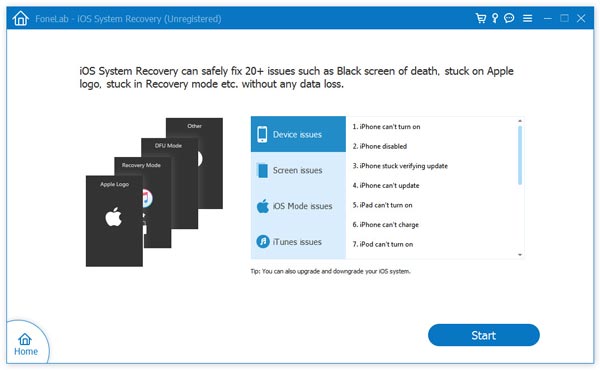
– ఆ తర్వాత మీ ఐఫోన్ను సిస్టమ్కు కనెక్ట్ చేయండి. ప్రోగ్రామ్ మీ పరికరాన్ని గుర్తించిన తర్వాత, కొనసాగించడానికి 'ప్రారంభించు' (Start) పై నొక్కండి.
– మీ ఐఫోన్ను DFU మోడ్లోకి పెట్టండి. పాత తరం పరికరాల కోసం, హోమ్ మరియు పవర్ బటన్లను ఒకేసారి (10 సెకన్ల పాటు) నొక్కి పట్టుకోండి. మీ పరికరం DFU మోడ్లోకి ప్రవేశించే వరకు హోమ్ బటన్ను పట్టుకొని ఉంచి, పవర్ బటన్ను వదిలేయండి. ఐఫోన్ 7 మరియు కొత్త తరాల కోసం, హోమ్ బటన్కు బదులుగా వాల్యూమ్ డౌన్ బటన్ను నొక్కండి.
– మీ మోడల్ నంబర్లు మరియు ఇతర పరికర వివరాలను నిర్ధారించుకున్న తర్వాత, డౌన్లోడ్పై నొక్కండి.
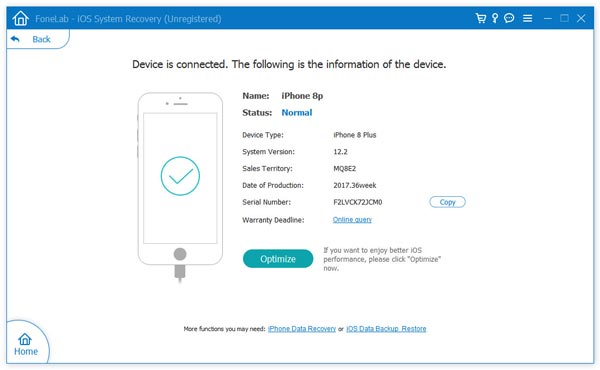
– ఇప్పుడు మీరు తాజా ఫర్మ్వేర్ను డౌన్లోడ్ చేసుకోవడానికి మీ పరికరానికి సంబంధించిన సమాచారాన్ని నమోదు చేయాలి. ముందుకు వెళ్లడానికి డౌన్లోడ్ పై నొక్కండి. దయచేసి డౌన్లోడ్ సమయంలో మీ పరికరాన్ని డిస్కనెక్ట్ చేయవద్దని గుర్తుంచుకోండి.
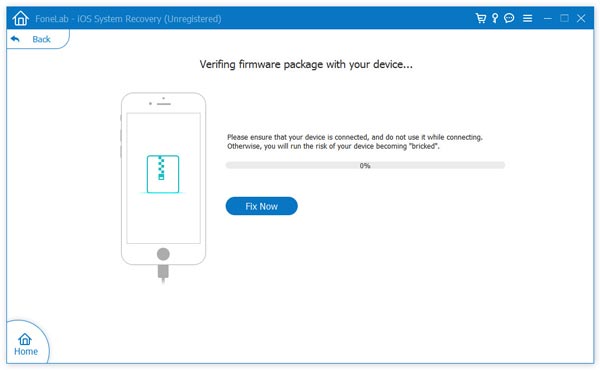
– ఇది పూర్తయిన తర్వాత, మీకు ఇలాంటి స్క్రీన్ కనిపిస్తుంది. మీ బ్లూటూత్ పనిచేయని సమస్యను పరిష్కరించడానికి 'ఫిక్స్ నౌ' పై క్లిక్ చేయండి. ఈ మొత్తం ప్రక్రియకు కొన్ని నిమిషాలు పడుతుంది, కాబట్టి దయచేసి ఓపికగా ఉండండి.
ఈ పోస్ట్ ఎంత ఉపయోగకరంగా ఉంది?
రేటింగ్ ఇవ్వడానికి నక్షత్రంపై క్లిక్ చేయండి!
సగటు రేటింగ్ / 5. ఓట్ల లెక్కింపు: