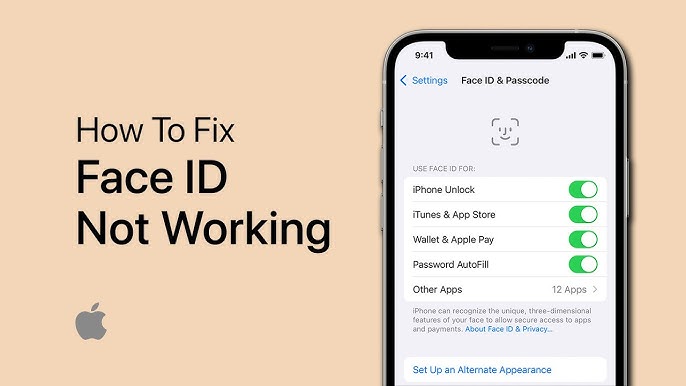
ఫేస్ ఐడి అనేది ఐఫోన్, ఐప్యాడ్ మరియు ఐపాడ్ టచ్ కోసం ఒక అద్భుతమైన కొత్త ధృవీకరణ పద్ధతి. ఇది మీ పరికరాన్ని అన్లాక్ చేయడానికి, యాప్లలోకి సైన్ ఇన్ చేయడానికి లేదా కొనుగోళ్లను పెద్దగా శ్రమ లేకుండా ప్రామాణీకరించడానికి మిమ్మల్ని అనుమతిస్తుంది. చాలా మంది వినియోగదారులు తమ ఐఫోన్లను అన్లాక్ చేయడానికి, సురక్షితమైన యాప్లను యాక్సెస్ చేయడానికి, కొనుగోళ్లను ఆమోదించడానికి మరియు వ్యక్తిగత డేటాను రక్షించుకోవడానికి ప్రతిరోజూ ఫేస్ ఐడిపై ఆధారపడతారు. కాబట్టి ఐఫోన్ ఫేస్ ఐడి అకస్మాత్తుగా పనిచేయడం ఆగిపోయినప్పుడు, అది తీవ్రమైన అసౌకర్యాన్ని కలిగించి, పరికర భద్రతపై ఆందోళనలను పెంచుతుంది. iOS అప్డేట్ లోపాలు, సిస్టమ్ గ్లిచ్లు, హార్డ్వేర్ వైరుధ్యాలు లేదా సరికాని ఫేస్ ఐడి కాన్ఫిగరేషన్ వంటి అనేక కారణాల వల్ల ఈ సమస్య తలెత్తవచ్చు. ఫేస్ ఐడి స్పందించకపోవడం, ముఖాన్ని గుర్తించడంలో పదేపదే విఫలమవడం లేదా స్క్రీన్పై "ఫేస్ ఐడి అందుబాటులో లేదు" వంటి సందేశాలు కనిపించడం వంటి లక్షణాలను వినియోగదారులు గమనించవచ్చు. కొన్ని సందర్భాల్లో, ఈ ఫీచర్ పూర్తిగా నిలిపివేయబడవచ్చు, దీనివల్ల బయోమెట్రిక్ ప్రామాణీకరణపై ఆధారపడిన ముఖ్యమైన ఫంక్షన్లను మీరు ఉపయోగించలేరు.
మీ ఐఫోన్ లేదా ఐప్యాడ్లో ఫేస్ ఐడి పని చేయకపోతే చాలా చిరాకుగా ఉంటుంది. చింతించకండి, మేము మీకు సహాయం చేస్తాము. ఈ ఆర్టికల్లో, ఈ సమస్యను పరిష్కరించి, మీ ఫేస్ ఐడిని మళ్లీ పని చేసేలా చేయడానికి 11 చిట్కాలను మీరు తెలుసుకుంటారు.
మీ ఐఫోన్ ఫేస్ ఐడికి మద్దతు ఇస్తుందో లేదో నిర్ధారించుకోండి
సమస్య పరిష్కార చిట్కాలలోకి వెళ్లే ముందు, మీ ఐఫోన్ లేదా ఐప్యాడ్ మోడల్ ఫేస్ ఐడికి మద్దతు ఇస్తుందో లేదో నిర్ధారించుకోవడం మంచిది. ఫేస్ ఐడి సాంకేతికత ఐఫోన్కు ఇంకా కొత్తది, మరియు మీరు దీన్ని ఈ పరికరాలలో మాత్రమే ఉపయోగించగలరు:
- ఐఫోన్ ఐఫోన్ 17, ఐఫోన్ 17 ఎయిర్, ఐఫోన్ 17 ప్రో, ఐఫోన్ 17 ప్రో మాక్స్, ఐఫోన్ 16, ఐఫోన్ 16 ప్లస్, ఐఫోన్ 16 ప్రో, ఐఫోన్ 16 ప్రో మాక్స్, ఐఫోన్ 15, ఐఫోన్ 15 ప్లస్, ఐఫోన్ 15 ప్రో, ఐఫోన్ 15 ప్రో మాక్స్, ఐఫోన్ 14, ఐఫోన్ 14 ప్లస్, ఐఫోన్ 14 ప్రో, ఐఫోన్ 14 ప్రో మాక్స్, ఐఫోన్ 13 ప్రో మాక్స్, ఐఫోన్ 13 ప్రో, ఐఫోన్ 13 మినీ, ఐఫోన్ 13, ఐఫోన్ 12 ప్రో మాక్స్, ఐఫోన్ 12 ప్రో, ఐఫోన్ 12 మినీ, ఐఫోన్ 12, ఐఫోన్ 11 ప్రో మాక్స్, ఐఫోన్ 11 ప్రో, ఐఫోన్ 11, ఐఫోన్ XS మాక్స్, ఐఫోన్ XS, ఐఫోన్ XR, ఐఫోన్ X
- ఐప్యాడ్ : ఐప్యాడ్ ప్రో (11-అంగుళాల, M4), ఐప్యాడ్ ప్రో (13-అంగుళాల, M4), ఐప్యాడ్ ప్రో (11-అంగుళాల, 4వ తరం), ఐప్యాడ్ ప్రో (11-అంగుళాల, 3వ తరం), ఐప్యాడ్ ప్రో (11-అంగుళాల, 2వ తరం), ఐప్యాడ్ ప్రో (11-అంగుళాల, 1వ తరం), ఐప్యాడ్ ప్రో (12.9-అంగుళాల, 6వ తరం), ఐప్యాడ్ ప్రో (12.9-అంగుళాల, 5వ తరం), ఐప్యాడ్ ప్రో (12.9-అంగుళాల, 4వ తరం), ఐప్యాడ్ ప్రో (12.9-అంగుళాల, 3వ తరం)
మీ ఐఫోన్ లేదా ఐప్యాడ్ ఫేస్ ఐడికి సపోర్ట్ చేస్తున్నప్పటికీ, అది సరిగ్గా పనిచేయకపోతే, సమస్యను పరిష్కరించడానికి క్రింది చిట్కాలను పాటించండి.
ఐఫోన్ ఫేస్ ఐడి పనిచేయకపోతే దాన్ని సరిచేయడానికి 11 చిట్కాలు (ఐఫోన్ 17కి సపోర్ట్ చేస్తుంది)
మీ ఐఫోన్ను పునఃప్రారంభించండి
ఫేస్ ఐడి పని చేయనప్పుడు, మీ ఐఫోన్ లేదా ఐప్యాడ్ను రీస్టార్ట్ చేయడం ఒక మంచి మొదటి అడుగు. ఇది పరికరానికి ఒక కొత్త ప్రారంభాన్ని ఇస్తుంది మరియు ఈ సమస్యకు కారణమయ్యే ఏవైనా చిన్న సాఫ్ట్వేర్ లోపాలను తొలగిస్తుంది.
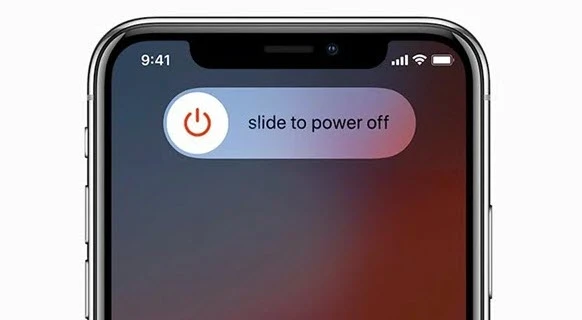
“స్లైడ్ టు పవర్ ఆఫ్” అని కనిపించే వరకు సైడ్ బటన్ మరియు వాల్యూమ్ బటన్ను నొక్కి పట్టుకోండి. మీ ఐఫోన్ను ఆఫ్ చేయడానికి ఎడమ నుండి కుడికి స్లైడ్ చేసి, కాసేపు ఆగి, ఆపై పరికరాన్ని ఆన్ చేయడానికి సైడ్ బటన్ను మళ్లీ నొక్కి పట్టుకోండి.
మీ ఫేస్ ఐడి సెట్టింగ్లను తనిఖీ చేయండి
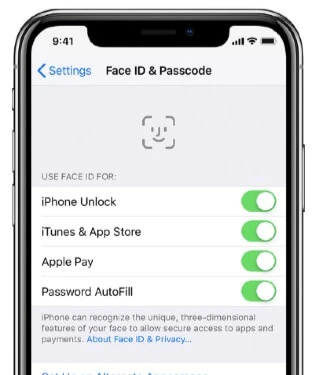
ఫేస్ ఐడి సరిగ్గా పనిచేయనప్పుడు, అది సరిగ్గా సెటప్ చేయబడిందో లేదో మీరు తనిఖీ చేయాలి. అలాగే, మీరు ఫేస్ ఐడితో ఉపయోగించడానికి ప్రయత్నిస్తున్న ఫీచర్లు ఆన్ చేయబడి ఉన్నాయో లేదో కూడా తనిఖీ చేయాలి.
దీన్ని చేయడానికి, సెట్టింగ్స్ > ఫేస్ ఐడి & పాస్కోడ్కు వెళ్లి, అడిగినప్పుడు మీ స్క్రీన్ పాస్కోడ్ను నమోదు చేయండి. ఫేస్ ఐడి సెటప్ చేయబడిందని నిర్ధారించుకోండి మరియు ఐఫోన్ అన్లాక్, ఐట్యూన్స్ & యాప్ స్టోర్, ఆపిల్ పే మొదలైన ఫీచర్లను ఆన్ చేయండి.
ట్రూడెప్త్ కెమెరా మరియు మీ ముఖం కనపడేలా చూసుకోండి
మీరు ఫేస్ ఐడిని సెటప్ చేసిన తర్వాత కూడా అది పని చేయకపోతే, ట్రూడెప్త్ కెమెరాకు ఏమైనా అడ్డంకులు ఉన్నాయేమో తనిఖీ చేయండి. ట్రూడెప్త్ కెమెరాకు అడ్డుగా ఉన్న ఫోన్ కేస్ లేదా స్క్రీన్ ప్రొటెక్టర్ను తొలగించండి.
మీ ముఖాన్ని ఏదైనా కప్పి ఉంటే, ఫేస్ ఐడి ఫీచర్ సరిగ్గా పనిచేయదు. మీ కళ్ళు, ముక్కు మరియు నోరు ట్రూడెప్త్ కెమెరాకు పూర్తిగా కనిపించాలి. మీరు ఫేస్ మాస్క్, టోపీ లేదా సన్ గ్లాసెస్ ధరించి ఉంటే, వాటిని తీసివేసి, ఫేస్ ఐడిని మళ్లీ ఉపయోగించి ప్రయత్నించండి.
ట్రూడెప్త్ కెమెరాను నేరుగా ఎదుర్కోండి
దయచేసి గమనించండి, ఐఫోన్లో ట్రూడెప్త్ కెమెరా పోర్ట్రెయిట్ ఓరియంటేషన్లో ఉండి, మీరు దానికి నేరుగా ఎదురుగా ఉన్నప్పుడు మాత్రమే ఫేస్ ఐడి పనిచేస్తుంది. అలాగే, ఫేస్ ఐడి పనిచేయడానికి ఐఫోన్ మీ ముఖానికి 10-20 అంగుళాల (సుమారుగా ఒక చేయి పొడవు) దూరంలో ఉండాలి.
మీ ఐఫోన్ ముందు భాగంలోని కెమెరాలు మరియు సెన్సార్లను శుభ్రపరచండి
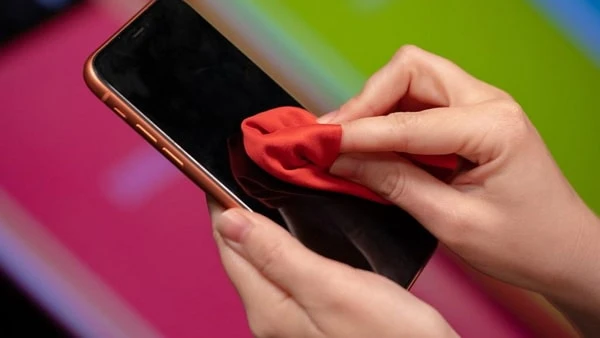
ఫేస్ ఐడి కోసం ఉపయోగించే కెమెరాలు లేదా సెన్సార్లపై మురికి లేదా చెత్త పేరుకుపోయి, అది సరిగ్గా పనిచేయకపోవడానికి కారణం కావచ్చు. ఈ సందర్భంలో, మీరు మీ ఐఫోన్ ముందు భాగంలో ఉన్న కెమెరాలు మరియు సెన్సార్లను మైక్రోఫైబర్ వస్త్రంతో శుభ్రం చేయడానికి ప్రయత్నించవచ్చు.
ప్రత్యామ్నాయ రూపాన్ని జోడించండి
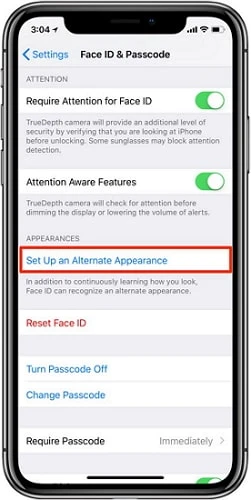
సాధారణంగా, ఫేస్ ఐడి మీ రూపాన్ని చాలా బాగా గుర్తించగలదు. కానీ మీరు కళ్లద్దాలు, టోపీ లేదా ఫేస్ మాస్క్ ధరిస్తే అది పనిచేయకపోవచ్చు. ఫేస్ ఐడిని ఉపయోగించడానికి ప్రత్యామ్నాయ రూపాన్ని జోడించుకునేందుకు వీలుగా, యాపిల్ ఐఓఎస్ 13లోని సెట్టింగ్స్లో “ఆల్టర్నేట్ అపియరెన్స్” అనే ఫీచర్ను అందించింది.
సెట్టింగ్స్కు వెళ్లి, ఫేస్ ఐడి & పాస్వర్డ్పై క్లిక్ చేసి, మార్పులను నిర్ధారించడానికి మీ పాస్వర్డ్ను నమోదు చేయండి. “ఆల్టర్నేట్ అప్పియరెన్స్”ను ఎంచుకుని, ఫేస్ స్కానింగ్ ప్రక్రియను మళ్లీ పూర్తి చేయండి.
స్కానింగ్ ప్రక్రియ పూర్తయినప్పుడు “ఫినిష్” పై క్లిక్ చేయండి. ఈ సందర్భంలో, మీ ముఖం కొద్దిగా భిన్నంగా కనిపించినప్పటికీ, ఫేస్ ఐడి మిమ్మల్ని గుర్తించే అవకాశం గణనీయంగా మెరుగుపడుతుంది.
మీ ఐఫోన్కు శిక్షణ ఇవ్వండి
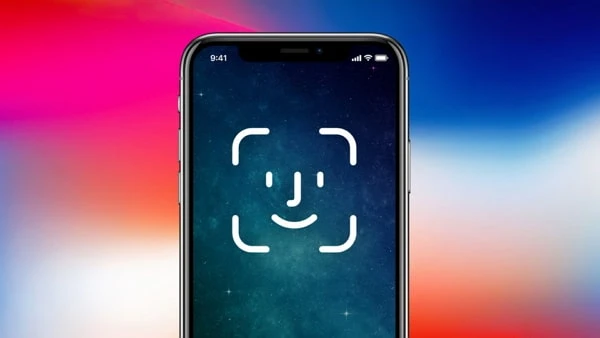
సాధారణంగా, iOS 16 అప్డేట్ తర్వాత ఫేస్ ఐడి మీ రూపాన్ని గుర్తించడంలో విఫలమైనప్పుడు, పాస్కోడ్ ఎంటర్ చేసే స్క్రీన్ కనిపిస్తుంది. ఈ పరిస్థితిలో, మీరు స్క్రీన్ను పైకి స్లైడ్ చేసి, ఫేస్ ఐడితో పరికరాన్ని మళ్లీ అన్లాక్ చేయడానికి ప్రయత్నించవచ్చు, కానీ అలా చేయడం మంచిది కాదు! ఎందుకంటే iOS సిస్టమ్ విఫలమైన ఫేస్ ఐడి స్కానింగ్ ఫలితాలను రికార్డ్ చేస్తుంది. తప్పుడు ఫలితాలు ఎంత ఎక్కువగా వస్తే, ఫేస్ ఐడి గుర్తింపు అంత కచ్చితంగా ఉంటుంది.
కాబట్టి మీరు ఫేస్ ఐడిని ఇప్పుడే వాడటం మొదలుపెట్టినా, లేదా ఇటీవల మీ రూపం మారినా, మరియు ఫేస్ ఐడి మీ రూపాన్ని గుర్తించకపోయినా, దాన్ని అన్లాక్ చేయడానికి మీరు స్క్రీన్ పాస్కోడ్ను ఉపయోగించవచ్చు. కొన్నిసార్లు వాడిన తర్వాత, ఫేస్ ఐడి "మరింత తెలివిగా" మారుతోందని మీరు గమనిస్తారు.
“ఫేస్ ఐడి కోసం శ్రద్ధ అవసరం”ను నిలిపివేయండి
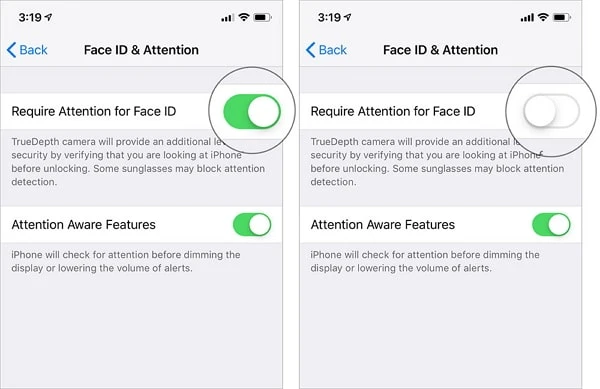
మీరు కొత్త iOS పరికరాన్ని ఉపయోగిస్తున్నప్పుడు “ఫేస్ ఐడి కోసం శ్రద్ధ అవసరం” అనేది స్వయంచాలకంగా ఆన్ అవుతుంది. పరికరాన్ని అన్లాక్ చేసేటప్పుడు మీరు ఐఫోన్ వైపు చూస్తున్నారో లేదో ఫేస్ ఐడి ధృవీకరిస్తుంది. ఇది వింతగా అనిపించవచ్చు, కానీ అపరిచితులు మీ ఐఫోన్ను యాక్సెస్ చేయకుండా నిరోధించడానికి ఇది అవసరం.
ఈ ఫీచర్ మీకు ఉపయోగకరంగా లేదని మీరు భావిస్తే, మీరు సెట్టింగ్స్ > ఫేస్ ఐడి & పాస్కోడ్కు వెళ్లి “ఫేస్ ఐడి కోసం శ్రద్ధ అవసరం” అనేదాన్ని నిలిపివేయవచ్చు. దీనివల్ల, ముఖ్యంగా మీరు సన్గ్లాసెస్ ధరించినప్పుడు, మీ ఐఫోన్ మీ ముఖాన్ని గుర్తించడం సులభతరం అవుతుంది.
iOS అప్డేట్ కోసం తనిఖీ చేయండి
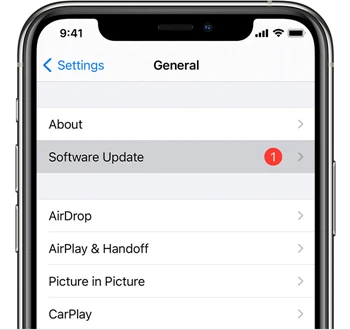
ఫేస్ ఐడి పనిచేయకపోవడానికి కారణమయ్యే ఏవైనా సాఫ్ట్వేర్ బగ్స్ లేదా గ్లిచ్లను సరిచేయడానికి మీరు మీ ఐఫోన్ను iOS యొక్క తాజా వెర్షన్కు అప్డేట్ చేసుకోవచ్చు.
సాఫ్ట్వేర్ అప్డేట్ ఉందో లేదో తనిఖీ చేయడానికి, మీ ఐఫోన్ను పవర్కు ప్లగ్ చేసి, మంచి Wi-Fi నెట్వర్క్కు కనెక్ట్ చేయండి, ఆ తర్వాత సెట్టింగ్స్ > జనరల్కు వెళ్లి “సాఫ్ట్వేర్ అప్డేట్”పై ట్యాప్ చేయండి. అప్డేట్ అందుబాటులో ఉంటే, “డౌన్లోడ్ మరియు ఇన్స్టాల్”పై ట్యాప్ చేయండి.
ఫేస్ ఐడిని రీసెట్ చేయండి
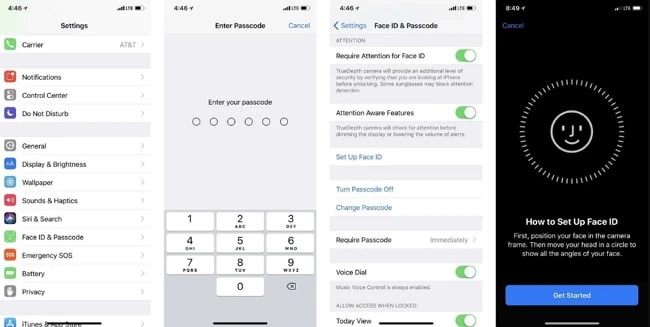
పైన పేర్కొన్న అన్ని చిట్కాలను మీరు పాటించిన తర్వాత కూడా ఫేస్ ఐడి నిరంతరం విఫలమైతే, మీరు సేవ్ చేసుకున్న ఫేస్ ఐడిని తొలగించి, దాన్ని మళ్లీ సెటప్ చేసుకోవచ్చు.
మీ ఫేస్ ఐడిని రీసెట్ చేయడానికి, సెట్టింగ్స్ యాప్ను తెరిచి, “ఫేస్ ఐడి & పాస్కోడ్”పై క్లిక్ చేసి, ఆపై “రీసెట్ ఫేస్ ఐడి”ని ట్యాప్ చేయండి. చివరగా, దాన్ని మళ్లీ సెటప్ చేయడానికి “సెటప్ ఫేస్ ఐడి”ని నొక్కండి.
డేటా నష్టం లేకుండా ఫేస్ ఐడి పనిచేయకపోవడాన్ని పరిష్కరించడానికి iOS సిస్టమ్ను రిపేర్ చేయండి
సిస్టమ్ లోపాలు లేదా అప్డేట్ ఎర్రర్ల కారణంగా ఫేస్ ఐడి పనిచేయడం ఆగిపోతే, iOS సిస్టమ్ను రిపేర్ చేయడం ఒక సమర్థవంతమైన పరిష్కారం. వంటి సాధనాలతో iOS సిస్టమ్ రికవరీ దీనితో, మీరు ఎలాంటి డేటాను కోల్పోకుండా ఫేస్ ఐడి సమస్యలను పరిష్కరించవచ్చు. ఇది సిస్టమ్ లోపాలను సురక్షితంగా సరిచేస్తుంది, సాధారణ ఫేస్ ఐడి పనితీరును పునరుద్ధరిస్తుంది మరియు సరికొత్త ఐఫోన్ మోడల్లు మరియు iOS వెర్షన్లకు మద్దతు ఇస్తుంది.
ప్రపంచవ్యాప్తంగా లక్షలాది మంది వినియోగదారులు డౌన్లోడ్ చేసుకుని, ఉపయోగించడం వల్ల మరియు అనేక సాఫ్ట్వేర్ నిపుణుల నుండి గొప్ప కీర్తిని పొందడం వల్ల, iOS సిస్టమ్ రికవరీ ఇప్పుడు ఐఫోన్/ఐప్యాడ్ కోసం అత్యంత సురక్షితమైన మరియు నమ్మదగిన మరమ్మతు సాధనాలలో ఒకటిగా నిలిచింది.
మీరు ఫేస్ ఐడి పనిచేయని సమస్యను ఎదుర్కొంటున్నట్లయితే, ఐఓఎస్ సిస్టమ్ రికవరీని ఎందుకు ప్రయత్నించకూడదు?
- ఫేస్ ఐడి సమస్యలు లేదా ఐఫోన్ వైట్ స్క్రీన్/బ్లాక్ స్క్రీన్లో నిలిచిపోవడం, రికవరీ మోడ్, బూట్ లూప్లో రీస్టార్ట్ అవ్వడం మొదలైన ఇతర iOS సిస్టమ్ సమస్యలను పరిష్కరించండి.
- ఉపయోగించడానికి సులభం మరియు సురక్షితం, మీరు కేవలం ఒక్క క్లిక్తో iOS సిస్టమ్ సమస్యలను పరిష్కరించవచ్చు మరియు ఎలాంటి డేటా తొలగించబడదు.
- సరికొత్త iOS 18/iOS 26 మరియు iPhone 17/17 Pro/17 Pro Max తో సహా, అన్ని iOS వెర్షన్లు మరియు iOS మోడల్లకు అనుకూలమైనది.
డేటా నష్టం లేకుండా ఐఫోన్లో ఫేస్ ఐడి పనిచేయకపోతే దాన్ని ఎలా పరిష్కరించాలి
దశ 1. మీ కంప్యూటర్లో iOS సిస్టమ్ రికవరీని ప్రారంభించి, ఆపై ప్రధాన ఇంటర్ఫేస్ నుండి “స్టాండర్డ్ మోడ్”ను ఎంచుకోండి.

దశ 2. USB కేబుల్ ఉపయోగించి మీ ఐఫోన్ను కంప్యూటర్కు కనెక్ట్ చేసి, “నెక్స్ట్” పై క్లిక్ చేయండి.

దశ 3. పరికరం విజయవంతంగా గుర్తించబడిన తర్వాత, సరిపోలిన ఫర్మ్వేర్ ప్యాకేజీని డౌన్లోడ్ చేయడానికి “డౌన్లోడ్” పై క్లిక్ చేయండి.

దశ 4. డౌన్లోడ్ పూర్తయ్యాక, రిపేర్ ప్రారంభించడానికి “ఫిక్స్ నౌ” పై క్లిక్ చేయండి. ఆ తర్వాత, మీ ఐఫోన్ రీస్టార్ట్ అవుతుంది మరియు ఫేస్ ఐడి మళ్లీ సాధారణంగా పనిచేస్తుంది.

ముగింపు
ఐఫోన్ ఫేస్ ఐడి పనిచేయకపోవడాన్ని సరిచేయడానికి తరచుగా ట్రూడెప్త్ కెమెరాను క్లీన్ చేయడం, ఫేస్ ఐడిని రీసెట్ చేయడం, ఐఓఎస్ అప్డేట్ చేయడం లేదా సిస్టమ్ గ్లిచ్లను రిపేర్ చేయడం వంటి అనేక పద్ధతులను ప్రయత్నించాల్సి ఉంటుంది. ఈ 11 చిట్కాలను పాటించడం ద్వారా, చాలా మంది వినియోగదారులు సాధారణ ఫేస్ ఐడి పనితీరును త్వరగా మరియు సురక్షితంగా పునరుద్ధరించుకోగలరు. ఒకవేళ ఈ సమస్య లోతైన సిస్టమ్ లోపాల వల్ల ఏర్పడితే, వంటి ప్రొఫెషనల్ టూల్ను ఉపయోగించడం. iOS సిస్టమ్ రికవరీ సమర్థవంతమైన, డేటా-సురక్షితమైన పరిష్కారాన్ని అందించగలదు. మరియు హార్డ్వేర్ దెబ్బతిన్నట్లు అనుమానం ఉంటే, ఆపిల్ సపోర్ట్ను సంప్రదించడం ఉత్తమమైన తదుపరి చర్య. సరైన విధానంతో, మీరు సురక్షితమైన, నమ్మకమైన ఫేస్ ఐడి పనితీరును పూర్తిగా తిరిగి పొందవచ్చు మరియు మీ ఐఫోన్ సజావుగా పనిచేసేలా చూసుకోవచ్చు.
ఈ పోస్ట్ ఎంత ఉపయోగకరంగా ఉంది?
రేటింగ్ ఇవ్వడానికి నక్షత్రంపై క్లిక్ చేయండి!
సగటు రేటింగ్ / 5. ఓట్ల లెక్కింపు: