
'అప్గ్రేడ్ చేయడానికి హోమ్ నొక్కండి' వద్ద నిలిచిపోయిన ఐఫోన్ను పరిష్కరించడానికి 5 మార్గాలు

వినియోగదారుడి ఆందోళన:
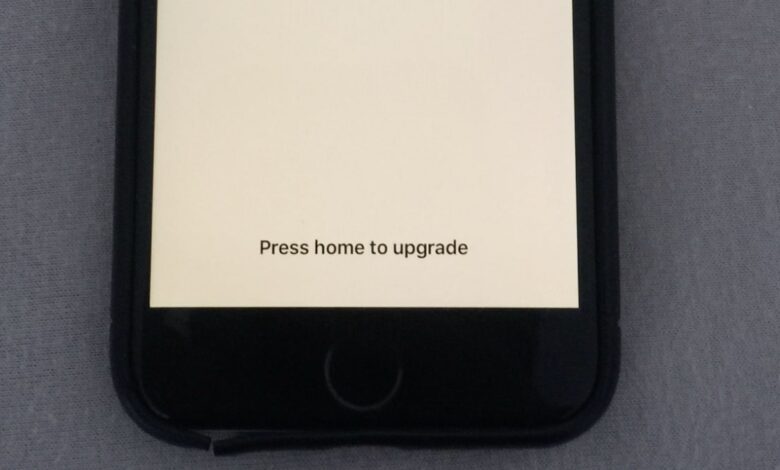
నా ఐఫోన్ 16 ప్రో పదేపదే ఆన్ మరియు ఆఫ్ అవుతోంది. iOS వెర్షన్ను అప్గ్రేడ్ చేయడానికి నేను ఐఫోన్ను ఐట్యూన్స్కు కనెక్ట్ చేశాను. ఇప్పుడు 'అప్గ్రేడ్ చేయడానికి హోమ్ నొక్కండి' అనే సందేశం వద్ద ఐఫోన్ ఆగిపోయింది. దీన్ని ఎలా పరిష్కరించాలి?
ప్రస్తుతం, ఆపిల్ తాజా iOS 18ను విడుదల చేసింది, మరియు చాలా మంది iOS వినియోగదారులు తమ పరికరాలను సరికొత్త iOS సిస్టమ్కు అప్గ్రేడ్ చేసుకున్నారు. కానీ చాలా మంది ఐఫోన్ వినియోగదారులు తమ పరికరాలను అప్డేట్ లేదా రీస్టోర్ చేసిన తర్వాత "అప్గ్రేడ్ చేయడానికి హోమ్ నొక్కండి" అనే స్క్రీన్ను ఎదుర్కొంటున్నారు. ఈ సమస్య సాధారణంగా iOS అప్గ్రేడ్ ప్రక్రియ సమయంలో, పరికరం స్తంభించిపోయి సెటప్ను పూర్తి చేయడంలో విఫలమైనప్పుడు కనిపిస్తుంది. అప్డేట్లకు అంతరాయం కలగడం, ఫర్మ్వేర్ పాడవడం లేదా సాఫ్ట్వేర్ వైరుధ్యాలు వంటివి దీనికి సాధారణ కారణాలు. ఇలా జరిగినప్పుడు, వినియోగదారులు హోమ్ స్క్రీన్ను యాక్సెస్ చేయలేరు లేదా ఇన్స్టాలేషన్ను పూర్తి చేయలేరు, దీంతో ఐఫోన్ స్తంభించిపోయి స్పందించకుండా ఉండిపోతుంది.
అయితే, చాలా మంది వినియోగదారులు తమ ఐఫోన్ను అప్గ్రేడ్ చేయడానికి హోమ్ బటన్ను నొక్కినప్పుడు అది స్తంభించిపోవడం, ఆ తర్వాత స్క్రీన్ పూర్తిగా స్పందించకపోవడం లేదా క్రాష్ అవ్వడం వంటి సమస్యను ఎదుర్కొంటున్నారు. చదివి తెలుసుకోండి.
విధానం 1. మీ ఐఫోన్/ఐప్యాడ్ను పునఃప్రారంభించండి
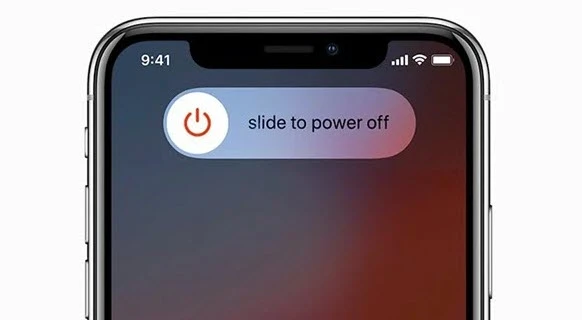
మీరు iOS 18 లేదా iOS 26కి అప్గ్రేడ్ చేస్తున్నప్పుడు మీ ఐఫోన్ "అప్గ్రేడ్ చేయడానికి హోమ్ నొక్కండి" అనే స్క్రీన్పై నిలిచిపోతే, స్క్రీన్పై "పవర్ ఆఫ్ చేయడానికి స్లైడ్ చేయండి" అని కనిపించే వరకు మీరు పవర్ బటన్ను ఎక్కువసేపు నొక్కి పట్టుకోవచ్చు. మీ ఐఫోన్ లేదా ఐప్యాడ్ను షట్ డౌన్ చేయడానికి దానిని ఎడమ నుండి కుడికి స్లైడ్ చేయండి. కొద్దిసేపు ఆగి, ఆపిల్ లోగో కనిపించే వరకు పవర్ బటన్ను మళ్లీ నొక్కి పట్టుకోండి.
రీబూట్ చేసిన తర్వాత కూడా ఐఫోన్ 'అప్గ్రేడ్ చేయడానికి హోమ్ నొక్కండి' అనే స్క్రీన్పై ఆగిపోయి ఉంటే, పైన చెప్పిన దశలను పునరావృతం చేసి, మీ పరికరాన్ని 4 నుండి 5 సార్లు రీస్టార్ట్ చేయండి. అదృష్టం బాగుంటే, అది పాస్కోడ్ ఎంట్రీ స్క్రీన్ను చూపిస్తుంది.
విధానం 2. iOS పరికరాలను బలవంతంగా పునఃప్రారంభించండి
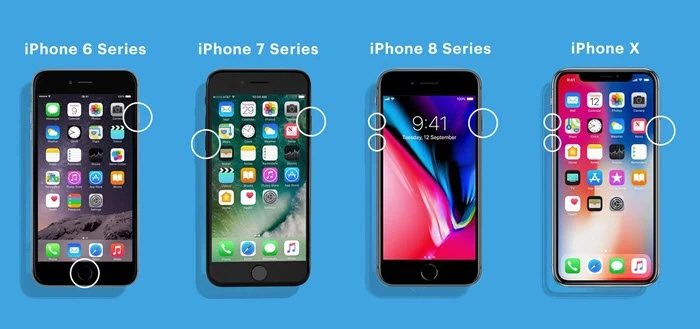
సాధారణ రీస్టార్ట్ ఈ సమస్యను పరిష్కరించడంలో సహాయపడకపోతే, మీరు మీ iOS పరికరాన్ని ఫోర్స్ రీస్టార్ట్ చేయవచ్చు. దీనికి సంబంధించిన దశలు వివిధ పరికరాలకు వేర్వేరుగా ఉంటాయి:
- ఐఫోన్ 8 మరియు ఆ తర్వాతి వాటి కోసం : వాల్యూమ్ అప్ బటన్ను త్వరగా నొక్కి వదలండి > వాల్యూమ్ డౌన్ బటన్ను త్వరగా నొక్కి వదలండి > ఆపిల్ లోగో కనిపించినప్పుడు సైడ్ బటన్ను నొక్కి పట్టుకోండి.
- ఐఫోన్ 7 లేదా 7 ప్లస్ కోసం స్లీప్/వేక్ బటన్ మరియు వాల్యూమ్ డౌన్ బటన్ను ఒకేసారి నొక్కి పట్టుకోండి > ఆపిల్ లోగో కనిపించే వరకు ఆ రెండు బటన్లను వదిలేయండి.
- ఐఫోన్ 6s మరియు అంతకు ముందు వాటి కోసం హోమ్ బటన్ మరియు స్లీప్/వేక్ బటన్ను ఒకేసారి నొక్కి పట్టుకోండి > ఆపిల్ లోగో కనిపించినప్పుడు రెండు బటన్లను విడుదల చేయండి.
విధానం 3. ఐట్యూన్స్తో ఐఫోన్ను పునరుద్ధరించండి
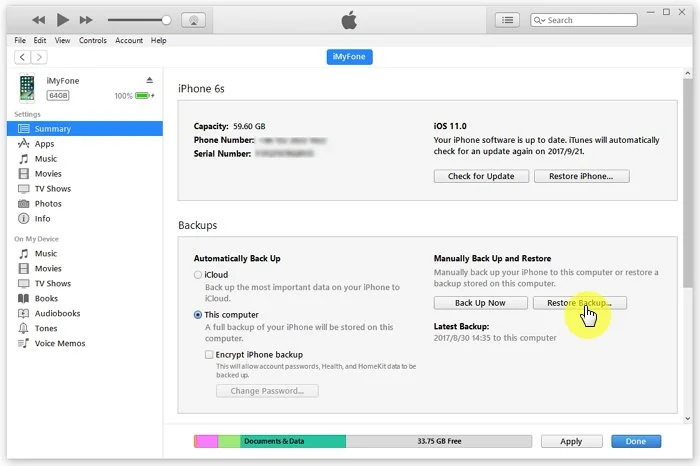
ఫోర్స్ రీబూట్ చేసిన తర్వాత కూడా అది పని చేయకపోతే, ఈ సమస్యను అధిగమించడానికి మీరు ఐట్యూన్స్ ఉపయోగించి మీ ఐఫోన్ లేదా ఐప్యాడ్ను రీస్టోర్ చేయడానికి ప్రయత్నించవచ్చు. గమనించవలసిన ముఖ్య విషయం ఏమిటంటే, సిస్టమ్ రీస్టోర్ అయిన తర్వాత, ఫోన్లోని కాంటాక్ట్స్, SMS, మ్యూజిక్, వీడియోలు మరియు ఇతర కంటెంట్ వంటి అసలైన డేటా అంతా తొలగించబడుతుంది. మీరు బాగా ఆలోచించి సిస్టమ్ను రీస్టోర్ చేయాలని చివరకు నిర్ణయించుకుంటే, ఈ క్రింది దశలను అనుసరించండి:
- ఐట్యూన్స్ను తెరిచి, అది తాజా వెర్షన్లో నడుస్తోందని నిర్ధారించుకోండి. ఒకవేళ అలా కాకపోతే, మీరు ఆపిల్ వెబ్సైట్కు వెళ్లి తాజా వెర్షన్ను డౌన్లోడ్ చేసుకోవచ్చు.
- USB కేబుల్ ఉపయోగించి మీ ఐఫోన్ను కంప్యూటర్కు కనెక్ట్ చేయండి. ఈ సమయంలో, కంప్యూటర్ పరికరాన్ని గుర్తించదు; దానిని బలవంతంగా పునఃప్రారంభించడానికి మీరు మార్గం 2లోని దశలను అనుసరించాలి.
- ఆ తర్వాత, మీకు “పునరుద్ధరించు” లేదా “నవీకరించు” అనే ఎంపిక కనిపిస్తుంది. ప్రక్రియను కొనసాగించడానికి “పునరుద్ధరించు” పై నొక్కండి.
విధానం 4. రికవరీ మోడ్లో ఫైండర్ (ఐట్యూన్స్) ఉపయోగించి iOSను పునరుద్ధరించండి
మీరు మీ ఐఫోన్ను రికవరీ మోడ్లో పెట్టి, ఐట్యూన్స్తో అప్డేట్ చేసి ఉంటే, మీరు ఫైండ్ మై ఐఫోన్ను ఆఫ్ చేసి, డేటా నష్టం లేకుండా ఐఓఎస్ను తిరిగి ఇన్స్టాల్ చేయడానికి ఐట్యూన్స్ను ఉపయోగించవచ్చు.
- iTunesను తాజా వెర్షన్కు అప్డేట్ చేసి, మీ ఐఫోన్ను ప్లగ్ ఇన్ చేయండి.
- iTunesను రన్ చేసి, ఐఫోన్ను రికవరీ మోడ్లోకి పెట్టండి.
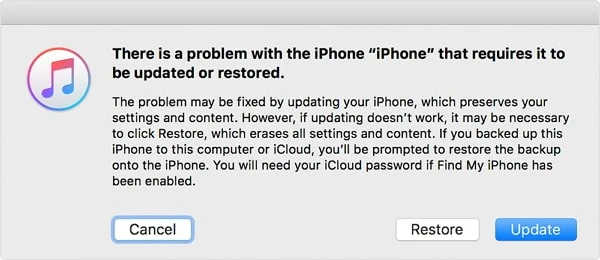
- మీరు పరికరాన్ని పునరుద్ధరించాలా అని అడుగుతూ ఒక సందేశం కనిపిస్తుంది. 'అప్డేట్' పై క్లిక్ చేసి, డేటా నష్టపోకుండా iOSను ఇన్స్టాల్ చేసుకోండి.
5వ పద్ధతి. డేటా నష్టం లేకుండా 'అప్గ్రేడ్ చేయడానికి హోమ్ నొక్కండి' అని ఆగిపోయిన ఐఫోన్ను సరిచేయడానికి ఉత్తమ మార్గం
కొన్ని iOS బగ్లు అప్గ్రేడ్ సమస్యలకు కూడా కారణం కావచ్చు; అందువల్ల, iPhone, iPad, మరియు iPod touch లలో ఈ రకమైన సిస్టమ్ సమస్యను పరిష్కరించడానికి నమ్మకమైన, సురక్షితమైన iOS రిపేర్ టూల్ను ప్రయత్నించడం మంచిది. iOS సిస్టమ్ రికవరీ మీరు నమ్మదగిన, అత్యంత ప్రశంసించబడిన సాధనాలలో ఇది ఒకటిగా పరిగణించబడుతుంది. ఇది డేటాను తొలగించకుండా మీ ఐఫోన్ను సాధారణ స్థితికి తీసుకురావడానికి సహాయపడుతుంది. అప్డేట్ సమయంలో మీ పరికరం స్తంభించిపోయినా లేదా హోమ్ బటన్ నొక్కిన తర్వాత స్పందించడంలో విఫలమైనా, ఈ సాఫ్ట్వేర్ అంతర్లీన సిస్టమ్ లోపాలను సురక్షితంగా సరిచేయగలదు. ఇది ఐఫోన్ 17/17 ఎయిర్/17 ప్రో/17 ప్రో మాక్స్తో సహా అన్ని ఐఫోన్ మోడళ్లకు మద్దతు ఇస్తుంది మరియు iOS 18, iOS 26 లతో పూర్తిగా అనుకూలంగా ఉంటుంది. అందువల్ల, iOS అప్డేట్ మరియు సిస్టమ్ సంబంధిత సమస్యలను సమర్థవంతంగా పరిష్కరించడానికి ఇది ఒక ఆదర్శవంతమైన ఎంపిక.
iOS సిస్టమ్ రికవరీ యొక్క ప్రధాన ఫీచర్లు క్రింద ఇవ్వబడ్డాయి:
- ఈ టూల్ ఐఫోన్, ఐప్యాడ్ మరియు ఐపాడ్ టచ్లలో ఐఫోన్ అప్గ్రేడ్ విఫలమవడం, ఐఫోన్ నలుపు/తెలుపు స్క్రీన్పై నిలిచిపోవడం మరియు రికవరీ/DFU మోడ్ వంటి వివిధ రకాల iOS సమస్యలను పరిష్కరించడానికి ప్రత్యేకంగా రూపొందించబడింది.
- సరిచేసే ప్రక్రియ తర్వాత మీ పరికరంలోని ఇప్పటికే ఉన్న డేటా ప్రభావితం కాదు.
- ఇది iOS 18తో పనిచేసే సరికొత్త ఐఫోన్ 17కు మద్దతు ఇస్తుంది.
- ఇది మీరు సులభంగా ఉపయోగించగల తెలివైన ఇంటర్ఫేస్ను అందిస్తుంది.
iOS సిస్టమ్ రికవరీతో 'అప్గ్రేడ్ చేయడానికి హోమ్ నొక్కండి' అని చూపిస్తున్నప్పుడు ఆగిపోయిన ఐఫోన్ను ఎలా పరిష్కరించాలి:
దశ 1. మీ కంప్యూటర్లో ఈ iOS రిపేర్ టూల్ను డౌన్లోడ్ చేసి, ఇన్స్టాల్ చేసి, లాంచ్ చేయండి మరియు హోమ్ ఇంటర్ఫేస్ నుండి “స్టాండర్డ్ మోడ్”ను ఎంచుకోండి.

దశ 2. మీ ఐఫోన్ను USB కేబుల్ ద్వారా కంప్యూటర్కు కనెక్ట్ చేసి, “నెక్స్ట్” పై క్లిక్ చేయండి. ప్రోగ్రామ్ మిమ్మల్ని DFU లేదా రికవరీ మోడ్లోకి ప్రవేశించమని అడుగుతుంది. అలా చేయడానికి, తెరపై కనిపించే సూచనలను అనుసరించండి.

దశ 3. ప్రోగ్రామ్ మీ పరికరాన్ని గుర్తించిన తర్వాత, మీ పరికర మోడల్కు సంబంధించిన ఫర్మ్వేర్ ప్యాకేజీని గుర్తించి, డౌన్లోడ్ చేయడానికి “డౌన్లోడ్” బటన్ను క్లిక్ చేయండి.

దశ 4. ఫర్మ్వేర్ విజయవంతంగా డౌన్లోడ్ అయిన తర్వాత, “ఫిక్స్ నౌ” పై క్లిక్ చేయండి మరియు ప్రోగ్రామ్ పరికరాన్ని రిపేర్ చేయడం ప్రారంభిస్తుంది. ఆ తర్వాత, మీ పరికరం ‘ప్రెస్ హోమ్ టు అప్గ్రేడ్’ స్క్రీన్ నుండి బయటకు వస్తుంది.

అప్గ్రేడ్ చేయడానికి హోమ్ నొక్కండి వద్ద ఐఫోన్ నిలిచిపోయినప్పుడు తరచుగా అడిగే ప్రశ్నలు
నా ఐఫోన్ అప్డేట్ స్క్రీన్పై ఎందుకు ఆగిపోయింది?
ఏదైనా సాఫ్ట్వేర్ లేదా హార్డ్వేర్ సమస్య అప్డేట్ ప్రక్రియకు అంతరాయం కలిగిస్తుంది.
2. iOS అప్డేట్కు అంతరాయం కలిగితే ఏమి జరుగుతుంది?
అప్డేట్ ప్రక్రియ సమయంలో మీరు మీ ఐఫోన్ను డిస్కనెక్ట్ చేసినప్పుడు అప్డేట్కు అంతరాయం కలిగితే, అది డేటా ప్రవాహానికి ఆటంకం కలిగించి, అది పనిచేయకుండా పోవడానికి లేదా "బ్రిక్డ్" అవ్వడానికి కారణం కావచ్చు.
ముగింపు
అప్గ్రేడ్ చేయడానికి హోమ్ బటన్ను నొక్కినప్పుడు ఐఫోన్ నిలిచిపోయే సమస్యను పరిష్కరించడానికి మీకు సహాయపడే అన్ని సంభావ్య ట్యుటోరియల్లను మేము సేకరించాము. వాటిలో ఏదీ మీకు ఉపయోగపడకపోతే, మీరు వీటిని ఉపయోగించుకోవచ్చు. iOS సిస్టమ్ రికవరీ డేటా నష్టం లేకుండా ఈ సమస్యను అధిగమించడానికి.
ఈ పోస్ట్ ఎంత ఉపయోగకరంగా ఉంది?
రేటింగ్ ఇవ్వడానికి నక్షత్రంపై క్లిక్ చేయండి!
సగటు రేటింగ్ / 5. ఓట్ల లెక్కింపు:



