
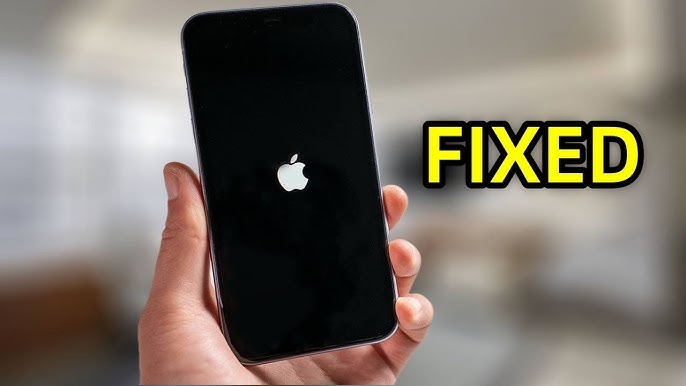
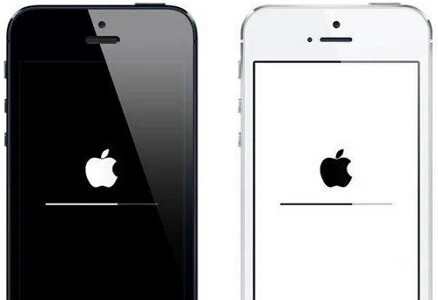
ఇటీవలి కాలంలో ఆపిల్ తరచుగా కొత్త iOS సిస్టమ్లను విడుదల చేస్తోంది. అందువల్ల, చాలా మంది ఆపిల్ అభిమానులు ప్రస్తుతం ఉన్న సరికొత్త సిస్టమ్, iOS 18కి అప్గ్రేడ్ చేసుకోవడానికి ఆత్రుతగా ఎదురుచూస్తున్నారు. అయితే, అప్డేట్ చేసే ప్రక్రియలో, ఐఫోన్ అకస్మాత్తుగా స్తంభించిపోవడం వంటి కొన్ని చిన్న సమస్యలను వారు ఎదుర్కొని ఉండవచ్చు.
నిజానికి, పలువురు వినియోగదారులు ఆపిల్ కమ్యూనిటీలో ఈ సమస్యను ఈ క్రింది విధంగా నివేదించారు: “ సహాయం చేయండి! కొత్త iOS 18కి అప్డేట్ చేయడానికి ప్రయత్నించిన తర్వాత నా ఐఫోన్ 16 ప్రో ఫ్రీజ్ అయిపోయింది. అది డౌన్లోడ్ సమయాన్ని అంచనా వేస్తూ, ఆ తర్వాత దాదాపు నల్లటి స్క్రీన్కి వెళ్లిపోయింది (ఇప్పుడు అది కొద్దిగా మెరుస్తోంది). .”
మరి ఇంతటి క్లిష్టమైన సమస్యలను పరిష్కరించడానికి ఏమి చేయవచ్చు? అప్డేట్ సమయంలో ఐఫోన్ ఫ్రీజ్ అయ్యే సమస్యకు ఉత్తమ పరిష్కారాన్ని ఎంచుకోవడానికి చదవడం కొనసాగించండి.
iOS అప్డేట్ సమయంలో స్తంభించిపోయిన ఐఫోన్ను ఎలా పరిష్కరించాలి
ఐఫోన్ను గోడ సాకెట్కు ప్లగ్ చేయండి
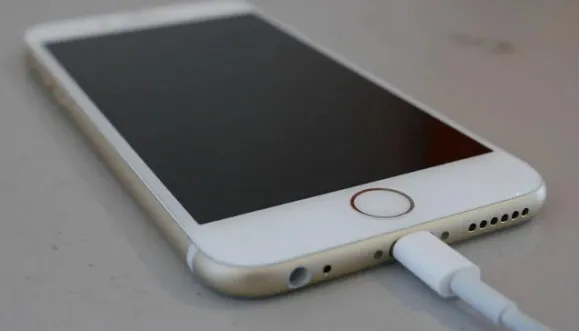
మీ ఐఫోన్లో బ్యాటరీ తక్కువగా ఉన్నట్లయితే, iOS అప్డేట్ సరిగ్గా ఇన్స్టాల్ కాకపోవచ్చు. అటువంటి పరిస్థితిలో, మీరు మీ ఫ్రీజ్ అయిన ఐఫోన్ను USB కేబుల్ ఉపయోగించి వాల్ అవుట్లెట్కు కనెక్ట్ చేసి, కనీసం 15-30 నిమిషాల పాటు ఛార్జ్ చేయవచ్చు. ఆ తర్వాత iOS అప్డేట్ ప్రక్రియ సజావుగా జరుగుతుందో లేదో తనిఖీ చేయండి.
పరికరాన్ని బలవంతంగా పునఃప్రారంభించండి
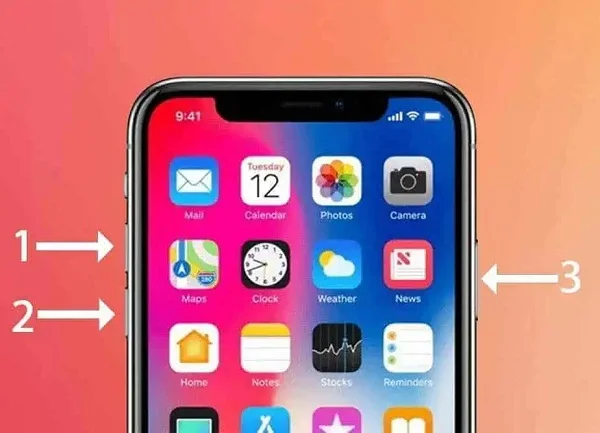
ఐఫోన్, ఐప్యాడ్ మరియు ఐపాడ్ టచ్లలో చాలా సమస్యలను పరిష్కరించడానికి, పరికరాన్ని బలవంతంగా పునఃప్రారంభించడం (ఫోర్స్ రీస్టార్ట్) అత్యంత సులభమైన మరియు వేగవంతమైన మార్గం అని అందరికీ తెలిసిందే. అప్డేట్ సమయంలో స్తంభించిపోయిన ఐఫోన్ను సరిచేయడానికి కూడా మీరు ఈ పరిష్కారాన్ని ఉపయోగించవచ్చు. దానిని ఎలా చేయాలో ఇక్కడ ఉంది:
వాల్యూమ్ అప్ బటన్ను నొక్కి త్వరగా వదిలేయండి, ఆ తర్వాత వాల్యూమ్ డౌన్ బటన్తో కూడా అదే విధంగా చేయండి. తర్వాత ఆపిల్ లోగో కనిపించే వరకు సైడ్ బటన్ను నొక్కి పట్టుకోండి.
ఫైండర్/ఐట్యూన్స్తో అప్డేట్ చేయడం (డేటా నష్టం)
ఐఫోన్ లేదా ఐప్యాడ్లో నిలిచిపోయిన iOS అప్డేట్ను సరిచేయడానికి iTunesతో అప్డేట్ చేయడం కూడా ఒక గొప్ప మార్గం. అలా చేయడానికి, కింది పద్ధతులను అనుసరించండి:
- ఒక గంటకు పైగా అప్డేట్ ప్రోగ్రెస్ బార్ కదలకుండా ఉంటే, మీ ఐఫోన్ లేదా ఐప్యాడ్ను కంప్యూటర్కు కనెక్ట్ చేసి, ఐట్యూన్స్ యొక్క తాజా వెర్షన్ను ప్రారంభించండి.
- ఆ తర్వాత, చిట్కా 2లో పేర్కొన్న బటన్లను ఉపయోగించి మీ ఐఫోన్ను రికవరీ మోడ్లోకి పెట్టండి.
- iTunesలో అప్డేట్ లేదా రీస్టోర్ చేయమని అడిగినప్పుడు, మీ ఐఫోన్ను iOS యొక్క తాజా వెర్షన్కు అప్డేట్ చేయడానికి “అప్డేట్”ను ఎంచుకోండి.
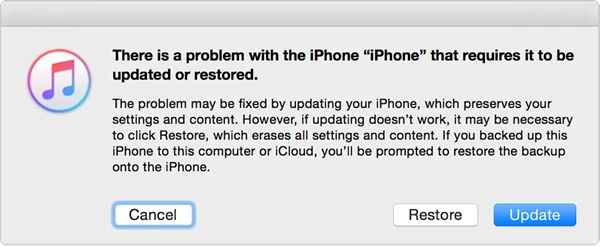
గమనిక ముందుగానే మీ ఐఫోన్ డేటాను బ్యాకప్ చేసుకోవడం ఉత్తమం, ఎందుకంటే ఐట్యూన్స్ ఉపయోగించి అప్డేట్ చేయడం లేదా రీస్టోర్ చేయడం వల్ల డేటా మరియు కంటెంట్లు అన్నీ పూర్తిగా తొలగిపోతాయి.
iOS అప్డేట్ సమయంలో స్తంభించిపోయిన ఐఫోన్ను డేటా నష్టం లేకుండా పరిష్కరించండి
మీ ఐఫోన్ను బ్యాకప్ చేసుకునే అవకాశం మీకు లేకపోతే, ఐట్యూన్స్తో iOS సిస్టమ్ను అప్డేట్ చేయడం సిఫార్సు చేయబడదు. iOS అప్డేట్ సమయంలో మీ ఐఫోన్ స్తంభించిపోతే, చింతించకండి— iOS సిస్టమ్ రికవరీ మీ డేటాను తొలగించకుండా సురక్షితంగా దాన్ని పరిష్కరించడంలో ఇది సహాయపడుతుంది. ఈ శక్తివంతమైన సాధనం అప్డేట్ వైఫల్యాలకు కారణమయ్యే సిస్టమ్ లోపాలను సరిచేసి, నిమిషాల్లో మీ పరికరాన్ని సాధారణ స్థితికి తీసుకువస్తుంది. ఇది iPhone 17, iPhone 16, iPhone 15 మొదలైన అన్ని ఐఫోన్ మోడళ్లకు మద్దతు ఇస్తుంది. సులభమైన ఇంటర్ఫేస్ మరియు సురక్షితమైన ప్రక్రియతో, వినియోగదారులు తమ ఐఫోన్లను సులభంగా అన్ఫ్రీజ్ చేసి, అప్డేట్ను సజావుగా పూర్తి చేయవచ్చు. దీనివల్ల మరమ్మత్తు తర్వాత డేటా నష్టం జరగకుండా మరియు పూర్తి సిస్టమ్ స్థిరత్వం ఉండేలా చూసుకోవచ్చు.
iOS సిస్టమ్ రికవరీ యొక్క ఫీచర్లు :
- ఇది అప్గ్రేడ్ వైఫల్య సమస్యలను, అలాగే ఇతర క్లిష్టమైన iOS సమస్యలను (ఐఫోన్ తెల్ల లేదా నల్ల స్క్రీన్, ఐఫోన్ వైఫై మసకబారడం లేదా పనిచేయకపోవడం, ఐఫోన్ కాలర్ ఐడి సమస్య మొదలైనవి) పరిష్కరించడంలో సహాయపడుతుంది.
- మీ పరికరంలో ఇప్పటికే ఉన్న డేటా ప్రభావితం కాదు లేదా తొలగించబడదు.
- మీరు ఈ ప్రోగ్రామ్ను పూర్తిగా విశ్వసించవచ్చు మరియు ఈ ప్రోగ్రామ్ను Filehorse, GetDroidTips, Lera Blog మొదలైనవి ఎంతగానో సిఫార్సు చేశాయి.
- ఇది పాస్కోడ్ లేకుండా ఐఫోన్/ఐప్యాడ్ను రీసెట్ చేయడానికి కూడా మద్దతు ఇస్తుంది.
- ఇది ఐఫోన్, ఐప్యాడ్ మరియు ఐపాడ్ టచ్ యొక్క సరికొత్త మోడళ్లకు మద్దతు ఇస్తుంది మరియు తాజా iOS 18 మరియు iOS 26 తో పూర్తిగా అనుకూలంగా ఉంటుంది.
iOS అప్డేట్ సమయంలో ఐఫోన్ స్తంభించిపోతే దాన్ని ఎలా పరిష్కరించాలో ఇక్కడ ఉంది :
దశ 1. మీ కంప్యూటర్లో రిపేర్ ప్రోగ్రామ్ను డౌన్లోడ్ చేసి, ఇన్స్టాల్ చేయడానికి పైన ఉన్న డౌన్లోడ్ బటన్ను క్లిక్ చేయండి. దానిని ప్రారంభించి, “స్టాండర్డ్ మోడ్” అనే ఆప్షన్ను ఎంచుకోండి.

దశ 2. ఇప్పుడు, ఐఫోన్ను కంప్యూటర్కు కనెక్ట్ చేయడానికి ఒక USB కేబుల్ తీసుకోండి. “నెక్స్ట్” పై క్లిక్ చేసి, సాఫ్ట్వేర్ పరికరాన్ని గుర్తించే వరకు వేచి ఉండండి.

దశ 3. తదుపరి దశ ఐఫోన్ కోసం సరిపోయే ఫర్మ్వేర్ ప్యాకేజీని డౌన్లోడ్ చేసుకోవడం. మీకు నచ్చిన వెర్షన్ను ఎంచుకుని, “డౌన్లోడ్” పై క్లిక్ చేయండి.

దశ 4. ఫర్మ్వేర్ విజయవంతంగా డౌన్లోడ్ అయినప్పుడు, పరిష్కార ప్రక్రియను ప్రారంభించడానికి “ఫిక్స్ నౌ” పై క్లిక్ చేయండి. ఆ తర్వాత, మీరు చేయవలసింది ప్రక్రియ పూర్తయ్యే వరకు వేచి ఉండటమే.

సహాయం కోసం ఆపిల్ స్టోర్కు వెళ్లండి
పైన పేర్కొన్న పరిష్కారాలు ఏవీ పని చేయకపోతే, పరికరంలో హార్డ్వేర్ సమస్య ఉందో లేదో తనిఖీ చేయడానికి మీరు మీ ఐఫోన్ను సమీపంలోని ఆపిల్ స్టోర్కు తీసుకెళ్లవచ్చు.
iOS 18/iOS 26 అప్డేట్ సమయంలో ఐఫోన్ స్తంభించిపోవడంపై తరచుగా అడిగే ప్రశ్నలు
1. iOS అప్డేట్కు ఎంత సమయం పడుతుంది?
ఈ ప్రశ్నకు సమాధానం చెప్పడం కష్టం, ఎందుకంటే iOS అప్డేట్కు పట్టే సమయం వివిధ పరికరాలలో వేర్వేరుగా ఉంటుంది. సాధారణంగా, మీ ఐఫోన్ లేదా ఐప్యాడ్ను కొత్త iOS వెర్షన్కు అప్డేట్ చేయడానికి సుమారు 30 నిమిషాలు పడుతుంది. అయితే, మీరు ఊహించిన దానికంటే ఎక్కువ సమయం పట్టవచ్చు. ఒకవేళ iOS అప్డేట్ను ఇన్స్టాల్ చేయడానికి మీకు చాలా ఎక్కువ సమయం పడితే లేదా ప్రోగ్రెస్ బార్ స్తంభించిపోతే, అప్డేట్ ప్రక్రియ సమయంలో కొన్ని సమస్యలు ఉండవచ్చు.
2. iOS అప్డేట్ ఇంకా నడుస్తోందో లేదో ఎలా తెలుసుకోవాలి?
మీ iOS అప్డేట్ నిలిచిపోయిందో లేదో మీరు నిజంగా తనిఖీ చేయాలనుకుంటే, మీ ఐఫోన్ లేదా ఐప్యాడ్లోని ఏదైనా బటన్ను నొక్కడానికి ప్రయత్నించండి. iOS అప్డేట్ అనుకున్న విధంగా జరుగుతుంటే, స్క్రీన్పై “అప్డేట్ పూర్తయినప్పుడు ఐఫోన్ పునఃప్రారంభమవుతుంది” అనే సందేశం మీకు కనిపిస్తుంది. అలా కనిపించకపోతే, iOS అప్డేట్ సమయంలో మీ ఐఫోన్ నిలిచిపోయి ఉండవచ్చు.
3. సాఫ్ట్వేర్ అప్డేట్ సమయంలో నేను నా ఐఫోన్ను అన్ప్లగ్ చేస్తే ఏమవుతుంది?
అప్డేట్ సమయంలో పరికరాన్ని అన్ప్లగ్ చేయడం వల్ల ఫర్మ్వేర్ పాడైపోయి, అప్డేట్ స్పందించడం ఆగిపోతుంది. iOS అప్డేట్ సమయంలో స్తంభించిపోవడానికి కూడా ఇదే కారణం.
4. అప్డేట్ ప్రక్రియ సమయంలో మీ ఐఫోన్ ఎందుకు స్తంభించిపోతోంది?
కింది పరిస్థితులలో iOS అప్డేట్ ప్రక్రియ సమయంలో మీ ఐఫోన్ స్తంభించిపోయే అవకాశం ఉంది:
- కొత్త iOS అప్డేట్ను ఇన్స్టాల్ చేయడానికి మీ ఐఫోన్లో తగినంత ఖాళీ స్థలం లేదు; మరింత స్థలాన్ని ఖాళీ చేయడానికి మీరు ఐఫోన్ స్టోరేజ్ను క్లియర్ చేయాలి.
- ఐఫోన్లోని కొన్ని పాడైన యాప్లు లేదా ఫైల్లు కొత్తగా ఇన్స్టాల్ చేసిన సిస్టమ్కు అనుకూలంగా ఉండవు.
- అప్డేట్ ప్రక్రియ సమయంలో మీ ఐఫోన్ వైఫై నుండి డిస్కనెక్ట్ అవ్వడం కూడా డివైజ్ ఫ్రీజింగ్ సమస్యకు అత్యంత సాధారణ కారణాలలో ఒకటి.
- మీ ఐఫోన్ అధికంగా వేడెక్కినట్లయితే, iOS అప్డేట్ సాధారణంగా డౌన్లోడ్ మరియు ఇన్స్టాల్ అవ్వదు.
5. iOS అప్డేట్ను ఎలా ఆపాలి?
ఐఫోన్ సెట్టింగ్స్కు వెళ్లి, జనరల్ > స్టోరేజ్ & ఐక్లౌడ్ యూసేజ్ > మేనేజ్ స్టోరేజ్పై క్లిక్ చేసి, సరికొత్త iOS వెర్షన్ను తీసివేయడానికి 'డిలీట్ అప్డేట్'పై ట్యాప్ చేయండి.
iOS అప్డేట్ సమయంలో ఐఫోన్ స్తంభించిపోకుండా ఎలా నివారించాలి
స్తంభించిపోయిన అప్డేట్ లేదా ఇతర సమస్యలను పరిష్కరించడం అంత సౌకర్యవంతంగా ఉండదు కాబట్టి, ఇటువంటి సమస్యలను నివారించడానికి ముందుజాగ్రత్త చర్యలు తీసుకోవడం మంచిది.
- మీ ఐఫోన్లో కనీసం 250 MB నిల్వను ఖాళీ చేయడానికి జంక్ ఫైల్లను క్రమం తప్పకుండా తొలగించండి.
- ఇన్స్టాల్ చేసిన అప్లికేషన్లను ఎల్లప్పుడూ అప్డేట్గా ఉంచండి.
- జైల్బ్రేక్ చేసిన పరికరాలలో, ప్లగిన్ వైరుధ్యాలను నివారించడానికి మరియు బ్యాటరీ వినియోగాన్ని తగ్గించడానికి ఎక్కువ ప్లగిన్లను ఇన్స్టాల్ చేయవద్దు.
- మెమరీని శుభ్రపరచడానికి మరియు ఖాళీ చేయడానికి మీ ఫోన్ను క్రమం తప్పకుండా పునఃప్రారంభించండి.
- డేటా నష్టాన్ని నివారించడానికి ఐట్యూన్స్ లేదా ఐక్లౌడ్ ద్వారా మీ ఐఫోన్ డేటాను క్రమం తప్పకుండా బ్యాకప్ చేసుకోండి.
ముగింపు
పైన సూచించిన పరిష్కారాలను ప్రయత్నించిన తర్వాత, మీరు మీ ఐఫోన్ లేదా ఐప్యాడ్లో సరికొత్త iOS 18ని విజయవంతంగా ఇన్స్టాల్ చేసి ఉండవచ్చు. భవిష్యత్తులో, పరిష్కరించడానికి కష్టంగా ఉండే మరేవైనా ఐఫోన్ సమస్యలు మీకు ఎదురైనప్పుడు, పరికరాన్ని ఆపిల్ స్టోర్కు తీసుకువెళ్లే ముందు, దాన్ని మాన్యువల్గా సరిచేయించుకోవడానికి కొన్ని చర్యలు తీసుకోవడం మంచిది.
ఈ పోస్ట్ ఎంత ఉపయోగకరంగా ఉంది?
రేటింగ్ ఇవ్వడానికి నక్షత్రంపై క్లిక్ చేయండి!
సగటు రేటింగ్ / 5. ఓట్ల లెక్కింపు:




