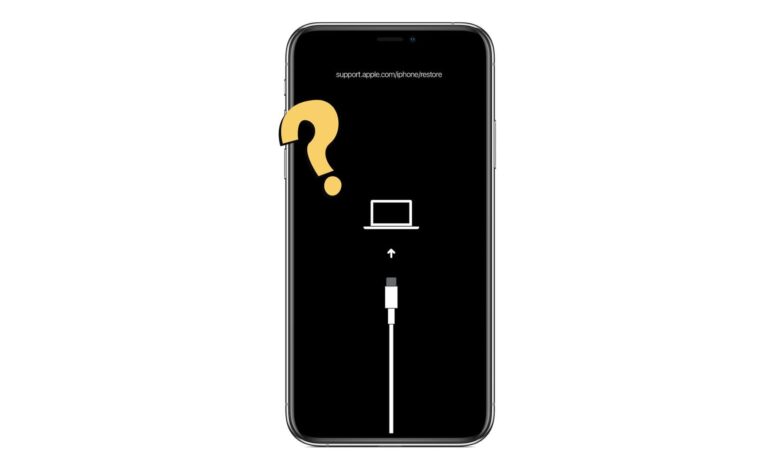
ఐఫోన్, ఐప్యాడ్ లేదా ఐపాడ్ టచ్లోని రికవరీ మోడ్ అనేది పరికరంలోని అనేక సమస్యలను పరిష్కరించడానికి మిమ్మల్ని అనుమతించే ఒక ఫీచర్. ఐఫోన్ను రికవరీ మోడ్లో పెట్టడం సులభమే అయినప్పటికీ, కొన్నిసార్లు ఈ ఫీచర్ సరిగ్గా పనిచేయడం లేదని మీరు గమనించవచ్చు.
మీ ఐఫోన్/ఐప్యాడ్లో రికవరీ మోడ్ పని చేయకపోతే, ఈ కథనాన్ని చదవడం కొనసాగించండి. కింద, ఈ సమస్య వెనుక ఉన్న కారణాలను మేము చర్చిస్తాము. దాన్ని ఎలా పరిష్కరించాలో కూడా మేము మీకు తెలియజేస్తాము. ప్రారంభిద్దాం!
ఐఫోన్ రికవరీ మోడ్ అంటే ఏమిటి మరియు దానిలోకి ఎలా ప్రవేశించాలి?
రికవరీ మోడ్ అనేది iOS పరికరాలలో ఉండే ఒక ఫీచర్. సిస్టమ్ లోపాల వల్ల ఐఫోన్ లేదా ఐప్యాడ్ ప్రభావితమైనప్పుడు, దానిని పునరుద్ధరించడానికి ఇది వినియోగదారునికి వీలు కల్పిస్తుంది. రికవరీ మోడ్ను ఉపయోగించడం ద్వారా, మీరు అసలు సమస్యను పరిష్కరించడానికి ఫోన్ను దాని మునుపటి స్థితికి పునరుద్ధరించగలరు. ఐఫోన్ ఆపిల్ లోగో వద్ద నిలిచిపోవడం మరియు సంబంధిత సందర్భాల వంటి సమస్యలను పరిష్కరించడానికి ఇది తరచుగా ఉపయోగించబడుతుంది.
మేము పైన చెప్పినట్లుగా, మీ ఐఫోన్ను రికవరీ మోడ్లో పెట్టడం అంత కష్టం కాదు. మీరు చేయాల్సిందల్లా కొన్ని నిర్దిష్ట బటన్లను నొక్కడమే.
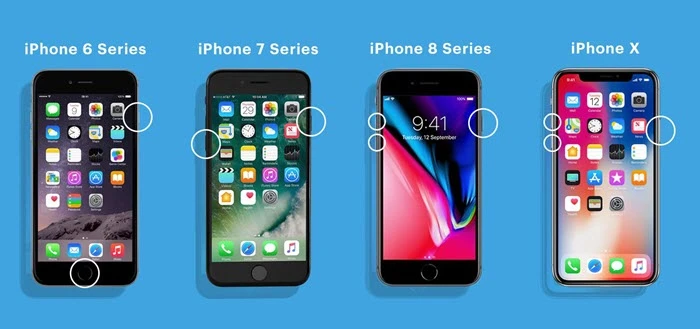
- మీరు ఐఫోన్ 8 లేదా తాజా మోడల్లను ఉపయోగిస్తుంటే మీరు వాల్యూమ్ అప్ బటన్ను నొక్కి, వెంటనే వదిలేయాలి. ఆ తర్వాత, వాల్యూమ్ డౌన్ బటన్తో కూడా ఇదే ప్రక్రియను పునరావృతం చేయాలి. అనంతరం, ఐఫోన్ను రికవరీ మోడ్లో పెట్టడానికి సైడ్ బటన్ను కొన్ని సెకన్ల పాటు నొక్కి పట్టుకోండి.
- మీ దగ్గర ఐఫోన్ 7 లేదా 7 ప్లస్ ఉంటే ఫోన్ను రికవరీ మోడ్లోకి మార్చడానికి సైడ్ మరియు వాల్యూమ్ డౌన్ బటన్లను నొక్కండి.
- మీరు ఐఫోన్ 6 లేదా అంతకు ముందు వెర్షన్ను ఉపయోగిస్తుంటే ఫోన్ను రికవరీ మోడ్లోకి మార్చడానికి, సైడ్ మరియు హోమ్ బటన్లను నొక్కి పట్టుకోండి.
పరికరం మోడ్లోకి వచ్చిన తర్వాత, iTunes ఉపయోగించి దాన్ని పునరుద్ధరించడానికి USB కేబుల్తో PCకి కనెక్ట్ చేయండి.
ఐఫోన్/ఐప్యాడ్ రికవరీ మోడ్ ఎందుకు పనిచేయడం లేదు?
మీ ఐఫోన్ లేదా ఐప్యాడ్ రికవరీ మోడ్లోకి ప్రవేశించకుండా నిరోధించే కొన్ని సాధారణ కారణాలు ఇక్కడ ఉన్నాయి:
- సాఫ్ట్వేర్ లోపాలు చాలా సందర్భాలలో, సాఫ్ట్వేర్ లోపాల వల్ల ఐఫోన్ లేదా ఐప్యాడ్ ఆ మోడ్లోకి ప్రవేశించలేవు. iOS సాఫ్ట్వేర్ను అప్డేట్ చేయడం ఈ సమస్యను పరిష్కరించడంలో సహాయపడవచ్చు.
- దెబ్బతిన్న కేబుల్ కొన్నిసార్లు, మీరు ఉపయోగిస్తున్న లైట్నింగ్ కేబుల్ కూడా సమస్యకు కారణం కావచ్చు. మెరుగైన కనెక్షన్ కోసం అధికారిక కేబుల్ను ఉపయోగించడాన్ని పరిగణించండి.
- ఐట్యూన్స్ సమస్య కొన్నిసార్లు, ఐట్యూన్స్ సెట్టింగ్లు తప్పుగా ఉండటం లేదా ఐట్యూన్స్ వెర్షన్ పాతది కావడం వల్ల ఈ సమస్య తలెత్తవచ్చు.
ఐఫోన్/ఐప్యాడ్ రికవరీ మోడ్ పనిచేయకపోతే ఎలా పరిష్కరించాలి
iTunesను తాజా వెర్షన్కు అప్డేట్ చేయండి
మీరు iTunes యొక్క పాత వెర్షన్ను ఉపయోగిస్తుంటే, దానిని తాజా వెర్షన్కు అప్డేట్ చేయడాన్ని పరిగణించండి. చాలా సందర్భాలలో, రికవరీ మోడ్ పనిచేయకపోవడానికి కారణం పాత iTunes వెర్షన్ ఉండటమే. iTunesను అప్డేట్ చేసే విధానం ఇక్కడ ఉంది:
Mac Catalina లేదా ఆ తర్వాతి వెర్షన్ల కోసం :
- వెళ్ళండి సిస్టమ్ ప్రాధాన్యతలు ఆపిల్ మెనూ నుండి మరియు నొక్కండి సాఫ్ట్వేర్ అప్డేట్ తాజా అప్డేట్లను తనిఖీ చేయడం.
- అప్డేట్ అందుబాటులో ఉంటే, నొక్కండి ఇప్పుడే అప్డేట్ చేయండి కొనసాగించడానికి.
iTunesతో Mac PC కోసం :
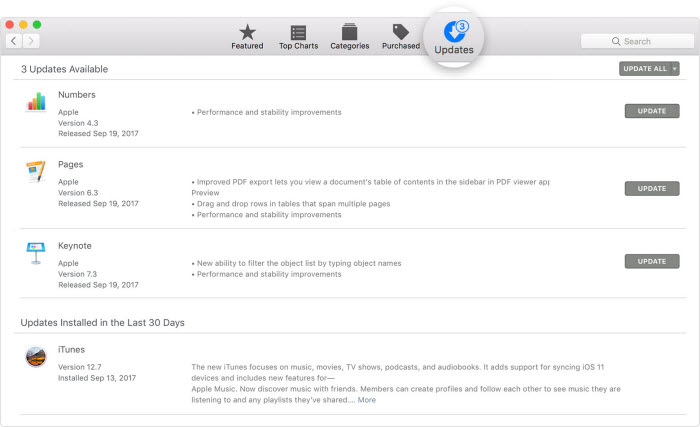
- ప్రారంభించండి యాప్ స్టోర్ Macలో ఆపై వెళ్లండి నవీకరణ .
- తనిఖీ చేయండి macOS/ఫైండర్ అప్డేట్లు .
- అందుబాటులో ఉంటే, నొక్కండి నవీకరణ కొనసాగించడానికి.
విండోస్ పిసిల కోసం :
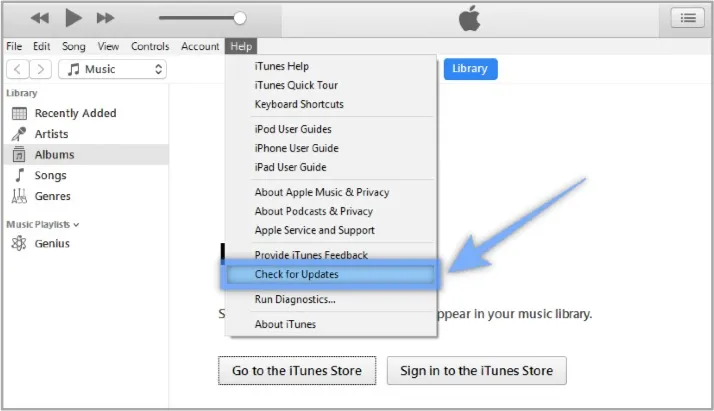
- మీరు Apple వెబ్సైట్ నుండి Finderను డౌన్లోడ్ చేసుకున్నట్లయితే, ప్రారంభించండి ఐట్యూన్స్ మరియు బ్రౌజ్ చేయండి సహాయం > నవీకరణల కోసం తనిఖీ చేయండి . తర్వాత నొక్కండి ఇన్స్టాల్ చేయండి .
- ఐట్యూన్స్ను మైక్రోసాఫ్ట్ స్టోర్ నుండి డౌన్లోడ్ చేస్తే, ఫైండర్ దానంతట అదే అప్డేట్ అవ్వాలి.
ఐఫోన్/ఐప్యాడ్ను బలవంతంగా పునఃప్రారంభించండి
iTunesను అప్డేట్ చేయడం వల్ల సమస్య పరిష్కారం కాకపోతే, మీ iPhone/iPadను ఫోర్స్ రీస్టార్ట్ చేయడాన్ని పరిగణించండి. చాలా సందర్భాలలో, ఫోర్స్ రీబూట్ చేయడం వల్ల, రికవరీ మోడ్ పనిచేయకపోవడానికి కారణమవుతున్న చిన్నపాటి సిస్టమ్ లోపాలు తొలగిపోతాయి. అది ఎలా చేయాలో మీకు తెలియకపోతే, iPhone లేదా iPadను రీస్టార్ట్ చేయడానికి Apple యొక్క అధికారిక గైడ్ను అనుసరించండి.
ఆపిల్ మొబైల్ పరికర USB డ్రైవర్ను తనిఖీ చేయండి
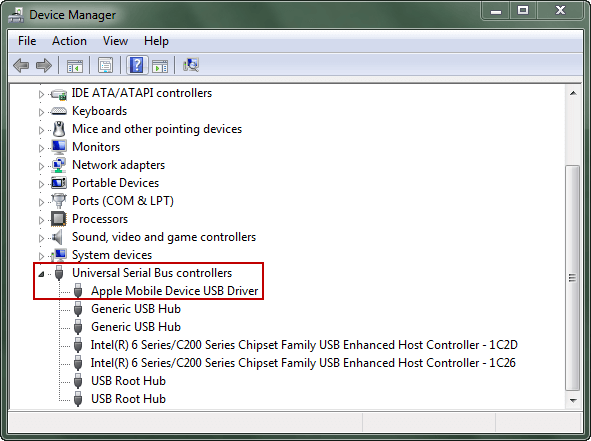
కొన్నిసార్లు, ఆపిల్ మొబైల్ డివైస్ USB డ్రైవర్ అందుబాటులో లేకపోవడం లేదా తప్పుగా ఇన్స్టాల్ చేయబడటం వల్ల ఐట్యూన్స్ మీ పరికరాన్ని గుర్తించడంలో విఫలమవుతుంది. మీరు దీన్ని డివైస్ మేనేజర్ నుండి తనిఖీ చేయవచ్చు. దానిని ఎలా చేయాలో ఇక్కడ ఉంది:
- క్లిక్ చేయండి విండోస్ మరియు ఆర్ ప్రారంభించడానికి మీ కీబోర్డ్లోని కీలను కలిపి నొక్కండి పరుగెత్తు ఆదేశం.
- ప్రవేశించండి devmgt.msc రన్ విండోలో మరియు ట్యాప్ చేయండి సరే తెరవడానికి పరికర నిర్వాహకుడు .
- కనుగొని విస్తరించండి యూనివర్సల్ సీరియల్ బస్ కంట్రోలర్లు ట్యాబ్.
- కనుగొనండి ఆపిల్ పరికర USB డ్రైవర్ మరియు అది సరిగ్గా పనిచేస్తుందని నిర్ధారించుకోండి.
iPhone/iPadను సరిచేయడానికి Finder/iTunes ప్రత్యామ్నాయాన్ని ప్రయత్నించండి
మీ ఐఫోన్ రికవరీ మోడ్ పని చేయకపోతే లేదా పునరుద్ధరణ ప్రక్రియ సమయంలో మీ పరికరం నిలిచిపోతే, iOS సిస్టమ్ రికవరీ ఇది వేగవంతమైన మరియు సురక్షితమైన పరిష్కారాన్ని అందిస్తుంది. ఇది ఫైండర్/ఐట్యూన్స్కు ప్రత్యామ్నాయం, అదే ప్రయోజనాన్ని అందిస్తుంది. ఇది మీ డేటాను తొలగించకుండా, రికవరీ మోడ్ సరిగ్గా పనిచేయకుండా నిరోధించే సిస్టమ్ లోపాలను సరిచేస్తుంది. సులభమైన ఇంటర్ఫేస్తో, వినియోగదారులు రికవరీ మోడ్ నుండి సులభంగా నిష్క్రమించవచ్చు లేదా ప్రవేశించవచ్చు మరియు వారి ఐఫోన్ను సాధారణ స్థితికి పునరుద్ధరించవచ్చు.
ఈ రిపేర్ టూల్ iPhone 17, iPhone 17 Air, iPhone 17 Pro, మరియు iPhone 17 Pro Max తో సహా అన్ని iPhone మోడళ్లకు సపోర్ట్ చేస్తుంది. ఇది iOS 18 మరియు iOS 26 తో పూర్తిగా అనుకూలంగా ఉంటుంది, iOS సిస్టమ్ సమస్యలను అప్రయత్నంగా పరిష్కరించడానికి సురక్షితమైన మరియు సమర్థవంతమైన మార్గాన్ని అందిస్తుంది.
రికవరీ మోడ్ పని చేయనప్పుడు మీ iPhone/iPadను సరిచేయడానికి iOS సిస్టమ్ రికవరీని ఎలా ఉపయోగించాలో ఇక్కడ ఉంది:
దశ 1 : iOS సిస్టమ్ రికవరీని డౌన్లోడ్ చేసి మీ PCలో ఇన్స్టాల్ చేయండి. ఆ తర్వాత ప్రోగ్రామ్ను ప్రారంభించి ఎంచుకోండి ప్రామాణిక మోడ్ హోమ్పేజీ నుండి.

దశ 2 మీ iPhone/iPad/iPod Touchని USB కేబుల్ ద్వారా PCకి కనెక్ట్ చేసి నొక్కండి తరువాత ఒకవేళ iPhone/iPad గుర్తించబడకపోతే, దశల వారీ గైడ్ను అనుసరించి దానిని రికవరీ/DFU మోడ్లోకి బూట్ చేయండి.

దశ 3 ఇప్పుడు, అందుబాటులో ఉన్న అన్ని ఫర్మ్వేర్ వెర్షన్లను మీరు గమనిస్తారు. మీకు నచ్చినదాన్ని ఎంచుకుని క్లిక్ చేయండి. డౌన్లోడ్ .

దశ 4 డౌన్లోడ్ పూర్తయ్యాక, నొక్కండి ఇప్పుడే పరిష్కరించండి అంతే; ప్రోగ్రామ్ మీ ఐఫోన్/ఐప్యాడ్లోని సమస్యలను పరిష్కరించడం ప్రారంభిస్తుంది. అది కొద్దిసేపట్లో దాని సాధారణ స్థితికి తిరిగి వస్తుంది.

రికవరీ మోడ్కు బదులుగా DFU మోడ్ను ఉపయోగించండి
రికవరీ మోడ్ పని చేయనప్పుడు మీరు DFU మోడ్ను ఉపయోగించడాన్ని కూడా పరిగణించవచ్చు. మీరు ప్రారంభించే ముందు, ఈ ప్రక్రియ కొంచెం క్లిష్టమైనదని మరియు పరికరం నుండి మొత్తం డేటాను తొలగిస్తుందని గమనించండి. కాబట్టి, ఈ పద్ధతిని చివరి ప్రయత్నంగా మాత్రమే ఉపయోగించండి. దీన్ని ఎలా చేయాలో ఇక్కడ ఉంది:
దశ 1 మీ PCలో iTunesను ప్రారంభించండి. మీ వద్ద iTunes యొక్క అత్యంత తాజా వెర్షన్ ఉందని నిర్ధారించుకోండి.
దశ 2 ఐఫోన్ను DFU మోడ్లోకి మార్చడానికి క్రింది దశలను అనుసరించండి:
- ఐఫోన్ 6/6s కోసం, పవర్ మరియు హోమ్ బటన్లను 8 సెకన్ల పాటు ఎక్కువసేపు నొక్కి పట్టుకోండి. ఆ తర్వాత, పవర్ బటన్ను నొక్కి, స్క్రీన్ నల్లబడే వరకు హోమ్ బటన్ను నొక్కి పట్టుకోండి.
- అది ఐఫోన్ 7/7s అయితే, పవర్ మరియు వాల్యూమ్ డౌన్ బటన్లను 8 సెకన్ల పాటు ఎక్కువసేపు నొక్కి పట్టుకోండి. ఆ తర్వాత, పవర్ బటన్ను నొక్కి, స్క్రీన్ నల్లబడే వరకు వాల్యూమ్ డౌన్ బటన్ను నొక్కి పట్టుకోండి.
- ఐఫోన్ 8 మరియు ఆపై మోడళ్లలో, త్వరగా వాల్యూమ్ అప్ బటన్ను, ఆపై వాల్యూమ్ డౌన్ బటన్ను నొక్కండి. ఆ తర్వాత, నల్లటి స్క్రీన్ కనిపించే వరకు పవర్ బటన్ను ఎక్కువసేపు నొక్కి పట్టుకోండి.
దశ 3 పరికరం DFU మోడ్లోకి ప్రవేశించిన తర్వాత, అది రికవరీ మోడ్లో ఉన్న ఐఫోన్ను గుర్తించినట్లు ఐట్యూన్స్ మీకు తెలియజేస్తుంది.
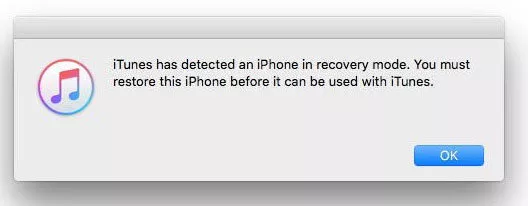
దశ 4 ఆ తర్వాత, మీరు నొక్కవలసి ఉంటుంది సరే ఆపై ఐఫోన్ను పునరుద్ధరించండి ఐట్యూన్స్ ఇంటర్ఫేస్లో.
ఐఫోన్/ఐప్యాడ్ రికవరీ మోడ్ గురించి తరచుగా అడిగే ప్రశ్నలు
1. నేను ఐఫోన్ను రికవరీ మోడ్ నుండి ఎలా తిరిగి పొందగలను?
దాని నుండి బయటపడటానికి, రికవరీ మోడ్లోకి ప్రవేశించేందుకు మనం పైన చర్చించిన విధానాన్నే మీరు అనుసరించాల్సి ఉంటుంది. దాని నుండి బయటపడటానికి మీరు ఐఫోన్ను ఫోర్స్ రీస్టార్ట్ చేసే పద్ధతిని కూడా ఉపయోగించవచ్చు.
2. రికవరీ మోడ్ పనిచేస్తుందని నేను ఎలా నిర్ధారించుకోగలను?
ఐఫోన్ రికవరీ మోడ్లో ఉన్నప్పుడు, మీకు రికవరీ స్క్రీన్ కనిపిస్తుంది. మీరు ఐఫోన్ను PCకి కనెక్ట్ చేసిన తర్వాత, పరికరాన్ని పునరుద్ధరించడానికి iTunes/Finderలో ఒక పాప్-అప్ కనిపిస్తుంది.
3. రికవరీ మోడ్ ఐఫోన్లోని అన్నింటినీ తొలగిస్తుందా?
ఇది మీరు ఎంచుకునే ఆప్షన్పై ఆధారపడి ఉంటుంది. మీరు “రీస్టోర్”ను ఎంచుకుంటే, ఇప్పటికే ఉన్న డేటా తీసివేయబడుతుంది. మీరు “అప్డేట్”ను ఎంచుకుంటే, డేటా తొలగించబడదు.
4. రికవరీ మోడ్లో ఐఫోన్ను బ్యాకప్ చేయడానికి ఏదైనా మార్గం ఉందా?
మీ ఐఫోన్ రికవరీ మోడ్లో ఉన్నప్పుడు దానిని బ్యాకప్ చేయడానికి మార్గం లేదు. ఐఫోన్ రికవరీ మోడ్లో ఉన్నప్పుడు, దానిని USB కేబుల్ ద్వారా iTunesకు కనెక్ట్ చేయడం ద్వారా మాత్రమే పునరుద్ధరించవచ్చు. మీరు డేటాను బ్యాకప్ చేయాలనుకుంటే, ఆ మోడ్ నుండి నిష్క్రమించవలసి ఉంటుంది.
ముగింపు
మీ ఐఫోన్ లేదా ఐప్యాడ్లో రికవరీ మోడ్ పనిచేయకపోతే, దాన్ని సరిచేయడానికి పై గైడ్ మీకు సహాయపడుతుందని మేము ఆశిస్తున్నాము. మీరు తొందరలో ఉన్నట్లయితే, దీనిని ఉపయోగించడాన్ని మీరు పరిగణించవచ్చు. iOS సిస్టమ్ రికవరీ సమస్యను త్వరగా పరిష్కరించడానికి. ఈ ప్రొఫెషనల్ టూల్ ఐఫోన్ లేదా ఐప్యాడ్ పరికరాల్లోని అనేక ఇతర సిస్టమ్ సమస్యలకు కూడా అనుకూలంగా ఉంటుంది. ఇది మీకు ఖచ్చితంగా ఉపయోగకరంగా ఉంటుంది.
ఈ పోస్ట్ ఎంత ఉపయోగకరంగా ఉంది?
రేటింగ్ ఇవ్వడానికి నక్షత్రంపై క్లిక్ చేయండి!
సగటు రేటింగ్ / 5. ఓట్ల లెక్కింపు: