
వినియోగదారుడి ఆందోళన: నేను ఐఫోన్ 15 ప్రో మాక్స్ వాడుతుండగా అది అకస్మాత్తుగా లోడింగ్ స్క్రీన్పై ఆగిపోయింది. నేను బలవంతంగా రీబూట్ చేయడానికి ప్రయత్నించిన ప్రతిసారీ అది వైబ్రేట్ అవుతోంది, మరియు ఒకసారి ప్రయత్నించినప్పుడు అలారం కూడా మోగింది. దీన్ని ఎలా పరిష్కరించాలి?
పరికరాన్ని రీసెట్ చేసిన లేదా రీస్టార్ట్ చేసిన వెంటనే, మీ ఐఫోన్ అకస్మాత్తుగా లోడింగ్ స్క్రీన్పై నిలిచిపోయే సందర్భాలు ఉంటాయి. ఆ పరికరం ఈ నలుపు లేదా తెలుపు లోడింగ్ స్క్రీన్పై నిమిషాల తరబడి లేదా గంటల తరబడి కూడా నిలిచిపోవచ్చు, దానివల్ల మీరు ఆ పరికరాన్ని ఉపయోగించలేరు. అంతకంటే దారుణమైన విషయం ఏమిటంటే, దాన్ని ఎలా పరిష్కరించాలో మీకు అస్సలు తెలియదు.
చింతించకండి. ఈ ఆర్టికల్లో, మీ ఐఫోన్ లోడింగ్ స్క్రీన్లో ఆగిపోయినప్పుడు మీరు చేయగల కొన్ని పనులను మీకు తెలియజేస్తాము. మొదలుపెట్టే ముందు, ఐఫోన్ ఆగిపోవడానికి గల కొన్ని సంభావ్య కారణాలను ముందుగా తెలుసుకుందాం.
నా ఐఫోన్ లోడింగ్ సర్కిల్ వద్ద ఎందుకు ఆగిపోయింది?
మీ ఐఫోన్ లోడింగ్ స్క్రీన్పై నిలిచిపోవడానికి అనేక రకాల కారణాలు ఉండవచ్చు, కానీ వాటిలో అత్యంత సాధారణమైనవి ఈ క్రిందివి:
- మీ ఐఫోన్ అస్థిరమైన iOS వెర్షన్కు అప్డేట్ చేయబడితే, అది లోడింగ్ స్క్రీన్పై నిలిచిపోవచ్చు.
- ఐఫోన్ను రీస్టోర్ చేయడం వల్ల కూడా అది తెలుపు లేదా నలుపు లోడింగ్ స్క్రీన్పై నిలిచిపోవచ్చు.
- మీరు ఒకేసారి పరికరంలో చాలా యాప్లను తెరిచినప్పుడు మరియు ఆ యాప్లలో ఒకటి స్తంభించిపోయినప్పుడు కూడా ఈ సమస్య తలెత్తవచ్చు.
- ఐఫోన్ యొక్క ఒకటి లేదా అంతకంటే ఎక్కువ హార్డ్వేర్ భాగాలలో సమస్య ఉండటం కూడా ఈ లోడింగ్ స్క్రీన్ సమస్యకు కారణం కావచ్చు.
- మాల్వేర్ దాడి కూడా ఒక ప్రధాన కారణం.
- సాఫ్ట్వేర్ సమస్య లేదా పరస్పర విరుద్ధమైన సెట్టింగ్ల వల్ల కలిగే సమస్య.
కారణాలు మీకు ఖచ్చితంగా తెలియకపోయినా, లోడింగ్ స్క్రీన్పై నిలిచిపోయిన ఐఫోన్ను సరిచేయడానికి ఈ క్రింది పరిష్కారాలు చాలా ప్రభావవంతంగా ఉన్నాయని నిరూపించబడ్డాయి.
ఐఫోన్ లోడింగ్ స్క్రీన్లో నిలిచిపోవడానికి పరిష్కారాలు
దానికి ముందు, కింది పరిష్కారాల ప్రాథమిక సమాచారాన్ని చూద్దాం:
మీ ఐఫోన్ను హార్డ్ రీసెట్ చేయండి
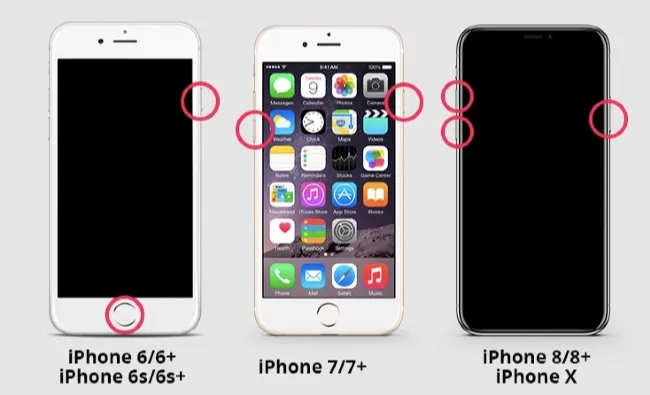
ఐఫోన్ లోడింగ్ స్క్రీన్పై నిలిచిపోవడానికి కారణమయ్యే చిన్న సాఫ్ట్వేర్ లోపాలు మరియు పరస్పర విరుద్ధమైన సెట్టింగ్లను తొలగించడానికి హార్డ్ రీసెట్ అనేది సులభమైన మార్గాలలో ఒకటి. అయితే, హార్డ్ రీసెట్ చేసే ప్రక్రియ ఐఫోన్ మోడల్పై ఆధారపడి ఉంటుంది. దీన్ని ఎలా చేయాలో ఇక్కడ ఉంది:
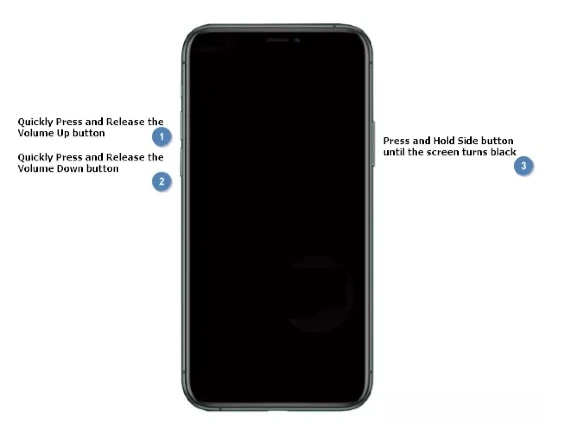
- ఐఫోన్ 8 మరియు ఆ తర్వాతివి వాల్యూమ్ అప్ బటన్ను నొక్కి వెంటనే వదిలేయండి, ఆ తర్వాత వాల్యూమ్ డౌన్ బటన్ను నొక్కి వెంటనే వదిలేయండి. ఆపిల్ లోగో కనిపించే వరకు సైడ్ బటన్ను నొక్కి పట్టుకోండి.
- ఐఫోన్ 7 మరియు 7 ప్లస్ స్క్రీన్ నల్లగా మారి, మీకు ఆపిల్ లోగో కనిపించే వరకు పవర్ మరియు వాల్యూమ్ డౌన్ బటన్లను ఒకేసారి నొక్కి పట్టుకోండి.
- ఐఫోన్ 6s మరియు అంతకు ముందు స్క్రీన్ నల్లగా మారి, దానిపై ఆపిల్ లోగో కనిపించే వరకు హోమ్ మరియు పవర్ బటన్లను ఒకేసారి నొక్కి పట్టుకోండి.
మీ ఐఫోన్ను ఛార్జ్ చేయండి
ఐఫోన్ను బలవంతంగా రీస్టార్ట్ చేయడం వల్ల ఈ సమస్య పరిష్కారం కాకపోతే, మీరు మీ ఐఫోన్ను పవర్ సోర్స్కు కనెక్ట్ చేసి, పరికరాన్ని రీస్టార్ట్ చేసే ముందు ఛార్జ్ చేయవచ్చు. బ్యాటరీ తక్కువగా ఉంటే, పరికరం రీస్టార్ట్ కాకపోవచ్చు.
ఐఫోన్ సిస్టమ్ను అప్డేట్ చేయండి
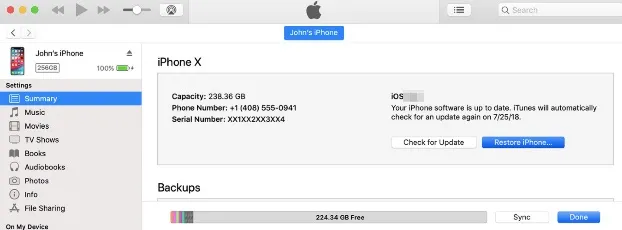
iOS సిస్టమ్ వెర్షన్ పాతది అయితే ఐఫోన్ విజయవంతంగా బూట్ అవ్వకపోవచ్చు. ఈ పరిస్థితిలో, మీ ఐఫోన్ లోడింగ్ స్క్రీన్పై నిలిచిపోకుండా ఉండటానికి, దాని వెర్షన్ను అప్డేట్ చేయడం ఒక మంచి పరిష్కారం. ఐట్యూన్స్ ఉపయోగించి ఐఫోన్ను అప్డేట్ చేయడానికి ఒక మార్గం ఇక్కడ ఉంది:
- రెండు కంప్యూటర్లలో ఐట్యూన్స్ యొక్క తాజా వెర్షన్ను డౌన్లోడ్ చేసి, మీ పరికరాన్ని ప్లగ్ ఇన్ చేయండి.
- ఐట్యూన్స్ను తెరవండి, అప్పుడు ఐఫోన్ ఐట్యూన్స్ ద్వారా గుర్తించబడుతుంది.
- ఐఫోన్ ఐకాన్ మరియు సారాంశం ట్యాబ్పై క్లిక్ చేయండి.
- ఆ తర్వాత, iOS వెర్షన్ను అప్డేట్ చేయడానికి 'అప్డేట్ల కోసం తనిఖీ చేయండి' మరియు 'డౌన్లోడ్ చేసి ఇన్స్టాల్ చేయండి' పై క్లిక్ చేయండి.
- అప్డేట్ ప్రక్రియ తర్వాత, మీ ఐఫోన్ను పునఃప్రారంభించండి.
రికవరీ మోడ్లో ఐఫోన్ను పునరుద్ధరించండి
మీ ఐఫోన్ను రికవరీ మోడ్లో పెట్టి, ఆపై ఐట్యూన్స్లో దాన్ని రీస్టోర్ చేయడం ద్వారా కూడా మీరు ఈ సమస్యను పరిష్కరించవచ్చు. దీన్ని చేయడానికి ఈ సులభమైన దశలను అనుసరించండి:
- iTunes లేదా Finderను తెరిచి, ఆపై iPhoneను కంప్యూటర్కు కనెక్ట్ చేయండి. పరికరం iTunes లేదా Finderలో కనిపిస్తుందని నిర్ధారించుకోండి.
- ఇప్పుడు వాల్యూమ్ డౌన్ బటన్ను కొన్ని సెకన్ల పాటు నొక్కి పట్టుకోండి. ఐఫోన్ 6 మరియు పాత మోడల్ల కోసం, మీరు వాల్యూమ్ డౌన్ బటన్కు బదులుగా హోమ్ బటన్ను నొక్కాలి.
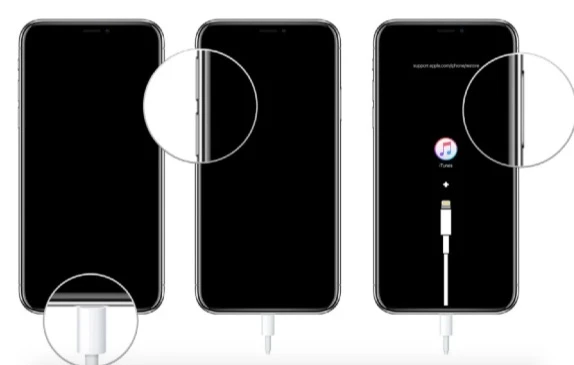
- పరికరం స్క్రీన్పై iTunes లోగో కనిపించినప్పుడు బటన్ను విడుదల చేయండి. ఆ తర్వాత, iTunes లేదా Finder రికవరీ మోడ్లో ఉన్న పరికరాన్ని గుర్తిస్తుంది. “OK” పై క్లిక్ చేసి, iTunes పరికరాన్ని పునరుద్ధరించనివ్వండి.
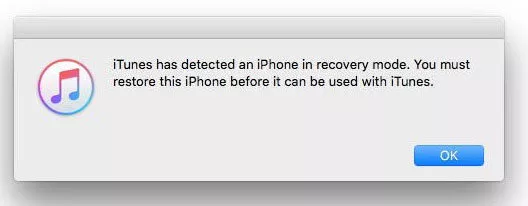
పునరుద్ధరణ ప్రక్రియ పూర్తయ్యే వరకు పరికరాన్ని కంప్యూటర్కు కనెక్ట్ చేసి ఉంచండి. దీనికి 15 నిమిషాల కంటే ఎక్కువ సమయం పడితే, పరికరం రికవరీ మోడ్ నుండి నిష్క్రమించవచ్చు, అప్పుడు మీరు ఈ దశలను మళ్లీ పునరావృతం చేయాల్సి ఉంటుంది.
DFU మోడ్లో ఐఫోన్ను పునరుద్ధరించండి
రికవరీ మోడ్ పని చేయకపోతే, మీరు మీ పరికరాన్ని DFU మోడ్లో పెట్టి చూడవచ్చు. DFU మోడ్ కూడా చాలా వరకు రికవరీ మోడ్ లాంటిదే, కాకపోతే iOS యొక్క తాజా వెర్షన్ను ఇన్స్టాల్ చేయడానికి ముందు, ఐఫోన్లోని ప్రతి కోడ్ లైన్ను తొలగించి, తిరిగి లోడ్ చేస్తుంది.
మీ పరికరాన్ని DFU మోడ్లో పెట్టే ముందు తప్పకుండా బ్యాకప్ చేసుకోండి, ఎందుకంటే ఈ ప్రక్రియ పరికరంలోని మొత్తం డేటా మరియు సెట్టింగ్లను తొలగిస్తుంది.
డేటా నష్టం లేకుండా లోడింగ్ స్క్రీన్లో నిలిచిపోయిన ఐఫోన్ను పరిష్కరించండి
హార్డ్ రీసెట్ పని చేయకపోతే, చాలా మందికి తదుపరి అత్యంత తార్కికమైన చర్య ఐట్యూన్స్లో పరికరాన్ని పునరుద్ధరించడం (రిస్టోర్ చేయడం). ఇది సమస్యను పరిష్కరించడానికి పని చేసినప్పటికీ, తరచుగా ఇది మొత్తం డేటా నష్టానికి కారణమవుతుంది. అందువల్ల, మీ ఐఫోన్లోని మొత్తం డేటాకు మీ వద్ద బ్యాకప్ లేనప్పుడు ఇది ఆదర్శవంతమైన పరిష్కారం కాదు.
ఈ సమస్యను పరిష్కరించడానికి మీరు ఐట్యూన్స్ను ఉపయోగించకూడదనుకుంటే, అప్పుడు ఉపయోగించడానికి ఉత్తమమైన సాధనం iOS సిస్టమ్ రికవరీ ఇది ఒక ప్రొఫెషనల్ iOS సిస్టమ్ రిపేర్ టూల్. ఐఫోన్ లోడింగ్ స్క్రీన్పై ఆగిపోవడం, ఐఫోన్లో తెల్లటి ఆపిల్ లోగో రావడం, ఐఫోన్ డిసేబుల్ అవ్వడం, బూట్ లూప్ మొదలైన అన్ని iOS-సంబంధిత సమస్యలను పరిష్కరించడంలో మీకు సహాయపడటానికి ఇది రూపొందించబడింది. ఇది ఐఫోన్ 17/17 ఎయిర్/17 ప్రో/17 ప్రో మాక్స్ వంటి అన్ని ఐఫోన్ మోడళ్లకు పనిచేస్తుంది మరియు తాజా iOS 18/iOS 26తో పూర్తిగా అనుకూలంగా ఉంటుంది.
డేటా నష్టం లేకుండా బ్లాక్ లోడింగ్ స్క్రీన్పై ఆగిపోయిన ఐఫోన్ను ఎలా పరిష్కరించాలో ఇక్కడ ఉంది:
దశ 1 ముందుగా మీ కంప్యూటర్లో ప్రోగ్రామ్ను డౌన్లోడ్ చేసి, ఇన్స్టాల్ చేయండి. దానిని రన్ చేసి, ఆ తర్వాత USB కేబుల్ ఉపయోగించి ఐఫోన్ను కంప్యూటర్కు కనెక్ట్ చేయండి. ప్రక్రియను ప్రారంభించడానికి స్క్రీన్పై ఉన్న ఆప్షన్ల నుండి “స్టాండర్డ్ మోడ్”పై క్లిక్ చేయండి.

దశ 2 ప్రోగ్రామ్ పరికరాన్ని విజయవంతంగా గుర్తించినట్లయితే, మరమ్మత్తు ప్రక్రియను ప్రారంభించడానికి మీరు సరిపోలే ఫర్మ్వేర్ను డౌన్లోడ్ చేసుకోవాలి. ఫర్మ్వేర్ ప్యాకేజీని డౌన్లోడ్ చేయడం ప్రారంభించడానికి “డౌన్లోడ్” పై క్లిక్ చేయండి.


దశ 3 ఫర్మ్వేర్ ప్యాకేజీ డౌన్లోడ్ పూర్తయిన తర్వాత, “రిపేర్ నౌ” పై క్లిక్ చేయండి మరియు ప్రోగ్రామ్ వెంటనే పరికరాన్ని సరిచేయడం ప్రారంభిస్తుంది. కొన్ని నిమిషాల్లో, మీ ఐఫోన్ డేటా నష్టం లేకుండా సాధారణ మోడ్లో పునఃప్రారంభించబడుతుంది.

ఆపిల్ను సంప్రదించండి
ఒకవేళ DFU మోడ్ కూడా డివైజ్ను సరిచేయడానికి సహాయపడకపోతే, మరియు మీకు ఇంకా లోడింగ్ స్క్రీన్ కనిపిస్తుంటే, అప్పుడు సమస్య హార్డ్వేర్కు సంబంధించినది కావచ్చు. ఈ సందర్భంలో, వారు సహాయం చేయగలరేమో చూడటానికి మీరు ఆపిల్ సపోర్ట్ను సంప్రదించడం తప్ప వేరే మార్గం లేదు. మీ సమీపంలోని జీనియస్ బార్లో అపాయింట్మెంట్ తీసుకుని, వారిచే డివైజ్ను పరిశీలించి, దాన్ని మీ కోసం సరిచేయించుకోవాలని మేము సిఫార్సు చేస్తున్నాము. సమస్య ఏమిటో మరియు దాన్ని సరిచేయడానికి ఎంత ఖర్చు అవుతుందో వారు మీకు తెలియజేయగలరు.
ముగింపు
మీ ఐఫోన్ లోడింగ్ స్క్రీన్పై ఆగిపోయినప్పుడు, అది చికాకును మరియు ఆందోళనను కలిగిస్తుంది — ముఖ్యంగా మీరు ఆ పరికరంలో ముఖ్యమైన డేటాను నిల్వ చేసి ఉంటే. ఈ సమస్య తరచుగా సిస్టమ్ లోపాలు, సాఫ్ట్వేర్ అప్డేట్ వైఫల్యాలు లేదా పాడైన ఫర్మ్వేర్ కారణంగా సంభవిస్తుంది. అదృష్టవశాత్తూ, మీరు భయపడాల్సిన అవసరం లేదు లేదా వెంటనే ఆపిల్ స్టోర్కు పరుగెత్తాల్సిన అవసరం లేదు. సరైన పద్ధతి మరియు సాధనాలతో, మీరు ఈ సమస్యను మీరే పరిష్కరించుకోవచ్చు.
అందుబాటులో ఉన్న అన్ని పద్ధతులలో, iOS సిస్టమ్ రికవరీ ఇది అత్యంత ప్రభావవంతమైన మరియు వినియోగదారునికి అనుకూలమైన పరిష్కారంగా నిలుస్తుంది. ఇది డేటా నష్టం కలిగించకుండా ఐఫోన్ సిస్టమ్ సమస్యలను పరిష్కరించడానికి రూపొందించబడింది, తద్వారా మీరు మీ పరికరం యొక్క సాధారణ పనితీరును సురక్షితంగా పునరుద్ధరించుకోవచ్చు. మీ ఐఫోన్ ఆపిల్ లోగో వద్ద స్తంభించిపోయినా, లోడింగ్ లూప్లో చిక్కుకున్నా, లేదా iOS 18 లేదా iOS 26కి అప్డేట్ చేసిన తర్వాత బూట్ అవ్వకపోయినా, ఈ సాఫ్ట్వేర్ దాన్ని సమర్థవంతంగా నిర్వహించగలదు.
మీ ఐఫోన్ లోడింగ్ స్క్రీన్లో ఆగిపోయినట్లయితే, ఈ రిపేర్ టూల్ను డౌన్లోడ్ చేసి ఉపయోగించడం ద్వారా సమయాన్ని ఆదా చేసుకోవచ్చు, మీ డేటాను రక్షించుకోవచ్చు మరియు మీ పరికరాన్ని తిరిగి పనిచేసేలా చేయవచ్చు — అదంతా నిమిషాల వ్యవధిలోనే జరుగుతుంది. ఎలాంటి ఒత్తిడి లేదా సాంకేతిక ఇబ్బంది లేకుండా, మొండి iOS బూట్ సమస్యలను పరిష్కరించడానికి ఇది అత్యంత విశ్వసనీయమైన పద్ధతి.
ఈ పోస్ట్ ఎంత ఉపయోగకరంగా ఉంది?
రేటింగ్ ఇవ్వడానికి నక్షత్రంపై క్లిక్ చేయండి!
సగటు రేటింగ్ / 5. ఓట్ల లెక్కింపు:




