నా యూట్యూబ్కి ఏమైంది? నెట్వర్క్ బాగానే ఉన్నప్పటికీ, నేను ఎన్ని రకాలుగా ప్రయత్నించినా అది అకస్మాత్తుగా పనిచేయడం, ప్లే అవ్వడం ఆగిపోయింది! ఎవరైనా సహాయం చేయగలరా? ధన్యవాదాలు.
ఇటీవల, ఐఫోన్లో యూట్యూబ్ పని చేయకపోవడం లేదా ప్లే కాకపోవడం గురించి మాకు చాలా ఫిర్యాదులు అందాయి. ఇలాంటి సమస్యకు కారణం ఏదైనప్పటికీ, మేము మీకు అందించే ఉత్తమ పరిష్కారాలతో ఈ లోపాన్ని ఎలా పరిష్కరించాలో తెలుసుకోవడానికి దయచేసి ఈ కథనాన్ని చదవడం కొనసాగించండి.
భాగం 1: ఐఫోన్/ఐప్యాడ్లో యూట్యూబ్ పనిచేయని సమస్యను పరిష్కరించడానికి చిట్కాలు
ఐఫోన్/ఐప్యాడ్లో యూట్యూబ్ ప్లే అవ్వకపోతే, ఈ చిట్కాలను పాటించండి:
చిట్కా 1: నెట్వర్క్ సెట్టింగ్లను రీసెట్ చేయండి. మీ వైఫై నెట్వర్క్ కనెక్షన్ను ఆఫ్ చేసి, ఆపై దాన్ని మళ్లీ ఆన్ చేయండి లేదా మీ iOS పరికరంలో సెట్టింగ్లు > జనరల్ > రీసెట్కు వెళ్లి, రీసెట్ నెట్వర్క్ సెట్టింగ్లపై క్లిక్ చేయడం ద్వారా నెట్వర్క్ సెట్టింగ్లను రీసెట్ చేయండి.
చిట్కా 2: బ్లూటూత్ను ఆఫ్ చేయండి. కంట్రోల్ సెంటర్ను తెరవడానికి మీ స్క్రీన్ దిగువ నుండి పైకి స్వైప్ చేయండి. ఆపై దాన్ని ఆఫ్ చేయడానికి బ్లూటూత్ ఐకాన్పై క్లిక్ చేయండి.
చిట్కా 3: యూట్యూబ్ యాప్/ సఫారీ కాష్ను క్లియర్ చేయండి.
• సఫారీ కాష్ను క్లియర్ చేయండి: సెట్టింగ్స్ > సఫారీకి వెళ్లి, క్లియర్ హిస్టరీ అండ్ వెబ్సైట్ డేటాపై క్లిక్ చేయండి. ఇలా చేయడం ద్వారా, మీరు మీ సఫారీ హిస్టరీ, కాష్ మరియు కుకీలను ఒకేసారి తొలగించవచ్చు.
• YouTube కాష్ను క్లియర్ చేయండి: YouTube యాప్ను తెరవండి > మెనూ ఆప్షన్పై క్లిక్ చేసి, ఆపై గేర్ ఐకాన్పై ట్యాప్ చేయండి > మీరు తొలగించాలనుకుంటున్న YouTube డేటాను తొలగించడానికి ప్రైవసీ కింద ఉన్న ఆప్షన్లలో ఒకదాన్ని ఎంచుకోండి.
ఐఫోన్/ఐప్యాడ్లో యూట్యూబ్ పనిచేయడం లేదు:
చిట్కా 1: యూట్యూబ్ను తాజా వెర్షన్కు అప్డేట్ చేయండి. యాప్ స్టోర్ మరియు యూట్యూబ్కు వెళ్లి దాని సిస్టమ్ అవసరాలను తనిఖీ చేయండి. యూట్యూబ్ను వెంటనే అప్డేట్ చేయడానికి సంకోచించకండి.
చిట్కా 2: iOSను తాజా వెర్షన్కు అప్డేట్ చేయండి. మీ iPhone/iPadలో iOS యొక్క తాజా వెర్షన్ను ఇన్స్టాల్ చేయడానికి సెట్టింగ్స్ > జనరల్ > సాఫ్ట్వేర్ అప్డేట్కు వెళ్లండి.
చిట్కా 3: మీ ఐఫోన్/ఐప్యాడ్ను పునఃప్రారంభించండి. మీ పరికరాన్ని ఆఫ్ చేసి, ఆపై దాన్ని మళ్లీ పునఃప్రారంభించండి.
చిట్కా 4: మీ ఐఫోన్/ఐప్యాడ్ స్పేస్ను ఖాళీ చేయండి. మీరు ఈ క్రింది విధంగా చేయవచ్చు:
– మీ పరికరం నుండి అనవసరమైన ఫోటోలను తొలగించండి.
– మీకు నచ్చని పాటలను మీ పరికరం నుండి తొలగించండి.
– మీ పరికరంలో మీరు ఉపయోగించని యాప్లను అన్ఇన్స్టాల్ చేయండి.
భాగం 2: iPhone/iPadలో YouTube పనిచేయని సమస్యను దీనితో పరిష్కరించండి
iOS సిస్టమ్ రికవరీ అనేది డేటా నష్టం లేకుండా YouTube పనిచేయని సమస్యను పరిష్కరించడంలో మీకు సహాయపడే ఒక అనుకూలమైన మరియు సులభమైన సాధనం. మీ ఐఫోన్ను రికవర్ చేయడానికి ఇవ్వబడిన దశలను అనుసరించండి.
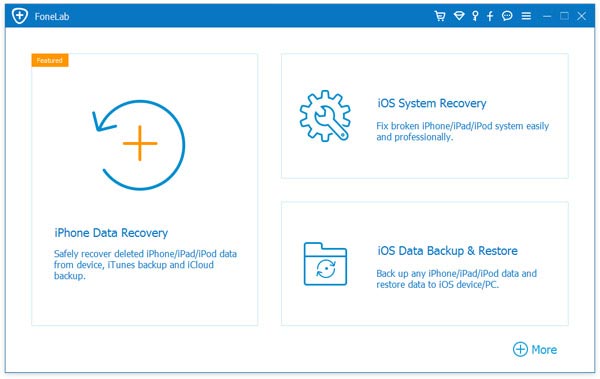
స్టెప్ 1: మీ PCలో సాఫ్ట్వేర్ను డౌన్లోడ్ చేసి, రన్ చేయండి. “iOS సిస్టమ్ రికవరీ”ని ఎంచుకోండి. ఆ తర్వాత, USBని ఉపయోగించి మీ iOS పరికరాన్ని PCకి కనెక్ట్ చేయండి. టూల్ మీ పరికరాన్ని గుర్తించినప్పుడు, స్టార్ట్ పై నొక్కండి.
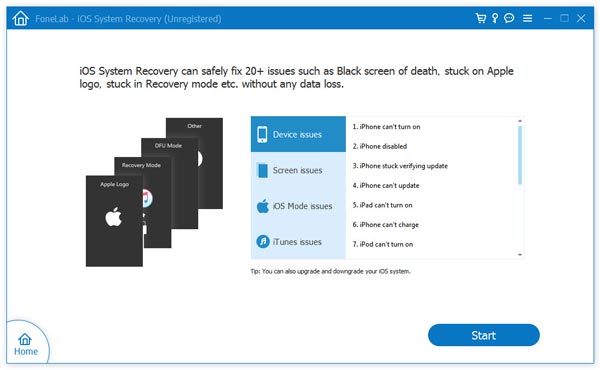
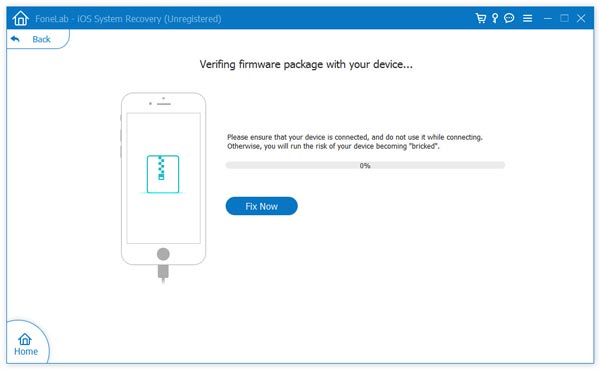
దశ 2: తాజా ఫర్మ్వేర్ను డౌన్లోడ్ చేయండి. మీరు చేయాల్సిందల్లా “రిపేర్” పై క్లిక్ చేయడమే, తద్వారా ప్రోగ్రామ్ మీ iOSను సరిచేయడానికి ఫర్మ్వేర్ను డౌన్లోడ్ చేస్తుంది.
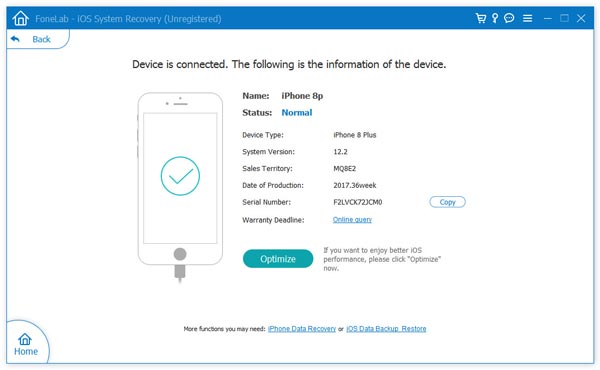
దశ 3: డౌన్లోడ్ పూర్తయిన తర్వాత, ప్రోగ్రామ్ మీ iOSను రిపేర్ చేయడం ప్రారంభిస్తుంది. త్వరలోనే, మీ పరికరం సాధారణ స్థితికి పునఃప్రారంభించబడుతుంది.
ఈ పోస్ట్ ఎంత ఉపయోగకరంగా ఉంది?
రేటింగ్ ఇవ్వడానికి నక్షత్రంపై క్లిక్ చేయండి!
సగటు రేటింగ్ / 5. ఓట్ల లెక్కింపు: