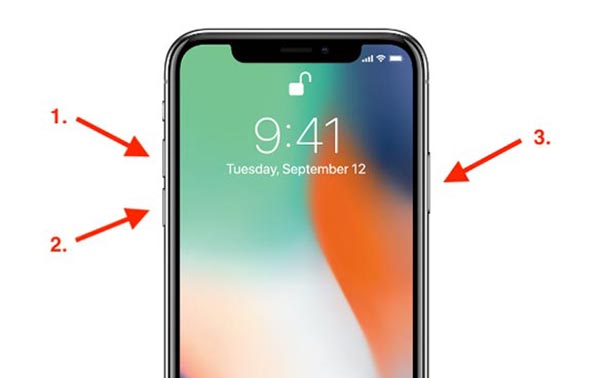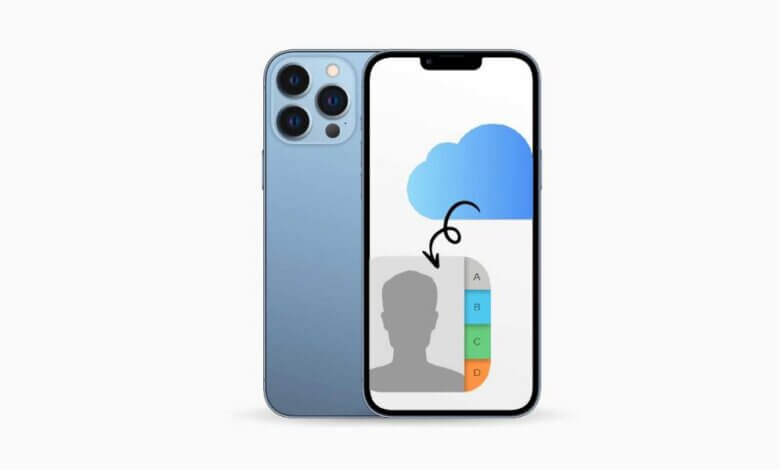
స్నేహితులు మరియు పరిచయస్తులు భయాందోళనలతో కూడిన సందేశాలను ప్రసారం చేస్తూ, అందరినీ తమ ఫోన్ నంబర్లను పంపమని అడుగుతూ పెట్టే ఫేస్బుక్ స్టేటస్ అప్డేట్లు/ట్వీట్లు/ఈమెయిల్లను నేను నిరంతరం చూసినప్పుడు నాకు గందరగోళంగా అనిపిస్తుంది. వారు “నా ఐఫోన్ పోయింది/దొంగిలించబడింది/నా పెంపుడు కుక్కలు తినేశాయి” అని చెబుతున్నారు.
ఐఫోన్ కాంటాక్ట్లను కోల్పోవడం అనేది, అందరినీ వారి నంబర్లను పంపమని అడగడానికి నిజానికి ఒక గొప్ప సాకు. కానీ ఆ తర్వాత, ఈ లెక్కలేనన్ని నంబర్లను మీ ఐఫోన్లో ఒక్కొక్కటిగా నమోదు చేయాల్సి వస్తే మీరు ఎలా భరించగలరు? కాబట్టి, ఇప్పటికీ ఒక మెరుగైన మార్గాన్ని కనుక్కోలేకపోయిన మీ కోసం, ఇక ఏమాత్రం ఆలస్యం చేయకుండా, నేను కొన్ని ఆచరణీయమైన మార్గాలను పరిచయం చేస్తాను.
ఐఫోన్ డేటా రికవరీ ఇది మీకు సరసమైన మరియు సౌకర్యవంతమైన డేటా రికవరీ పరిష్కారాన్ని అందిస్తుంది. ఈ ఐఫోన్ కాంటాక్ట్స్ రికవరీ టూల్తో, మీరు ఐట్యూన్స్ బ్యాకప్ లేదా ఐక్లౌడ్ బ్యాకప్ నుండి ఐఫోన్ కాంటాక్ట్లను రికవర్ చేసుకోవచ్చు. లేదా మీకు బ్యాకప్ లేకపోతే, మీరు ఐఫోన్ 13/12/11, ఐఫోన్ Xs/XR/X, ఐఫోన్ 8/8 ప్లస్/7 ప్లస్/7/SE/6s ప్లస్/6s నుండి నేరుగా కాంటాక్ట్లను రీస్టోర్ చేసుకోవచ్చు. మీ ఐఫోన్లో కోల్పోయిన కాంటాక్ట్లను తిరిగి ఎలా పొందాలో చూపించడానికి మూడు పరిష్కారాలు మరియు ఐక్లౌడ్ నుండి కాంటాక్ట్లను తిరిగి డౌన్లోడ్ చేసుకోవడానికి ఒక చిట్కా కింద ఇవ్వబడ్డాయి.
మీరు ఇక్కడ ట్రయల్ వెర్షన్ను డౌన్లోడ్ చేసుకొని, క్రింది సూచనల ప్రకారం ప్రయత్నించవచ్చు.
పరిష్కారం 1: ఐఫోన్లో కాంటాక్ట్లను నేరుగా పునరుద్ధరించడం ఎలా
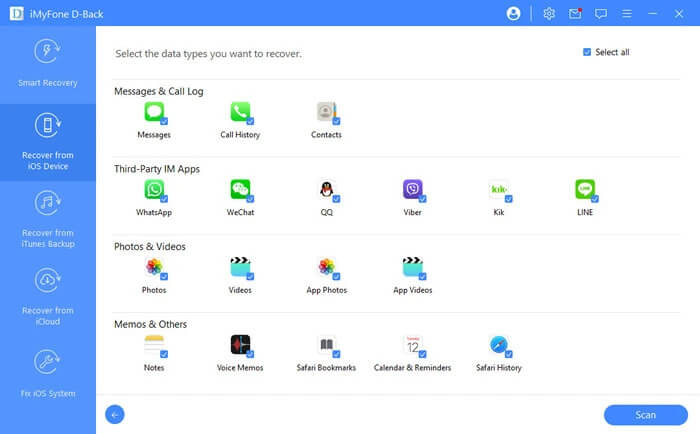
దశ 1: సాఫ్ట్వేర్ను రన్ చేసి, ఐఫోన్ను కనెక్ట్ చేయండి
బ్యాకప్లు లేకుండా ఐఫోన్ నుండి కాంటాక్ట్లను పునరుద్ధరించడానికి, దయచేసి డౌన్లోడ్ చేసుకోండి ఐఫోన్ డేటా రికవరీ మరియు దానిని మీ కంప్యూటర్లో ఇన్స్టాల్ చేయండి. ఆ తర్వాత, దానిని ప్రారంభించి, మీ ఐఫోన్ను కంప్యూటర్కు (విండోస్ లేదా మ్యాక్) కనెక్ట్ చేయండి.

దశ 2: ఐఫోన్లో కాంటాక్ట్లను స్కాన్ చేయండి
“స్టార్ట్ స్కాన్” బటన్ను నొక్కండి, ప్రోగ్రామ్ మీ ఐఫోన్లో తప్పిపోయిన కాంటాక్ట్ల కోసం స్కాన్ చేయడం ప్రారంభిస్తుంది. ఈ మొత్తం ప్రక్రియ మీ పరికరంలోని డేటా పరిమాణంపై ఆధారపడి ఉంటుంది.

దశ 3: ఐఫోన్ నుండి పరిచయాలను ప్రివ్యూ చేయండి
స్కాన్ చేసిన తర్వాత, మీ ఐఫోన్లోని డేటా అంతా, అందులో లేనివి మరియు ఉన్నవాటితో సహా, వర్గాల వారీగా జాబితా చేయబడుతుంది. మీరు వాటిని వర్గాల ప్రకారం ఒక్కొక్కటిగా ప్రివ్యూ చేయవచ్చు: కాంటాక్ట్స్, వీడియోలు, మ్యూజిక్, ఫోటోలు, టెక్స్ట్ మెసేజ్లు, క్యాలెండర్లు మొదలైనవి. మీరు కూడా ఎంచుకోవచ్చు. “కాంటాక్ట్స్” సమయం ఆదా చేసుకోవడానికి, పేరు, కంపెనీ, ఫోన్, ఇమెయిల్తో సహా మీ ఐఫోన్ ఫోన్బుక్ను ప్రివ్యూ చేయడానికి మాత్రమే.

దశ 4: ఐఫోన్ నుండి కాంటాక్ట్లను పునరుద్ధరించండి
ప్రివ్యూలో మీకు కావలసినవన్నీ గుర్తించిన తర్వాత, పోగొట్టుకున్న ఐఫోన్ ఫోన్ నంబర్లను తిరిగి పొందడానికి దిగువ కుడి మూలలో ఉన్న “రికవర్” బటన్ను క్లిక్ చేయండి. కాంటాక్ట్లు మీ కంప్యూటర్లో CSV, HTML, మరియు VCF ఫైల్స్లో ఎక్స్పోర్ట్ చేయబడతాయి. అవసరమైతే, మీరు వాటిని తిరిగి మీ ఐఫోన్లోకి ఇంపోర్ట్ చేసుకోవచ్చు.
iTunes లేదా iCloud లేకుండా iPhoneలో తొలగించబడిన/కోల్పోయిన కాంటాక్ట్లను ఈ విధంగా పునరుద్ధరించవచ్చు. మీకు iTunes మరియు iCloud బ్యాకప్లు ఉంటే, బ్యాకప్ల నుండి కోల్పోయిన కాంటాక్ట్లను తిరిగి పొందడానికి క్రింది దశలను అనుసరించండి.
పరిష్కారం 2: ఐట్యూన్స్ నుండి ఐఫోన్ కాంటాక్ట్లను ఎలా పునరుద్ధరించాలి
దశ 1: “ఐట్యూన్స్ బ్యాకప్ ఫైల్ నుండి పునరుద్ధరించు”ను ఎంచుకోండి
ఈ పద్ధతిని ఉపయోగించడానికి, మీరు ముందుగా ఐట్యూన్స్తో మీ ఐఫోన్ డేటాను బ్యాకప్ చేసుకున్నారని నిర్ధారించుకోవాలి. ఆ తర్వాత ఎంచుకోండి “ఐట్యూన్స్ బ్యాకప్ ఫైల్ నుండి పునరుద్ధరించండి” ఎడమ ప్యానెల్లో. అప్పుడు ఐట్యూన్స్ బ్యాకప్ ఫైల్స్ అన్నీ మీ కంప్యూటర్లో ఆటోమేటిక్గా కనిపిస్తాయి.

దశ 2: iTunes కాంటాక్ట్లను స్కాన్ చేయండి
కనుగొనబడిన అన్ని iTunes బ్యాకప్ ఫైల్లలో మీకు కావలసిన దాన్ని ఎంచుకుని, దాన్ని త్వరగా ఎక్స్ట్రాక్ట్ చేయడానికి “స్టార్ట్ స్కాన్” బటన్ను క్లిక్ చేయండి.
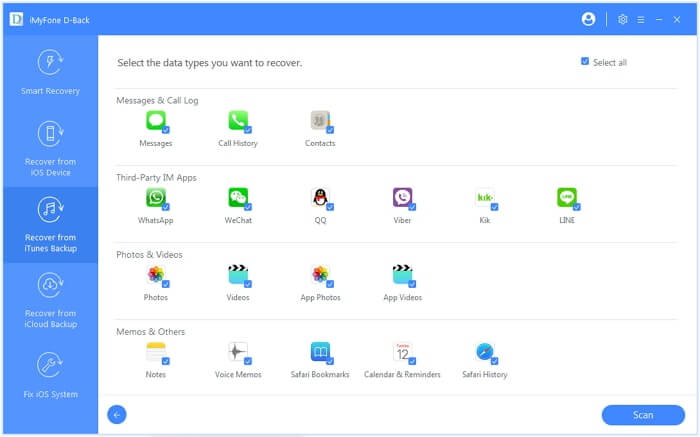
దశ 3: స్కానింగ్లో కనుగొనబడిన కాంటాక్ట్లను ప్రివ్యూ చేయండి
స్కానింగ్ పూర్తయిన తర్వాత, కోల్పోయిన డేటా ఫైల్లు క్రమపద్ధతిలో చూపబడతాయి. మీరు “కాంటాక్ట్స్”ను ఎంచుకుని, వాటిని ఒక్కొక్కటిగా ప్రివ్యూ చేసి, చివరగా మీకు తిరిగి కావలసిన కాంటాక్ట్లను ఎంచుకోవచ్చు. ఫలితాలను మరింత మెరుగుపరచడానికి మీరు “తొలగించిన అంశాలను మాత్రమే ప్రదర్శించు” అనే బటన్ను ఆన్ చేయవచ్చు.

దశ 4: iTunes నుండి కాంటాక్ట్లను పునరుద్ధరించండి
మీకు తిరిగి కావాల్సినవన్నీ గుర్తించిన తర్వాత, ఇంటర్ఫేస్ యొక్క కుడి దిగువ మూలలో ఉన్న “రికవర్” పై క్లిక్ చేయండి. మరియు ప్రక్రియ పూర్తయ్యే వరకు వేచి ఉండండి.
పరిష్కారం 3: ఐక్లౌడ్ ఉపయోగించి ఐఫోన్ కాంటాక్ట్లను ఎలా పునరుద్ధరించాలి
దశ 1: iCloudకి సైన్ ఇన్ చేయండి
ప్రోగ్రామ్ను ప్రారంభించి, ఎంచుకోండి “iCloud బ్యాకప్ ఫైల్ నుండి పునరుద్ధరించండి” అవసరమైన విధంగా మీ Apple ID మరియు పాస్వర్డ్తో iCloudకి సైన్ ఇన్ చేయండి.

దశ 2: iCloud బ్యాకప్ను డౌన్లోడ్ చేసి, ఎగుమతి చేయండి
ప్రోగ్రామ్లోకి ప్రవేశించిన తర్వాత మీరు మీ ఐక్లౌడ్ బ్యాకప్ ఖాతా యొక్క బ్యాకప్ ఫైల్లను స్వయంచాలకంగా చూస్తారు. పట్టికకు కుడి వైపున ఉన్న “డౌన్లోడ్” బటన్ను క్లిక్ చేయడం ద్వారా మీరు పునరుద్ధరించాలనుకుంటున్న ఏదైనా డేటాను ఎంచుకోండి.
దశ 3: స్కానింగ్ మరియు ప్రివ్యూ
డౌన్లోడ్ చేసిన తర్వాత సాఫ్ట్వేర్ బ్యాకప్లోని డేటాను స్వయంచాలకంగా స్కాన్ చేస్తుంది. కోల్పోయిన అన్ని కాంటాక్ట్లను ప్రివ్యూ చేయడానికి దయచేసి “కాంటాక్ట్స్” ఐటమ్పై క్లిక్ చేయండి.
దశ 4: తొలగించబడిన పరిచయాలను పునరుద్ధరించండి
మీ కంప్యూటర్లో మీ ఐఫోన్ కాంటాక్ట్లను పునరుద్ధరించడానికి “రికవర్” బటన్కు వెళ్లండి. మీరు కాంటాక్ట్లను నేరుగా పరికరానికి పునరుద్ధరించాలనుకుంటే, దయచేసి “ పరికరానికి పునరుద్ధరించండి ” బటన్.

మీ సంప్రదింపు వివరాలను సవరించడానికి కూడా ఇది అందుబాటులో ఉంది సవరించు ” బటన్.
చిట్కా: iCloud నుండి తిరిగి డౌన్లోడ్ చేయడం ద్వారా కాంటాక్ట్లను పునరుద్ధరించండి (ఇప్పటికే ఉన్న కాంటాక్ట్లను తొలగించండి)
మీరు ఇంతకుముందు ఐక్లౌడ్ బ్యాకప్ చేసి ఉంటే, ఐక్లౌడ్ నుండి తిరిగి డౌన్లోడ్ చేసుకోవడం ద్వారా కోల్పోయిన కాంటాక్ట్లను తిరిగి పొందవచ్చు.
దశ 1. ఐఫోన్లో, “సెట్టింగ్స్” > “ఐక్లౌడ్” తెరవండి. “కాంటాక్ట్స్” పక్కన ఉన్న బటన్ను ఆన్ చేయండి. ఒకవేళ బటన్ ఆన్లో ఉంటే, దాన్ని ఆఫ్ చేయండి. ఇప్పటికే ఉన్న కాంటాక్ట్లతో ఏమి చేయాలో మిమ్మల్ని అడుగుతుంది, “నా ఐఫోన్ నుండి తొలగించు” (Delete from My iPhone) ఎంచుకోండి.
దశ 2. ఆ తర్వాత “కాంటాక్ట్స్”ను మళ్ళీ ఆన్ చేయండి. పాప్-అప్ విండోలో “మెర్జ్” పై ట్యాప్ చేయండి. ఐక్లౌడ్ కాంటాక్ట్స్ మీ ఐఫోన్లోకి తిరిగి డౌన్లోడ్ చేయబడతాయి.
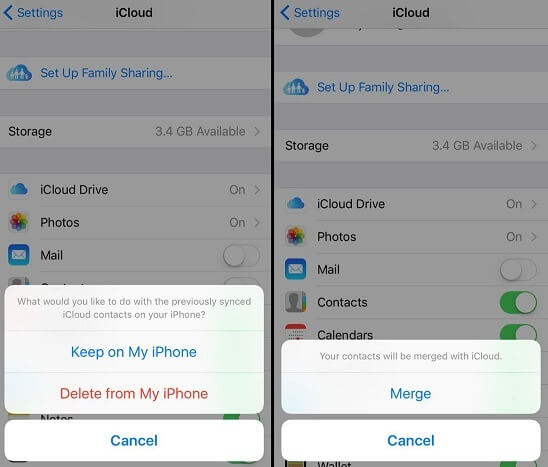
గమనిక ఈ ప్రక్రియలో మీరు ఇప్పటికే ఉన్న కాంటాక్ట్లను కోల్పోవచ్చు. కాబట్టి ఐఫోన్ డేటా రికవరీ ఇది ఒక మెరుగైన ఎంపిక, ఇది మీ ఐఫోన్లో ఒక చిన్న విషయాన్ని కూడా మార్చదు. ఐఫోన్ ఫోటోలను పునరుద్ధరించండి సందేశాలు, పరిచయాలు, వీడియోలు మొదలైనవాటిని సమర్థవంతంగా.
ఈ పోస్ట్ ఎంత ఉపయోగకరంగా ఉంది?
రేటింగ్ ఇవ్వడానికి నక్షత్రంపై క్లిక్ చేయండి!
సగటు రేటింగ్ / 5. ఓట్ల లెక్కింపు: