ఏదైనా సూట్ అప్లికేషన్ను ఉపయోగిస్తున్నప్పుడు గూగుల్ గూఢచర్యం లేదా ప్రకటనల వల్ల విసుగు చెందారా? అవుట్లుక్ ఉత్తమ ప్రత్యామ్నాయంగా వస్తుంది. ఈ వ్యాసం Gmailను మాన్యువల్గా Outlookకు మార్చే పద్ధతులను వివరిస్తుంది. అనేక ఫీచర్లతో పాటు, Gmail దాని వినియోగదారులకు నమ్మకమైనది మరియు సురక్షితమైనది. ఇది ఇమెయిల్లు, కాంటాక్ట్లు మరియు క్యాలెండర్లను కూడా నిర్వహించే అవకాశాన్ని అందిస్తుంది. కానీ డెస్క్టాప్ ఆధారిత క్లయింట్లలో డేటాను యాక్సెస్ చేయడం మరియు దానితో పనిచేయడం, అలాగే డేటా నష్టం జరిగే అవకాశాన్ని అధిగమించడం వంటి కారణాల వల్ల, ఈ రోజుల్లో వినియోగదారులు Gmail నుండి Outlookకు అన్ని ఇమెయిల్లను ఇంపోర్ట్ చేయడానికి ఒక పరిష్కారం కోసం చూస్తున్నారు.
అవుట్లుక్ అంటే ఏమిటి మరియు అది ఎలా మరింత సమర్థవంతమైనది?
అవుట్లుక్ అనేది మైక్రోసాఫ్ట్ అందించే ఒక ఉచిత డెస్క్టాప్ ఆధారిత ఇమెయిల్ సేవ. ఇది మైక్రోసాఫ్ట్ ఆఫీస్ సూట్లో భాగంగా లభిస్తుంది మరియు మీ PC, Mac, లేదా మొబైల్ పరికరంలో యాక్సెస్ చేయవచ్చు. ఇది వినియోగదారులకు క్యాలెండర్లను నిర్వహించడం, పనులను నిర్వహించడం, కాంటాక్ట్లను నిర్వహించడం, నోట్స్ రాసుకోవడం, జర్నల్ లాగింగ్, మరియు వెబ్ బ్రౌజింగ్ వంటి పనులను చేయడానికి అనుమతిస్తుంది.
Gmailను Outlookకు ఎందుకు బ్యాకప్ చేయాలి?
- Gmailను Outlookకు మార్చి, ఇమెయిల్, క్యాలెండర్లు మరియు కాంటాక్ట్లను ఒకే చోట యాక్సెస్ చేయండి.
- వినియోగదారులు ఆఫ్లైన్ మోడ్లో పని చేయడానికి Gmailను Outlookకు మార్చాలనుకుంటున్నారు.
- Gmail డేటాను మైగ్రేట్ చేయడానికి, Outlook తన మెయిల్బాక్స్ను చక్కగా వ్యవస్థీకృతంగా నిర్వహించడం కూడా ఒక కారణం.
- అవుట్లుక్ మీ మెయిల్ మరియు ఇతర డేటాను శోధించడానికి పలు మార్గాలను అందిస్తుంది.
- అవుట్లుక్ను ఉపయోగించి, సమావేశ గదులను గుర్తించి, షెడ్యూల్ చేసుకునే అవకాశం పొందవచ్చు.
Gmail నుండి Outlookకి మార్చడానికి ఉత్తమ పద్ధతులు
రెండు ఉత్తమ పద్ధతులు ఉన్నాయి Gmail ఇమెయిల్లను తరలించండి Outlookకు. వీటిలో ఒకటి మూడు దశల్లో నిర్వహించబడుతుంది మరియు Gmail ఇమెయిల్లను సంపూర్ణంగా మారుస్తుంది:
విధానం 1: Gmail నుండి Outlook 2016కి ఇమెయిల్లను మాన్యువల్గా బదిలీ చేయండి
దశ 1: Outlookకి కనెక్ట్ చేయడానికి Gmailని నిర్వహించండి
మీ Gmail ఖాతాను Outlookకి కనెక్ట్ చేయడానికి ముందు, మీరు మీ Gmail ఖాతాను సిద్ధం చేసుకోవాలి: 2-స్టెప్ వెరిఫికేషన్ను ఆన్ చేసి, Outlook కోసం థర్డ్-పార్టీ యాప్ పాస్వర్డ్ను జనరేట్ చేయండి. Gmailని నిర్వహించడానికి ఈ దశలను అనుసరించండి:
- Gmail తెరవండి మరియు సైన్ ఇన్ అవసరమైన ఆధారాలతో.
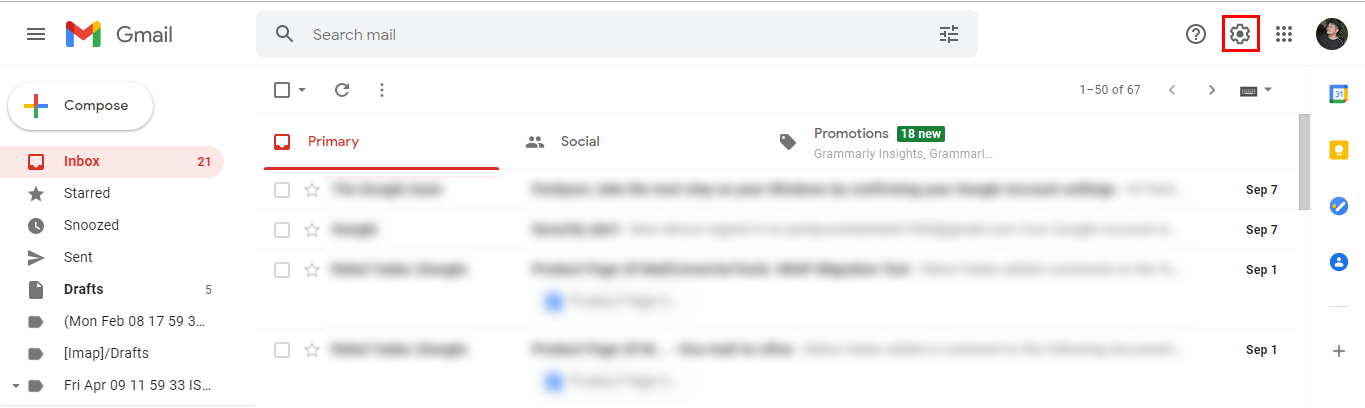
- ఎంచుకోండి సెట్టింగ్స్ గేర్ ఐకాన్ మరియు దాన్ని తెరవండి.
- వెళ్ళండి ఫార్వార్డింగ్ మరియు POP/IMAP విభాగం మరియు IMAPను ప్రారంభించండి.
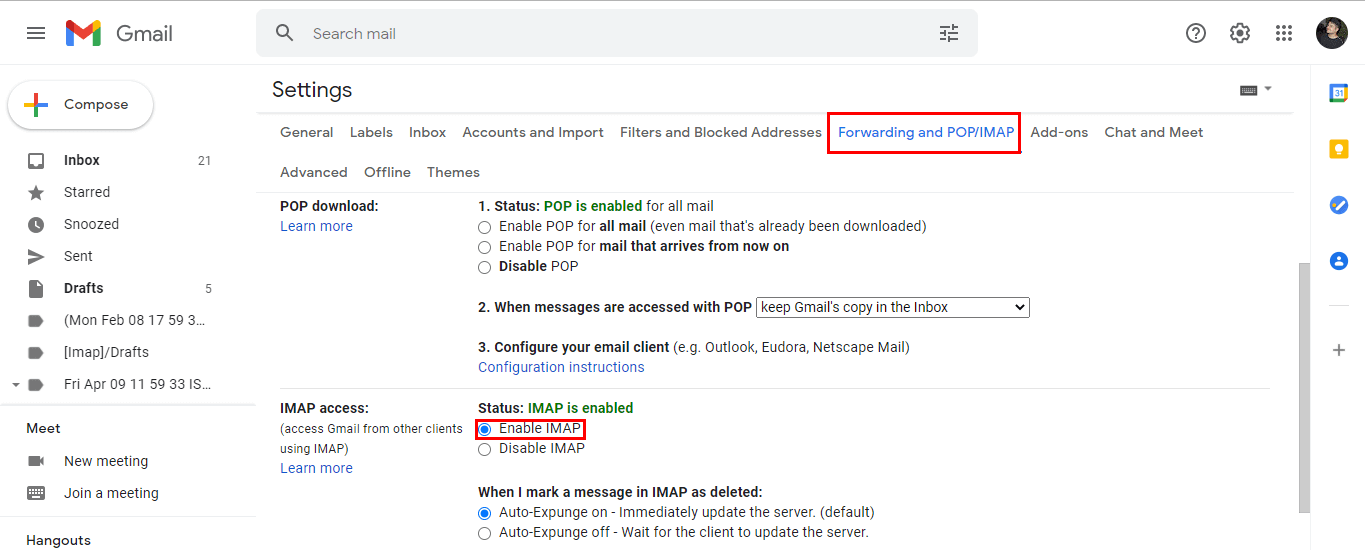
- మార్పులు చేసిన తర్వాత, మార్పులను సేవ్ చేయి బటన్ను క్లిక్ చేయండి.
దశ 2: మీ Gmail ఖాతాను Outlookలో జోడించండి
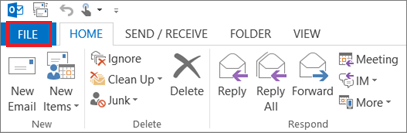
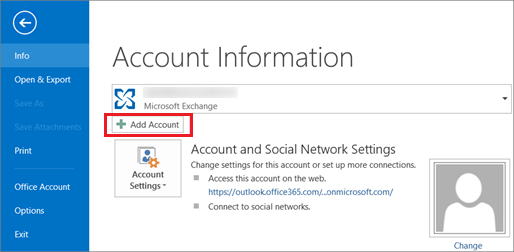
- ప్రారంభించండి అవుట్లుక్ డెస్క్టాప్-యాప్ (2013, 2016) ) మరియు ఫైల్ ఎంపికపై క్లిక్ చేయండి.
- ప్రారంభ విజార్డ్లో, ఎంచుకోండి ఖాతాను జోడించు బటన్ మరియు దానిపై క్లిక్ చేయండి.
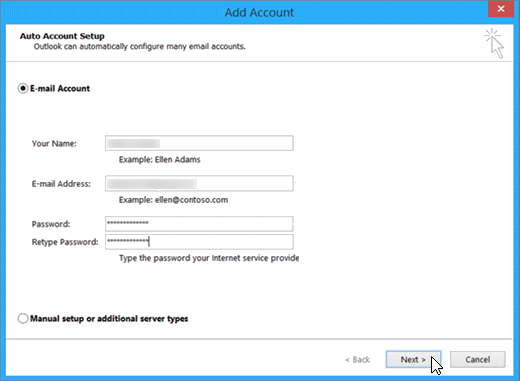
- మీ పేరు, Gmail ఇమెయిల్ చిరునామా మరియు పాస్వర్డ్ వంటి అవసరమైన వివరాలను నమోదు చేయండి. (లేదా థర్డ్-పార్టీ యాప్ పాస్వర్డ్) నిర్దిష్ట ఫీల్డ్లో. ప్రక్రియను కొనసాగించడానికి నెక్స్ట్ బటన్పై క్లిక్ చేయండి.
- చివరగా, ముగించు క్లిక్ చేయండి, మరియు మీ Gmail ఖాతా అవుట్లుక్తో సింక్ చేయండి. దీనికి అదనంగా, మీరు మీ Outlook మెయిల్బాక్స్ క్రిందనే మీ ఖాతా డేటాను కూడా చూడవచ్చు.
దశ 3: Gmail సందేశాలను డెస్క్టాప్కు బ్యాకప్ చేయండి (ఐచ్ఛికం)
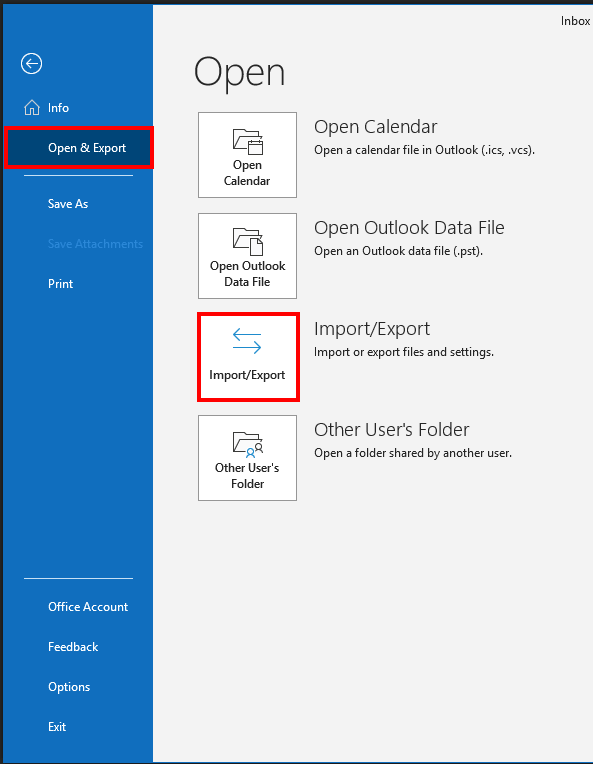
- Outlookను ప్రారంభించి, ఫైల్ >> ఓపెన్ & ఎక్స్పోర్ట్ విభాగం >> ఇంపోర్ట్/ఎక్స్పోర్ట్ను ఎంచుకోండి.
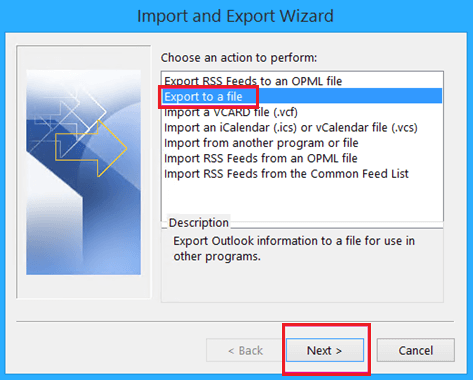
- ఎంచుకోండి ఎగుమతి ఒక ఫైల్ ఎంపిక మరియు తదుపరి క్లిక్ చేయండి.
- ఎంచుకోండి Outlook డేటా ఫైల్ (.pst), ఆపై నెక్స్ట్ నొక్కండి.
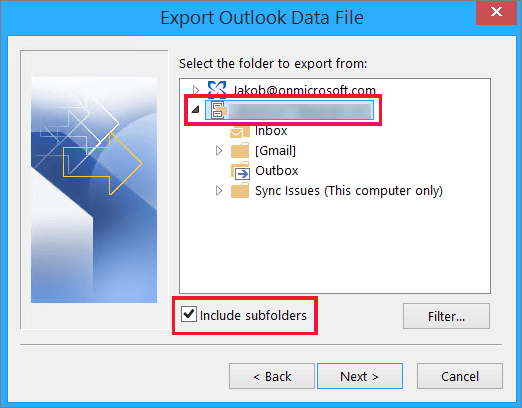
- ఎంచుకోండి మీరు సందేశాలను బ్యాకప్ చేయాలనుకుంటున్న ఫోల్డర్ను తనిఖీ చేయండి ఉపఫోల్డర్లను చేర్చే ఎంపిక. తదుపరి క్లిక్ చేయండి.
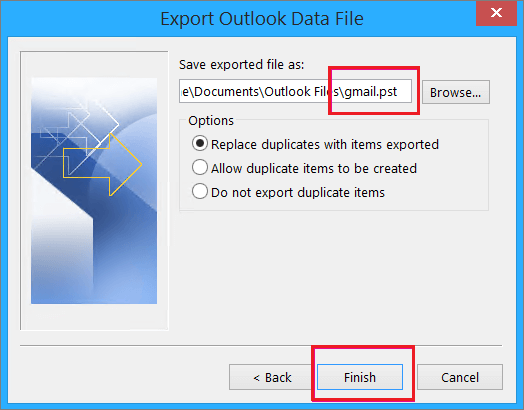
- క్లిక్ చేయండి బ్రౌజ్ బటన్ ఫలిత ఫైల్ కోసం మార్గాన్ని జోడించడం.
- అవసరమైతే ఎంపికను ఎంచుకోండి మరియు ముగించు (Finish) పై క్లిక్ చేయండి.
- అంతేకాకుండా, మీరు కూడా పాస్వర్డ్ను సెట్ చేయండి ఫైల్కు వెళ్లి, సరే క్లిక్ చేయండి.
- కదలండి స్థానాన్ని సేవ్ చేయడం సేవ్ చేసిన ఫైల్ను ధృవీకరించడానికి.
విధానం 2: Gmail ఇమెయిల్లను Outlookకు వృత్తిపరంగా తరలించడం
Gmail బ్యాకప్ సాధనం ఇది ఉత్తమమైన మరియు సులభంగా చేయగల పరిష్కారాలలో ఒకటి Gmail నుండి Outlookకి మార్చడం సులభంగా. ఈ సాఫ్ట్వేర్ వినియోగదారులను ఒకేసారి అనేక Gmail ఫోల్డర్లను దిగుమతి చేసుకోవడానికి అనుమతిస్తుంది. అదనంగా, మీరు Gmail ఇమెయిల్లను థండర్బర్డ్, IMAP, హాట్మెయిల్, ఆఫీస్ 365, PST, PDF, OST, CSV, MBOX మొదలైన వాటిలోకి కూడా తరలించవచ్చు/బ్యాకప్ చేయవచ్చు.
Gmail ఇమెయిల్లను Outlook PSTకి మార్చడానికి దశలు
- మొదటగా, డౌన్లోడ్ మరియు Gmail బ్యాకప్ టూల్ను ఇన్స్టాల్ చేయండి.
- అవసరమైన ఆధారాలతో సైన్ ఇన్ చేయండి (వినియోగదారు పేరు & థర్డ్-పార్టీ యాప్ పాస్వర్డ్)
- ఫోల్డర్లను గుర్తించండి చెట్టు మీరు దిగుమతి చేసుకోవాలనుకుంటున్నారు మరియు తదుపరి క్లిక్ చేయండి.
- Outlook PSTని ఎంచుకోండి డ్రాప్-డౌన్ జాబితా నుండి.
- ఎంచుకోండి అంతర్నిర్మిత ఫీచర్లు సాఫ్ట్వేర్కు కేటాయించిన ఫోల్డర్ పేరు.
- ఎంచుకోండి సేవ్ చేయాల్సిన మార్గం బటన్తో మరియు కేటాయించండి గమ్యస్థాన మార్గం.
- క్లిక్ చేయండి ప్రారంభించడానికి కన్వర్ట్ బటన్ Gmail ఇమెయిల్లను PSTగా మార్చడం.
- అదనంగా, మీరు నివేదికను కూడా సేవ్ చేసుకోవచ్చు వలస ప్రక్రియ.

Gmail బ్యాకప్ సాధనం యొక్క ముఖ్య లక్షణాలు మరియు ప్రయోజనాలు
- Gmail ఇమెయిల్లను CSVకి బ్యాకప్ చేయండి, PST, PDF, EML, EMLX, HTML, MHTML, మొదలైన ఫార్మాట్లు.
- Gmail నుండి ఇమెయిల్లను తరలించండి ఆఫీస్ 365, థండర్బర్డ్, AOL, IMAP, హాట్మెయిల్ , మొదలైనవి.
- ఎంపికను అందించండి ప్రివ్యూ Gmail ఖాతాలో ఉన్న ఫోల్డర్లు.
- సెట్ చేయడానికి ఫీచర్ బ్యాకప్ షెడ్యూల్ Gmail ఇమెయిల్స్.
- ఇది వినియోగదారులను కూడా అనుమతించగలదు ఇమెయిల్లను తరలించడం లేదా బ్యాకప్ చేయడం అటాచ్మెంట్ ఫైల్స్ లేకుండా.
- మెయిల్ ఫిల్టర్ ఎంపిక ఇమెయిల్లను వేరు చేయండి ఒక నిర్దిష్ట తేదీ పరిధిలోకి.
- సాఫ్ట్వేర్ మద్దతు ఇస్తుంది విండోస్ OS మరియు macOS యొక్క అన్ని వెర్షన్లు.
ముగింపు
ప్రతిఒక్కరూ క్లౌడ్ సేవలకు మారుతున్నందున, ఉద్యోగ వినియోగదారులకు Gmailను Outlookకు మార్చడం ఒక అవసరంగా మారింది. అందువల్ల, ఆ వినియోగదారులకు సహాయపడటానికి, మేము Gmail ఇమెయిల్లను Outlookకు తరలించడానికి సరళమైన మరియు సులభమైన పద్ధతులను వివరించాము. అదనంగా, Gmail ఇమెయిల్లను Outlookలోకి మార్చడానికి Outlook ఇన్స్టాలేషన్ అవసరం లేని ఒక నిపుణుల యుటిలిటీ గురించి కూడా మేము చర్చించాము.
ఈ పోస్ట్ ఎంత ఉపయోగకరంగా ఉంది?
రేటింగ్ ఇవ్వడానికి నక్షత్రంపై క్లిక్ చేయండి!
సగటు రేటింగ్ / 5. ఓట్ల లెక్కింపు: